


Para que serve
A agenda da equipe: visitas, retornos e compromissos com os clientes, em um calendário que todos veem.
Quando usar
Para marcar uma visita técnica, um retorno de ligação ou qualquer compromisso, e para ver o que a equipe tem marcado.
Onde fica
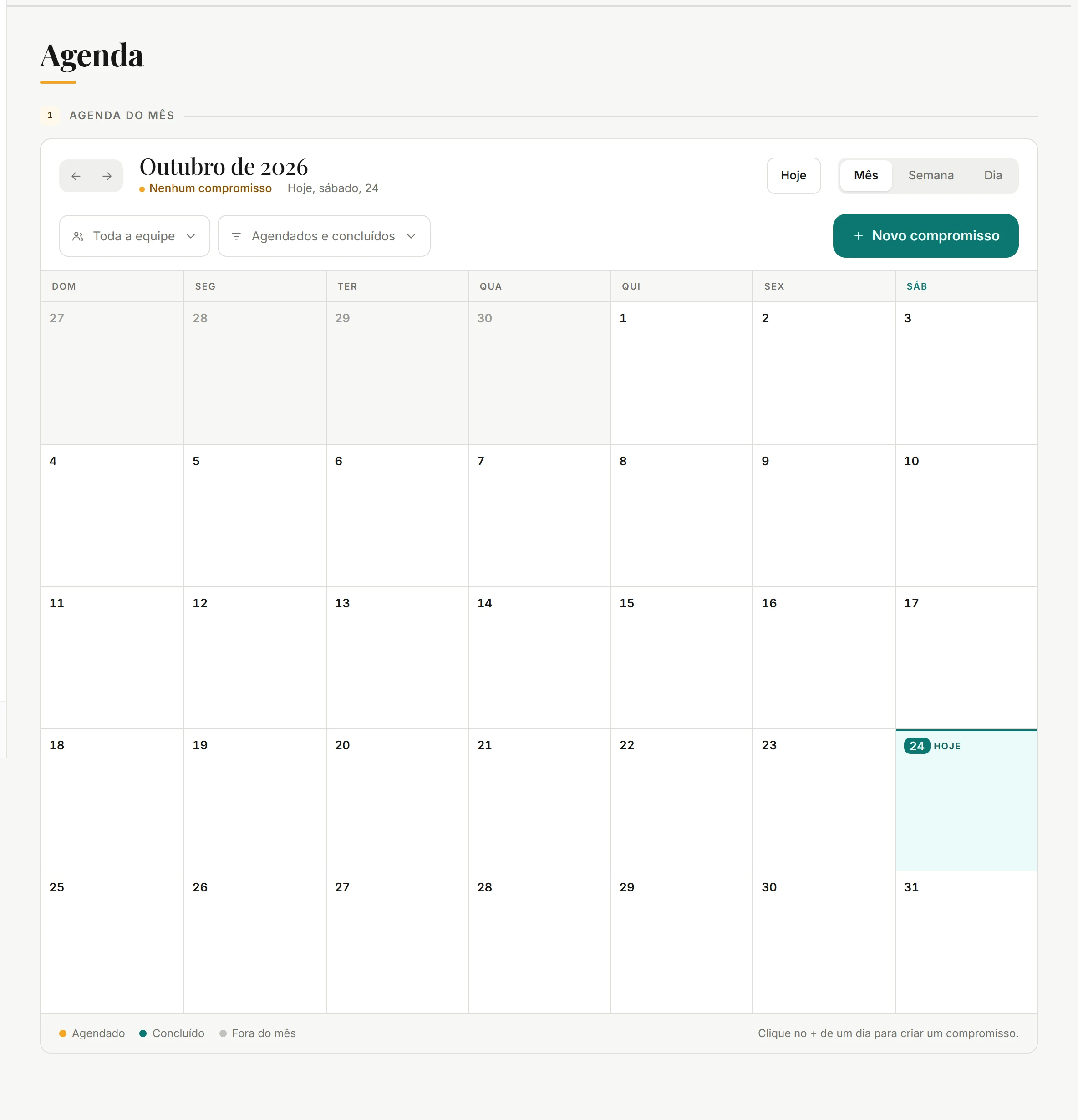
No menu, em Atendimento, Agenda. A tela abre no mês atual.
 123
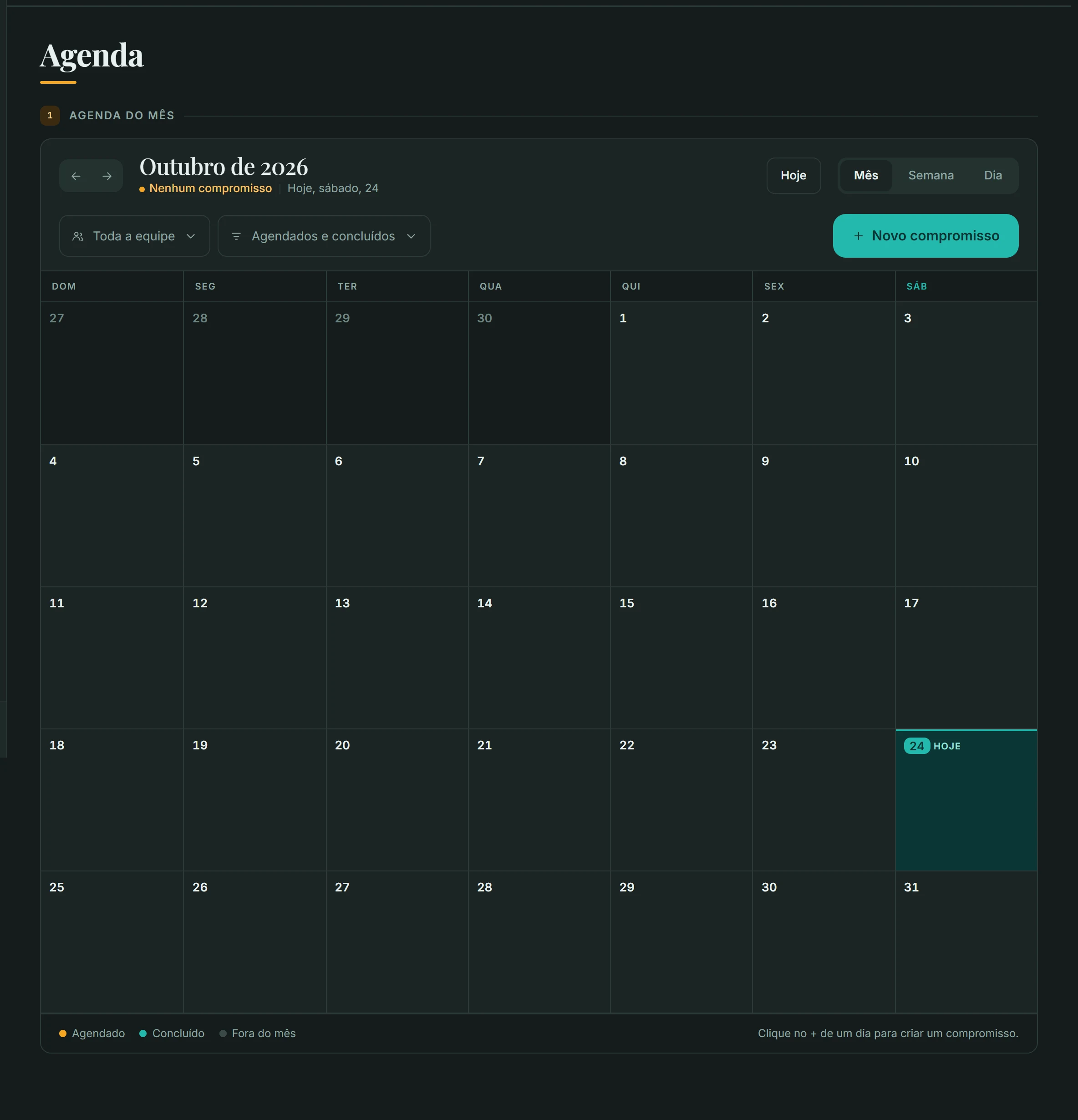
- Novo compromisso: abre o formulário. Você também pode clicar no + de um dia para criar um compromisso naquele dia.
- Hoje, Mês, Semana e Dia: os modos de exibição. O botão Hoje volta para a data de hoje, e as setas ao lado do mês passam para o mês anterior ou o próximo.
- Os filtros: Responsável (toda a equipe, ou uma pessoa) e Situação (agendados e concluídos, só agendado, só concluído ou só cancelado).
No calendário, cada compromisso aparece no seu dia, marcado como Agendado ou Concluído. Os dias de outros meses aparecem como Fora do mês, e o dia de hoje vem destacado.
Criar um compromisso
 123
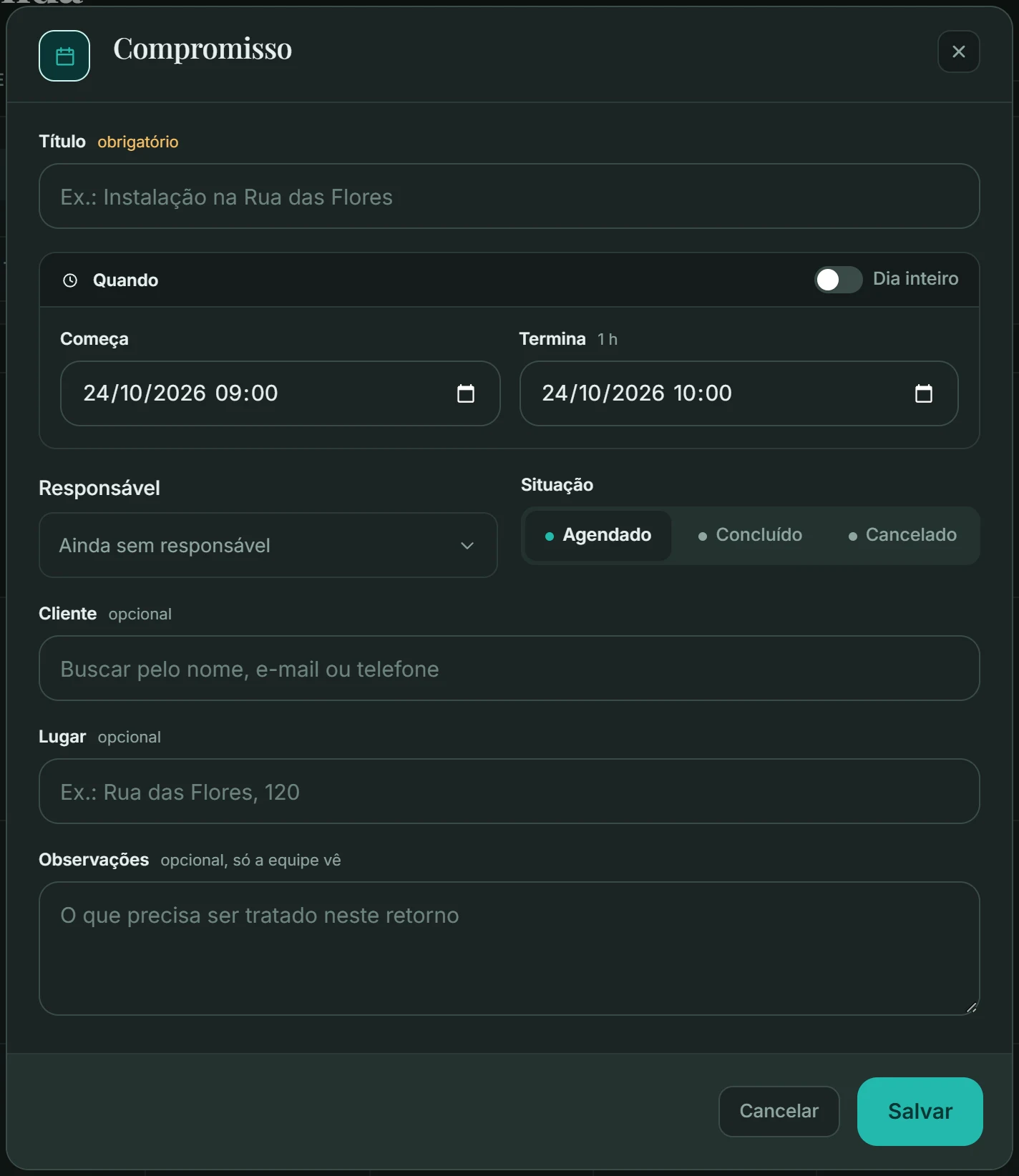
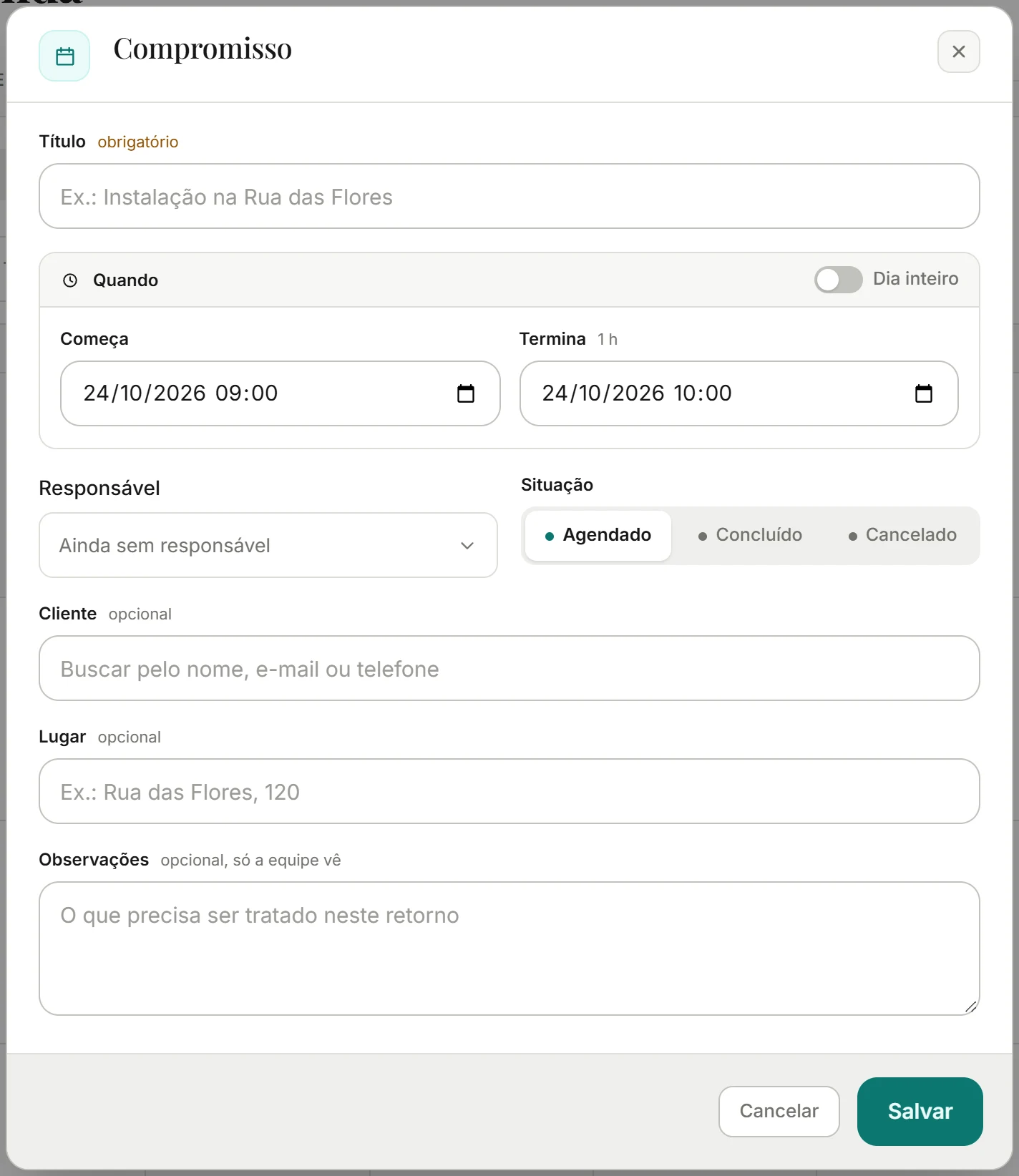
- Título (obrigatório), por exemplo "Instalação na Rua das Flores".
- Quando: o dia e a hora em que Começa e Termina. Ligue Dia inteiro para um compromisso sem horário.
- Responsável: quem faz o compromisso. O campo pode ficar em "Ainda sem responsável".
A Situação vem em Agendado, e você muda para Concluído ou Cancelado conforme o compromisso acontece.
Os campos opcionais são o Cliente (busque pelo nome, e-mail ou telefone), o Lugar e as Observações, que só a equipe vê. Clique em Salvar.
Agendar a partir do atendimento
Na conversa, o menu Mais tem a opção Agendar. E no menu de anexos da caixa de resposta, Agenda envia um compromisso para o cliente como texto com link. Veja Anexos, áudio e mensagens rápidas.
Quem pode usar
Por padrão, o Dono, o Administrador e o Supervisor. O Atendente não tem a permissão Agenda. Veja Perfis e o que cada um vê.
Dúvidas comuns
Como vejo só os meus compromissos? No filtro Responsável, escolha o seu nome.
Marquei por engano. Como cancelo? Abra o compromisso e mude a Situação para Cancelado. Ele sai da lista de agendados.