


Para que serve
Cadastrar as pessoas da sua equipe de atendimento, definir o perfil de cada uma e dizer em quais setores e conexões ela atua.
Quando usar
Ao montar a equipe, quando entra alguém novo, quando alguém troca de função, ou para suspender o acesso de quem saiu.
Onde fica
Abra Empresa e depois Atendentes. A tela tem duas abas: Equipe e Permissões.
A aba Equipe
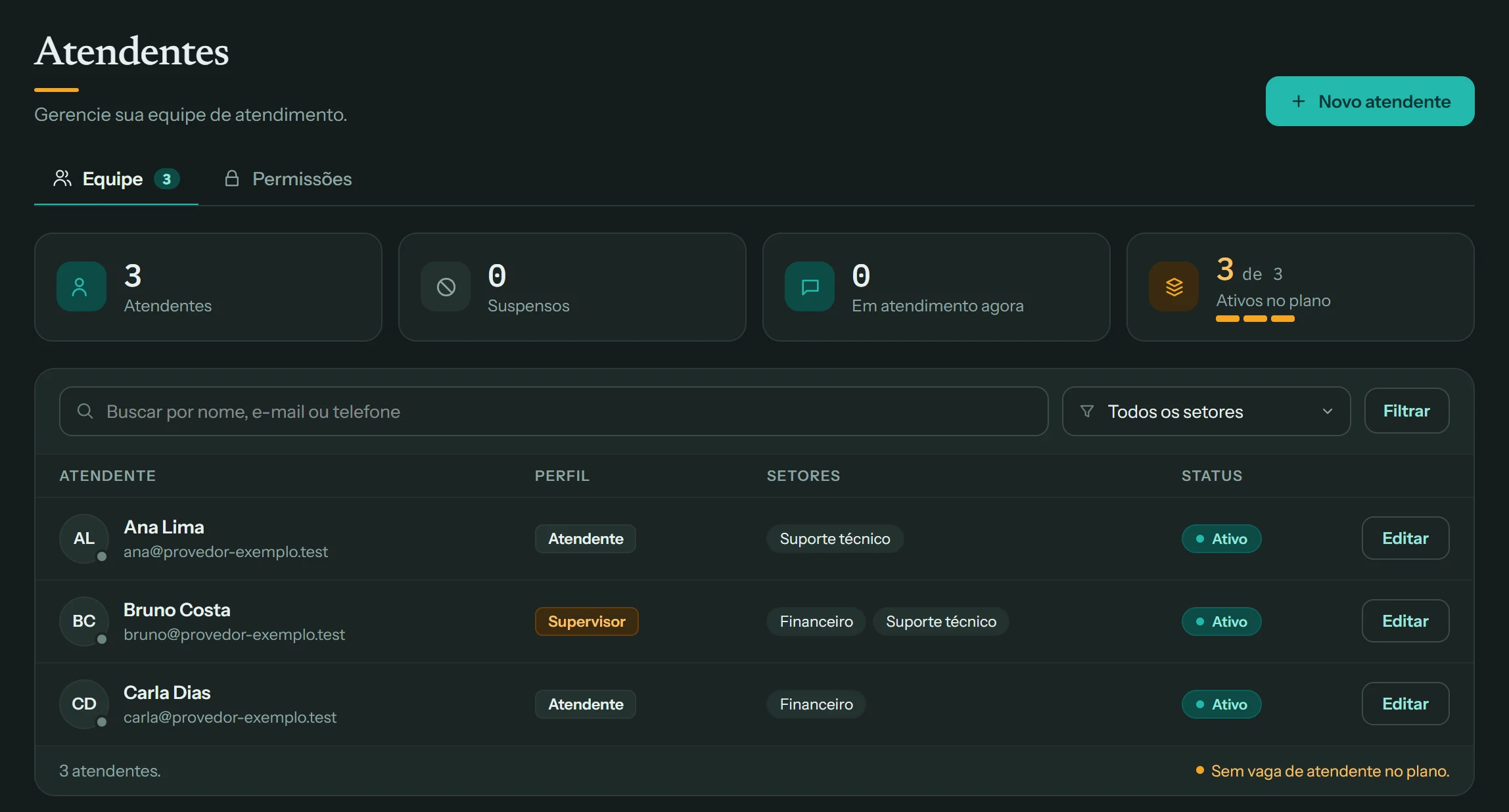
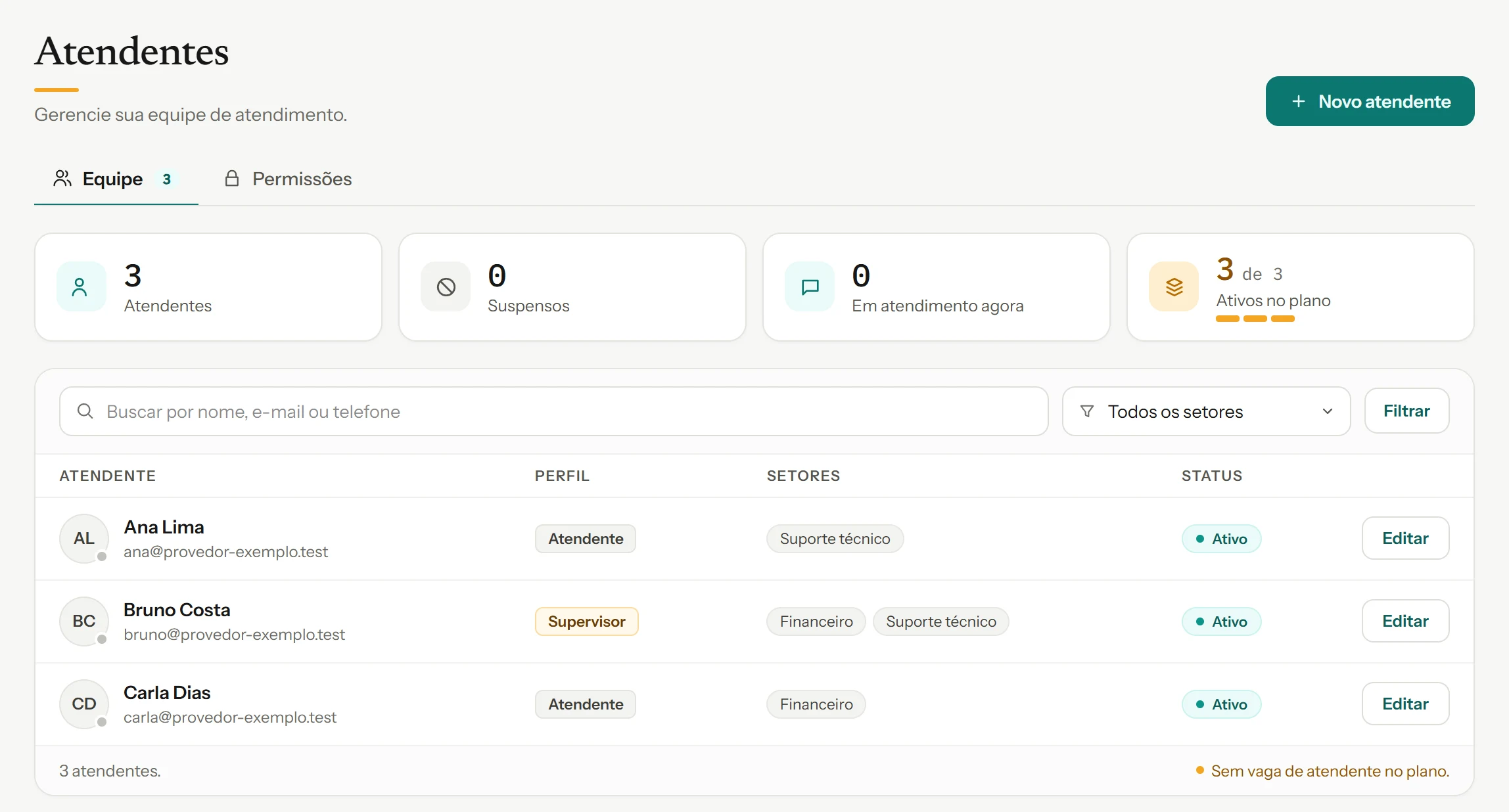 1234
- Novo atendente: abre o formulário de cadastro.
- Permissões: a segunda aba, onde você ajusta o que cada perfil pode fazer. Veja mais abaixo.
- Perfil: cada atendente tem um perfil, como Atendente ou Supervisor. A coluna ao lado mostra os setores dele.
- Editar: abre a ficha completa da pessoa.
No alto da tela, quatro números resumem a equipe: Atendentes, Suspensos, Em atendimento agora e Ativos no plano. Logo abaixo ficam a busca (por nome, e-mail ou telefone) e o filtro Todos os setores, com o botão Filtrar. No rodapé da lista, o Zapcel diz quantas vagas de atendente ainda restam no plano.
Cadastrar um atendente
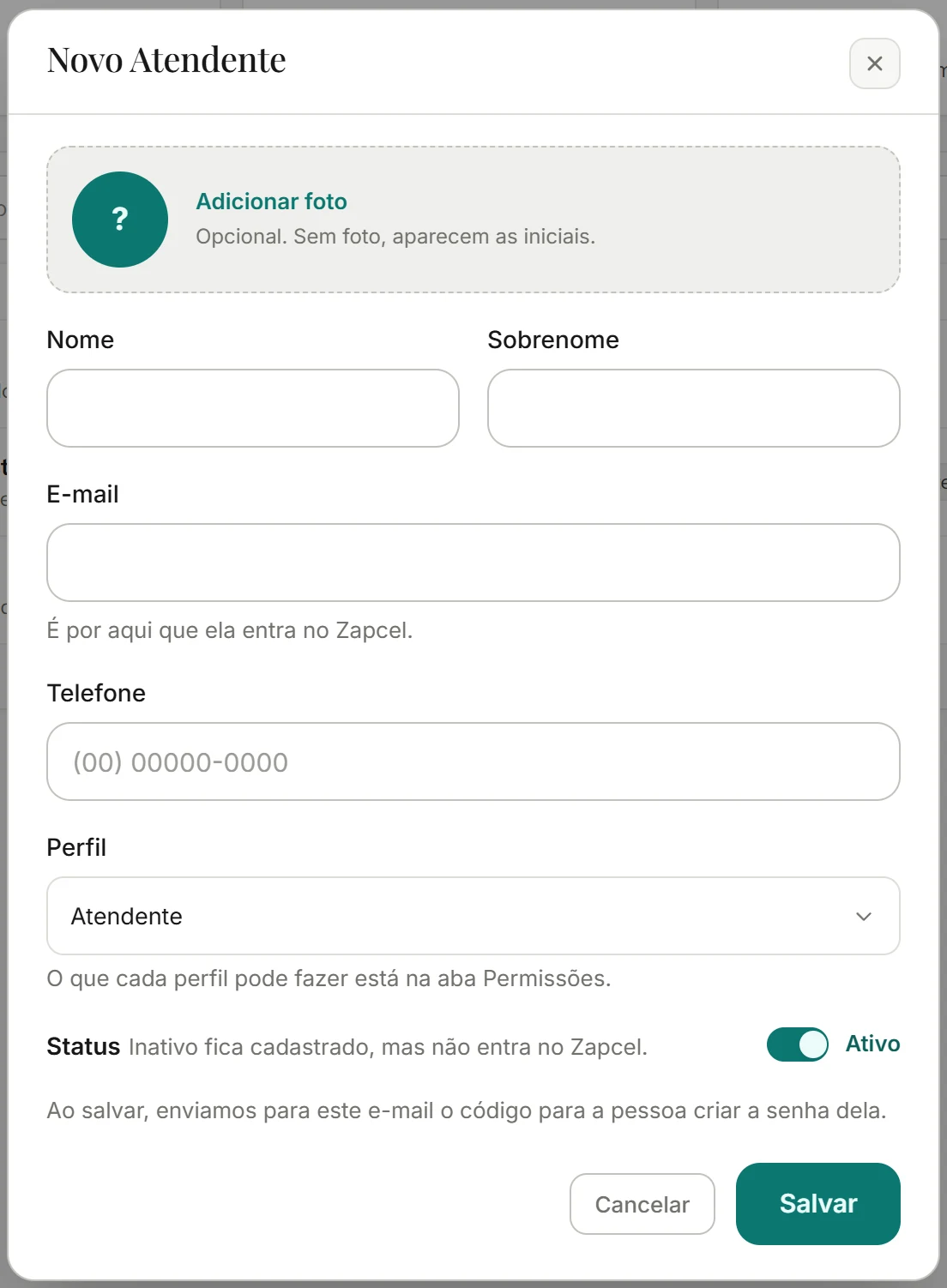 123
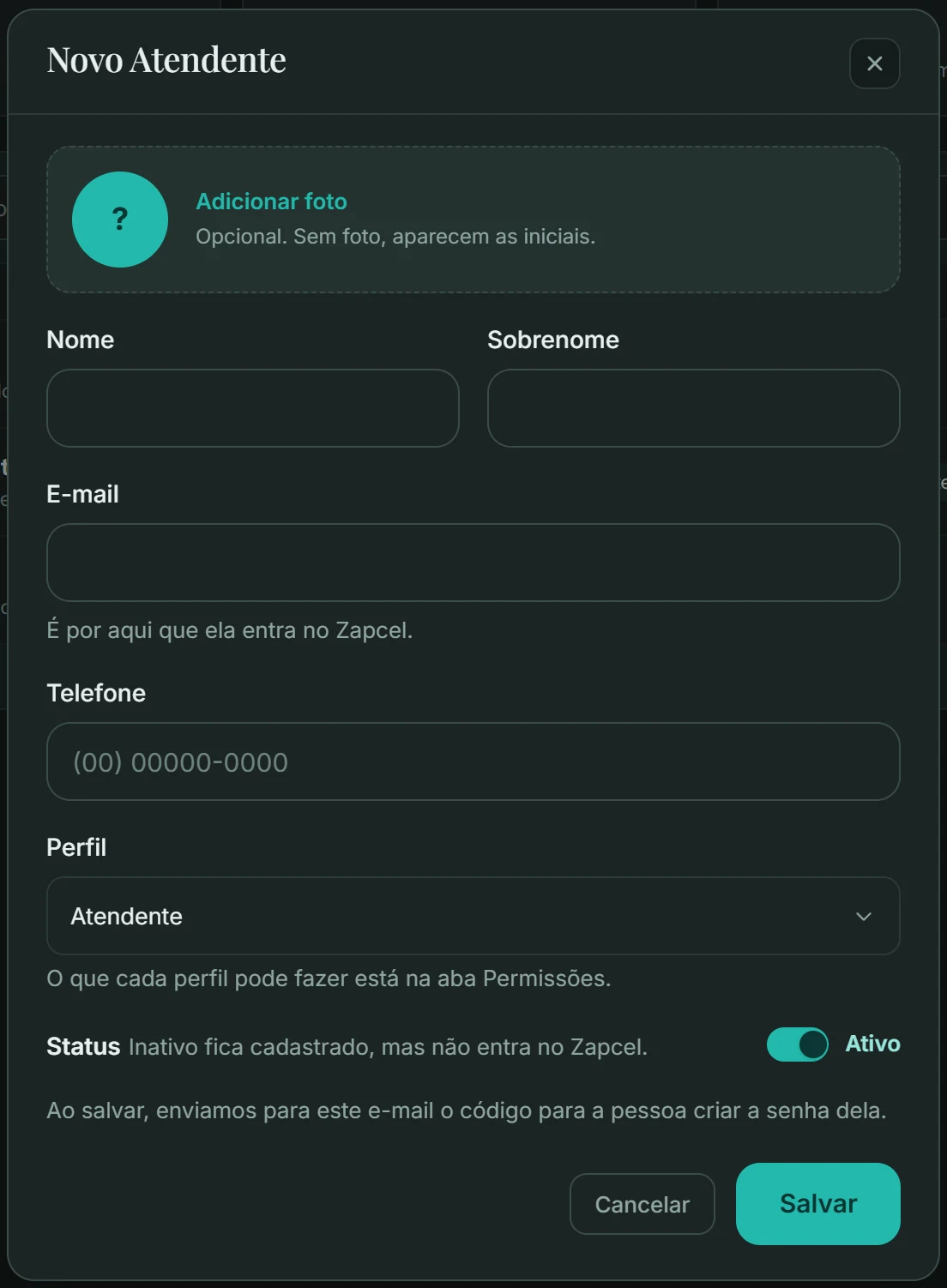
- Preencha Nome, Sobrenome, E-mail e Telefone. A foto é opcional: sem foto, aparecem as iniciais. O e-mail é por onde a pessoa entra no Zapcel.
- Escolha o Perfil: Atendente, Supervisor ou Administrador. O que cada perfil pode fazer está na aba Permissões.
- Clique em Salvar. O Zapcel envia para o e-mail da pessoa o código para ela criar a senha.
O Status já vem em Ativo. Inativo fica cadastrado, mas não entra no Zapcel.
A ficha do atendente
O botão Editar abre a ficha da pessoa, com cinco abas:
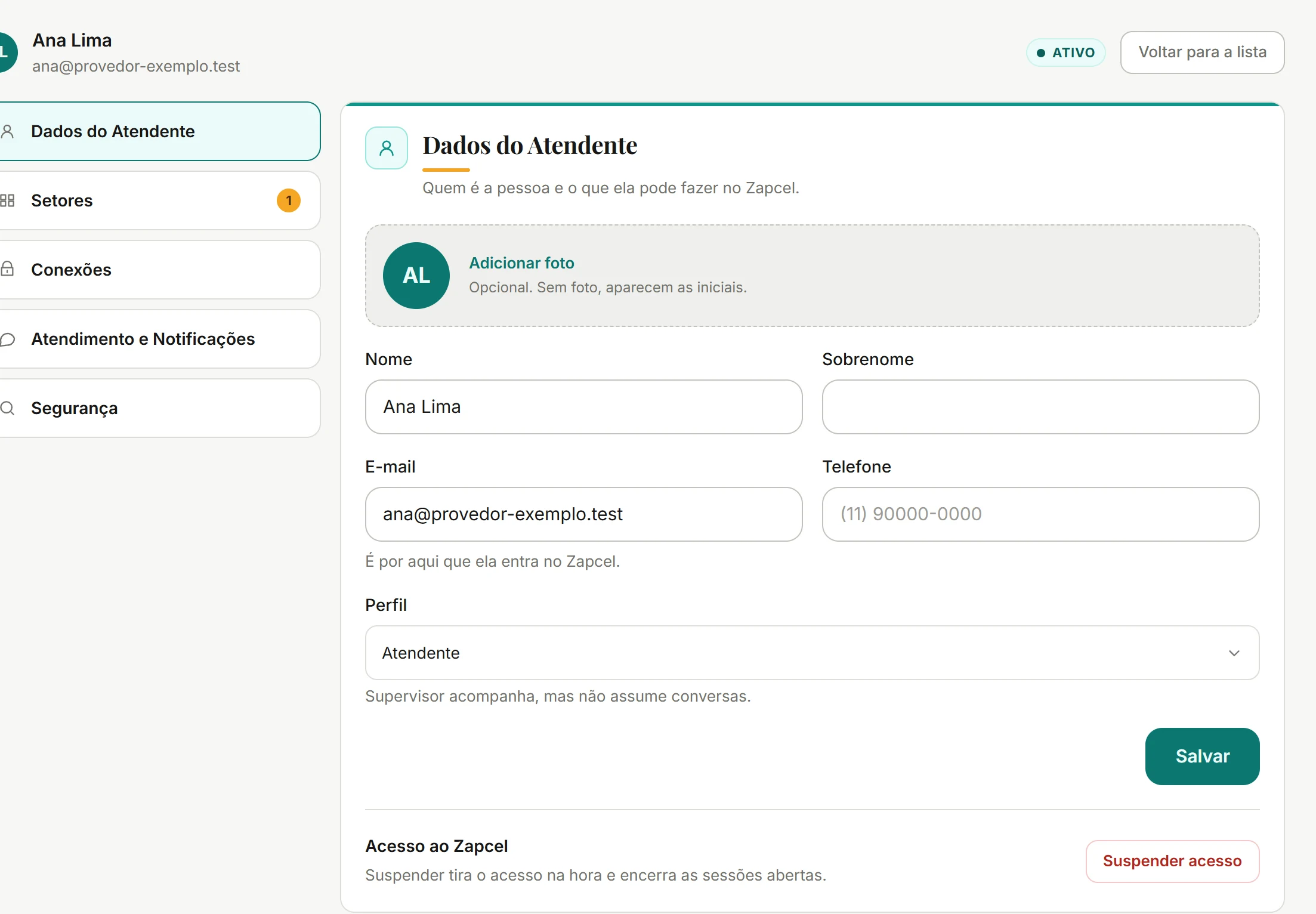 12345
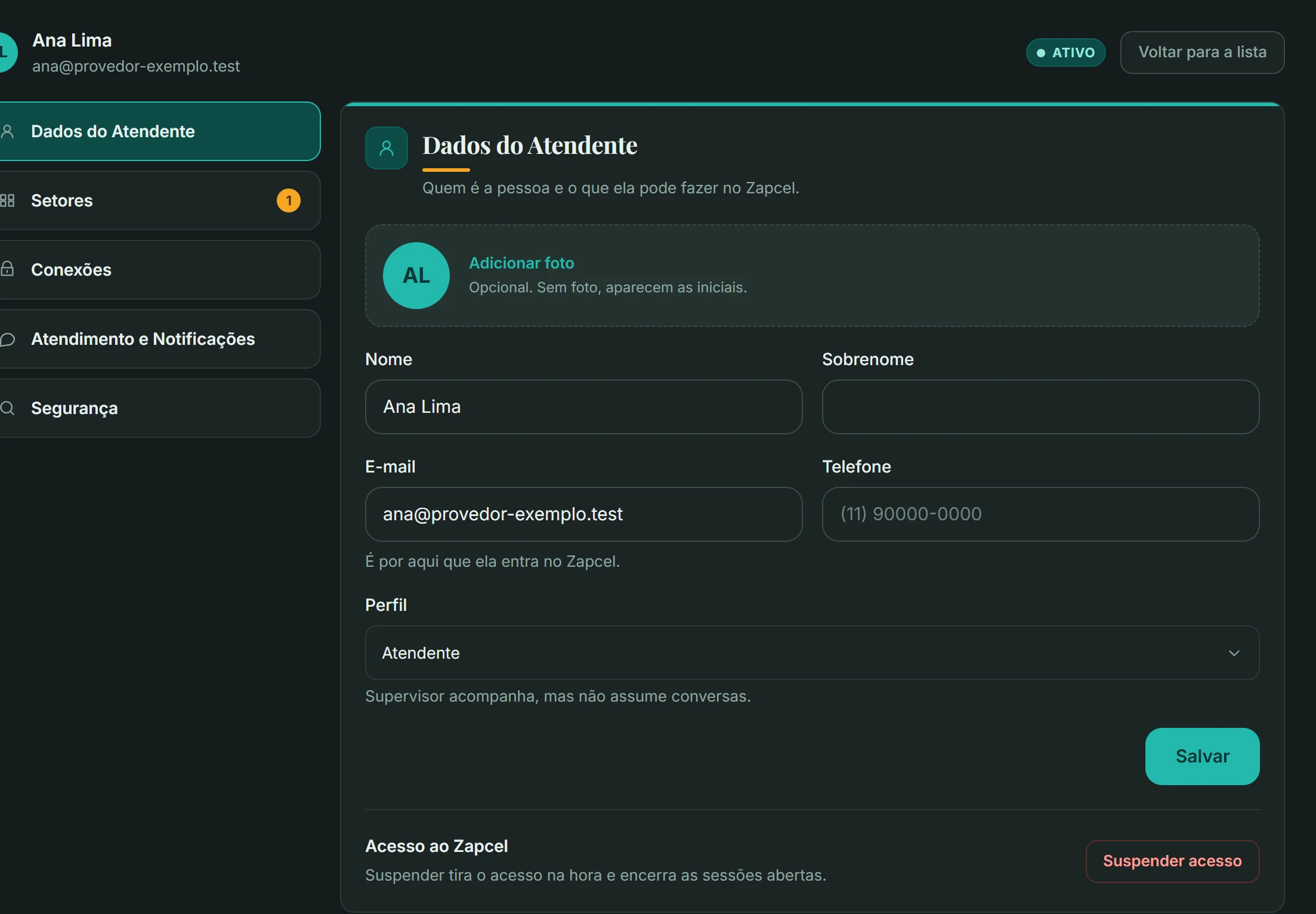
- Dados do Atendente: nome, e-mail, telefone, foto e perfil. No fim da aba fica o Acesso ao Zapcel, com o botão Suspender acesso, que tira o acesso na hora e encerra as sessões abertas.
- Setores: em que áreas de atendimento a pessoa trabalha. Marque os setores e salve.
- Conexões: quais números a pessoa atende. Ela vê no Atendimento só as conversas das conexões marcadas, e só recebe o aviso de transbordo delas. Com Atende todas ligado, vale para todos os números. Sem nenhuma conexão marcada, a pessoa não vê conversa nenhuma, além das que já estão com ela.
- Atendimento e Notificações: mostra quantos atendimentos a pessoa tem em andamento e quantos avisos recebeu. Em Ser notificado você escolhe Sempre ou Somente quando estiver offline: quando um atendimento fica esperando, o Zapcel avisa a pessoa no painel. Mais abaixo, Assinatura e transbordo mostra a situação de cada conexão, que é configurada em Regras de Atendimento.
- Segurança: a senha, as sessões e a atividade da conta. Se a pessoa ainda não entrou, o estado é Ainda não entrou. Use Enviar código por e-mail, ou, se o e-mail não chegar, Gerar link de acesso e envie por onde preferir. Encerrar sessões tira a pessoa do Zapcel em todos os aparelhos, e ela entra de novo com a própria senha.
Quando o plano chega no limite
Cada plano tem um número de atendentes ativos. Quando você já usa todas as vagas e clica em Novo atendente, aparece o aviso Limite de atendentes atingido: "O seu plano permite 3 atendentes. A empresa já tem 3 atendentes ativos. Para cadastrar um novo, contrate Atendente extra ou mude de plano."
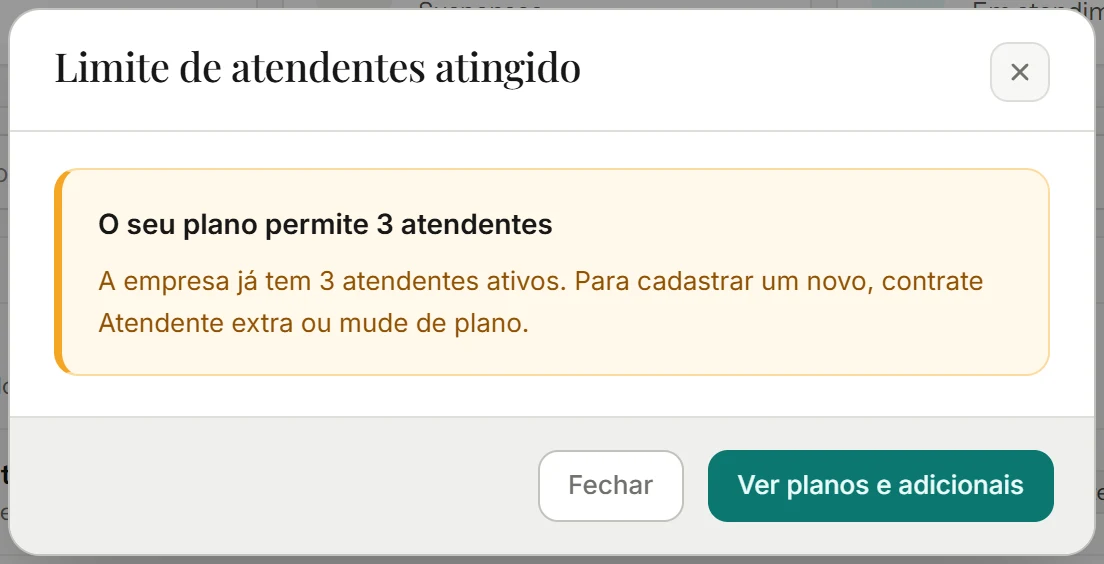 1
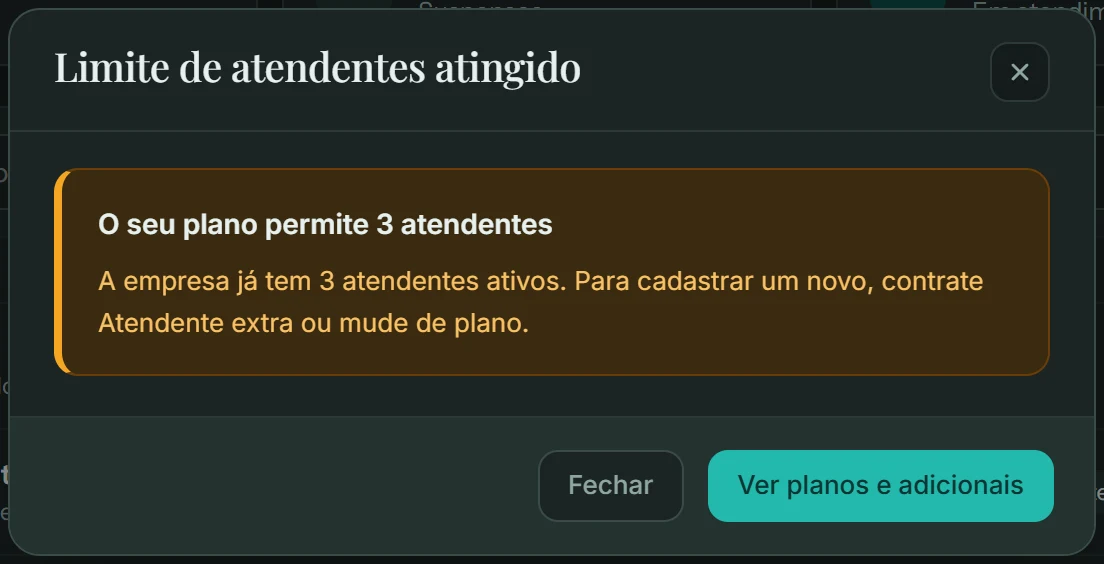
- Ver planos e adicionais: leva para a tela de planos. O botão Fechar volta para a lista sem cadastrar ninguém.
A aba Permissões
Aqui você decide o que cada perfil vê e faz. Dono e Administrador são fixos. Supervisor e Atendente você ajusta, com os interruptores de cada linha.
 123

- O título da aba lembra a regra: "Dono e Administrador são fixos. Supervisor e Atendente você ajusta."
- As colunas Supervisor e Atendente são as ajustáveis, e cada uma é marcada como Ajustável.
- Cada linha é uma permissão, como Atender, com a explicação logo abaixo do nome.
Os grupos são Atendimento, Campanhas, Ferramentas, Configurações, Conexões e Equipe e empresa. Em Conversas dos colegas você escolhe quantas conversas a pessoa enxerga: Nenhuma, As do setor dele ou Todas.
Quando você mexe em algum interruptor, o botão Salvar, no rodapé da aba, grava a mudança. Enquanto nada foi alterado, o rodapé mostra "Sem alterações. Os perfis estão no padrão."
A lista do que cada perfil faz por padrão está em Perfis e o que cada um vê.
Quem pode usar
Por padrão, o Dono e o Administrador. É a permissão Cadastrar e editar (Atendentes, Setores e os dados da empresa).
Dúvidas comuns
A pessoa não recebeu o e-mail para criar a senha. Abra a ficha dela, entre na aba Segurança e use Enviar código por e-mail de novo, ou Gerar link de acesso para mandar por outro meio.
Quero que alguém pare de entrar, sem apagar o cadastro. Na ficha da pessoa, aba Dados do Atendente, use Suspender acesso. O cadastro e o histórico ficam guardados.
Preciso de mais atendentes do que o meu plano permite. Use o botão Ver planos e adicionais no aviso de limite, para contratar Atendente extra ou mudar de plano.
Uma pessoa não vê as conversas de um dos números. Abra a ficha dela e confira a aba Conexões: ela só vê as conversas das conexões marcadas.