


Para que serve
O Kanban de Triagem organiza os seus contatos e atendimentos por etapa, em colunas. Cada cartão é um cliente ou uma conversa, e você arrasta o cartão de uma coluna para outra conforme a negociação anda: chegou, ficou interessado, recebeu a proposta, fechou ou desistiu.
As colunas são as etiquetas que o painel já tem. Pôr um cartão numa coluna é o mesmo que pôr aquela etiqueta no cliente ou na conversa.
Quando usar
- Para acompanhar quem pediu um plano novo e ainda não fechou.
- Para ver, de uma vez, quantos clientes estão em cada etapa e quem está esperando resposta há mais tempo.
- Para combinar a próxima ação com cada cliente (ligar, enviar a proposta, agendar a instalação) e não esquecer.
Onde fica
No menu, em Atendimento, Kanban de Triagem. O Kanban faz parte do plano Pro.
 123456
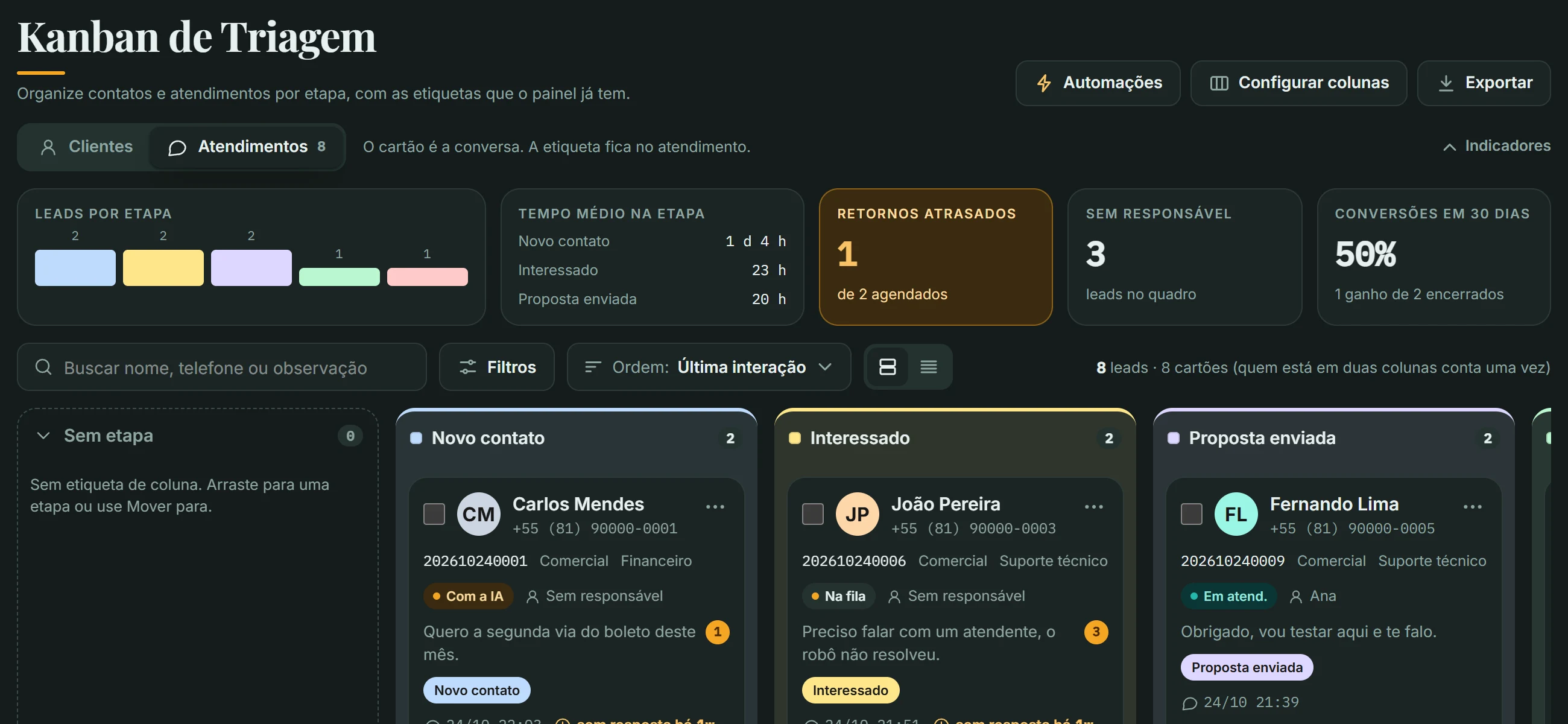
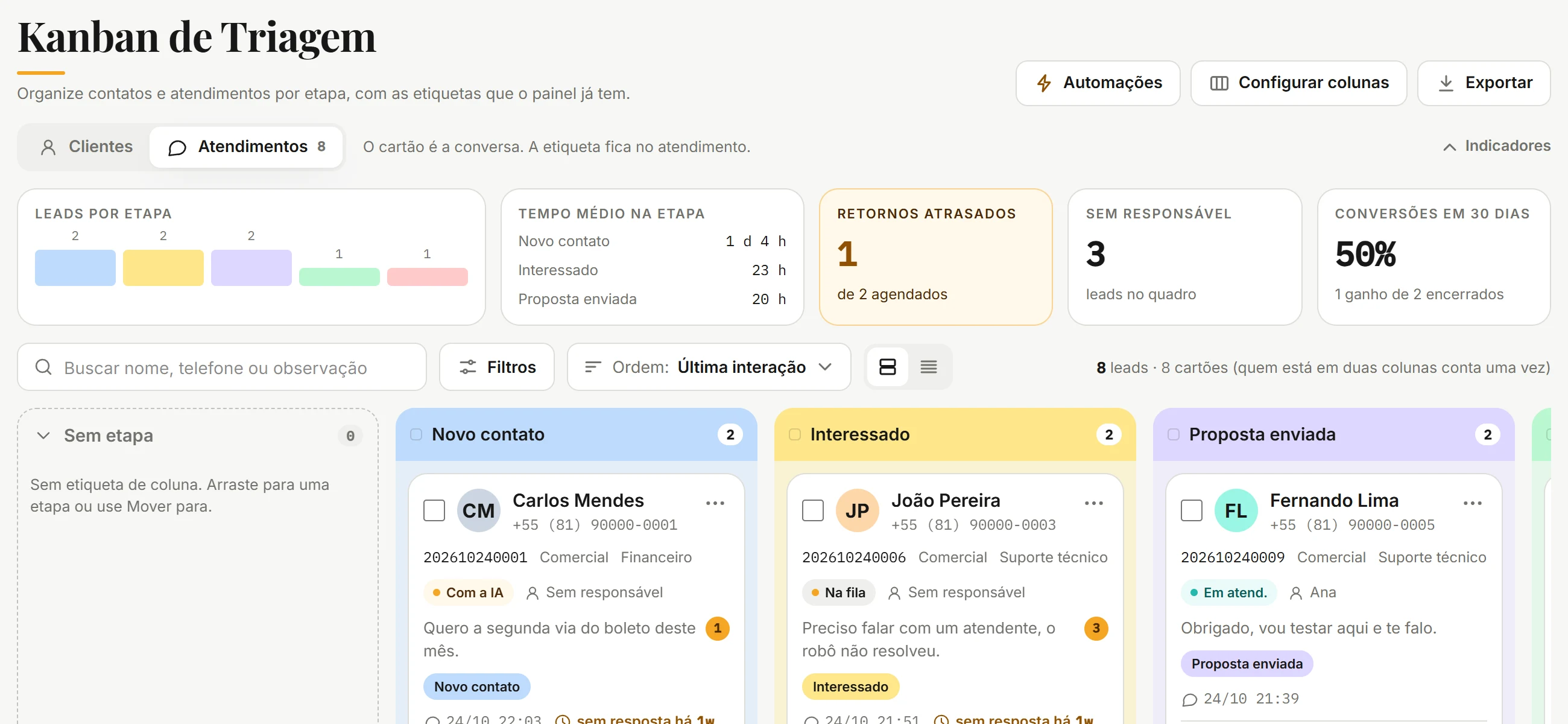
- Clientes e Atendimentos: os dois quadros. No de Clientes, cada cartão é um contato e as colunas são as etiquetas de cliente. No de Atendimentos, cada cartão é uma conversa e as colunas são as etiquetas de atendimento.
- Automações, Configurar colunas e Exportar: as regras que organizam o quadro sozinhas, a escolha das colunas e a planilha dos leads.
- Indicadores: mostra ou esconde os números do quadro (veja abaixo).
- Busca: por nome, telefone ou observação. Ela começa a procurar a partir de 3 letras.
- Filtros e Ordem: filtre por etiqueta, atendente, setor, situação da conversa, prioridade, origem, período, não lidas e tempo sem resposta; e ordene por última interação, chegada, prioridade ou retorno agendado. A tela guarda os filtros para a próxima vez.
- Cartão completo ou compacto: o compacto mostra mais cartões na tela.
A coluna Sem etapa mostra quem falou nos últimos 30 dias e ainda não está em nenhuma coluna.
Os indicadores
- Leads por etapa: quantos cartões há em cada coluna, na cor dela.
- Tempo médio na etapa: quanto tempo o cliente costuma ficar em cada coluna.
- Retornos atrasados: quantas próximas ações já passaram da hora.
- Sem responsável: quantos leads ainda não têm ninguém cuidando.
- Conversões em 30 dias: de cada lead que chegou ao fim (ganho ou perda), quantos foram ganhos. Para este número aparecer, marque uma coluna como Ganho em Configurar colunas.
O cartão
 1234
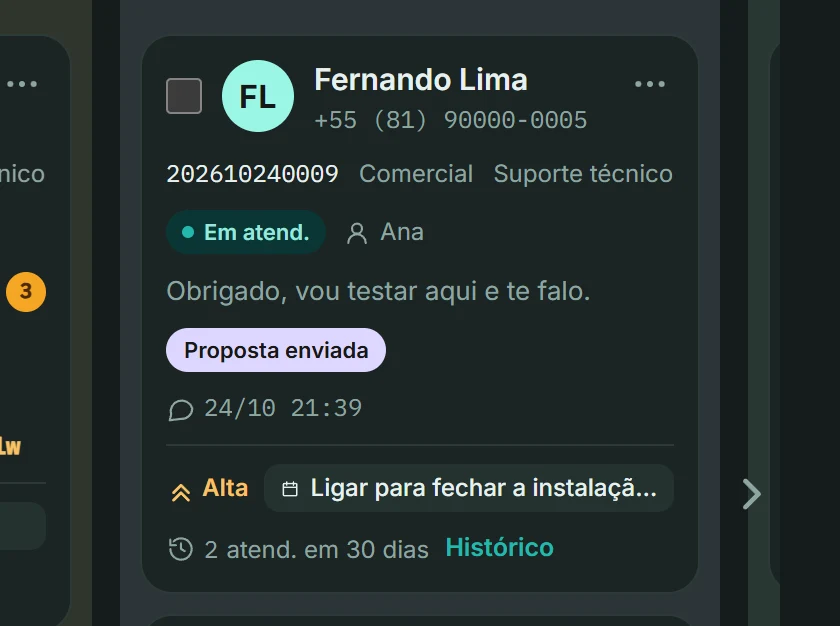
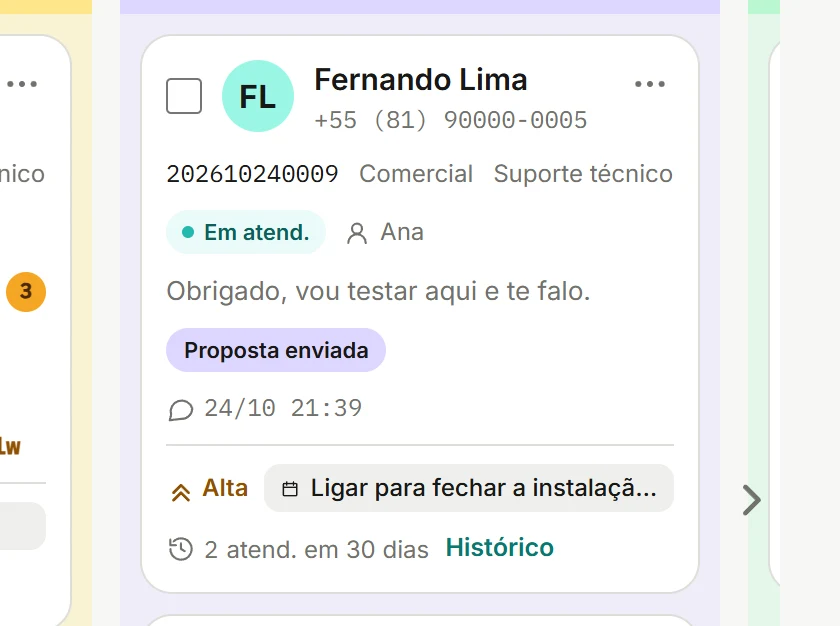
O cartão mostra a foto, o nome e o telefone, a situação da conversa (Com a IA, Na fila, Em atend. ou Encerrado), o responsável, a última mensagem, as etiquetas e há quanto tempo o cliente está sem resposta. Esse tempo fica âmbar depois de 1 hora.
- A caixa de seleção: marca o cartão para mover vários de uma vez.
- O menu do cartão (os três pontos): abre o Mover para.
- Prioridade e próxima ação: o que foi combinado com o cliente. A próxima ação fica âmbar quando a hora já passou.
- Histórico: abre a linha do tempo do lead.
Mover um cartão
Há três jeitos:
- Arrastar o cartão para outra coluna (no computador).
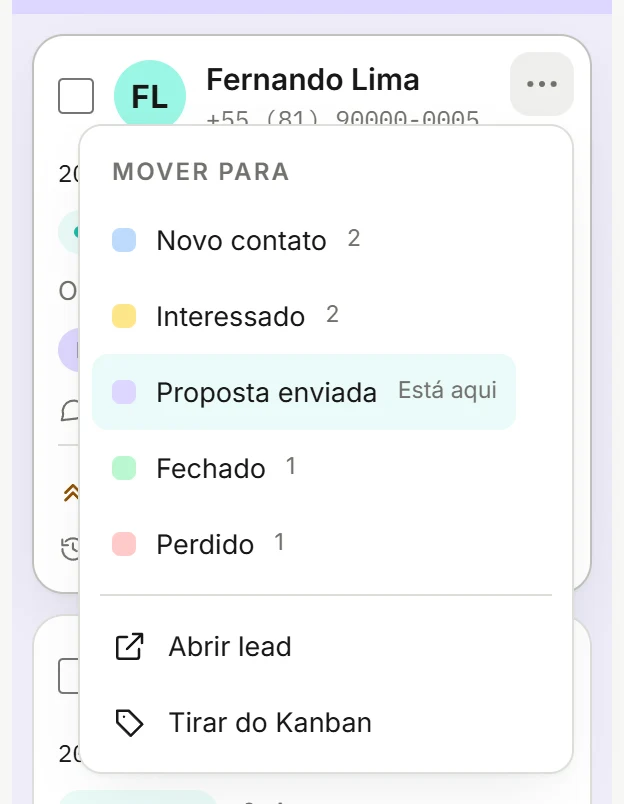
- Pelo menu do cartão, em Mover para (no celular, é o jeito).
- Em lote: marque vários cartões e use a barra que aparece embaixo da tela.
 1
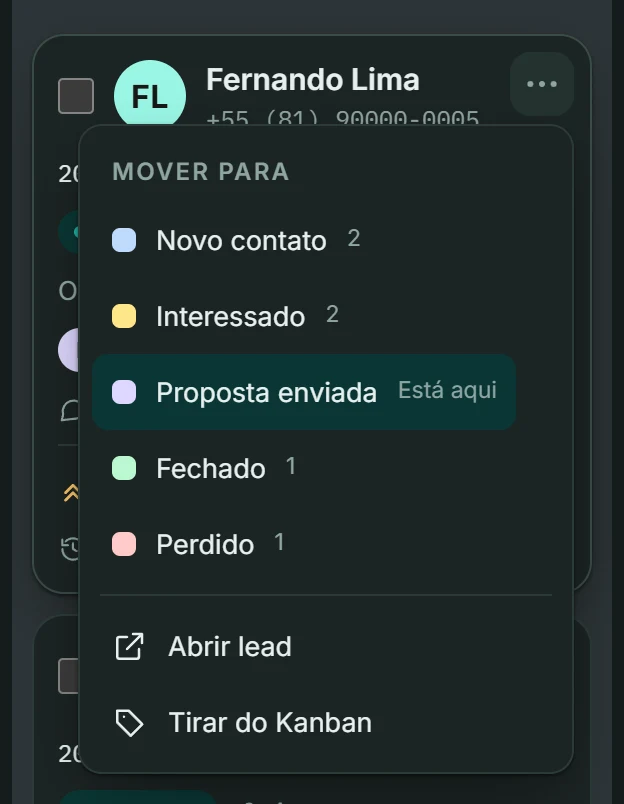
No menu, a coluna em que o cartão está aparece como Está aqui. Abrir lead abre a gaveta do cartão, e Tirar do Kanban só tira a etiqueta: o cliente e a conversa continuam no painel.


Com cartões marcados, a barra embaixo permite mover todos para uma coluna, pôr ou tirar uma etiqueta.
Mover para a coluna de perda pede o motivo (preço, sem cobertura no endereço, ficou com outra operadora, parou de responder ou fora do perfil). Sem o motivo, o cartão não sai do lugar.
Se duas pessoas moverem o mesmo cartão ao mesmo tempo, vale o primeiro movimento, e a outra pessoa vê o aviso com o nome de quem moveu. O quadro se atualiza sozinho quando alguém da equipe mexe nele.
A gaveta do cartão
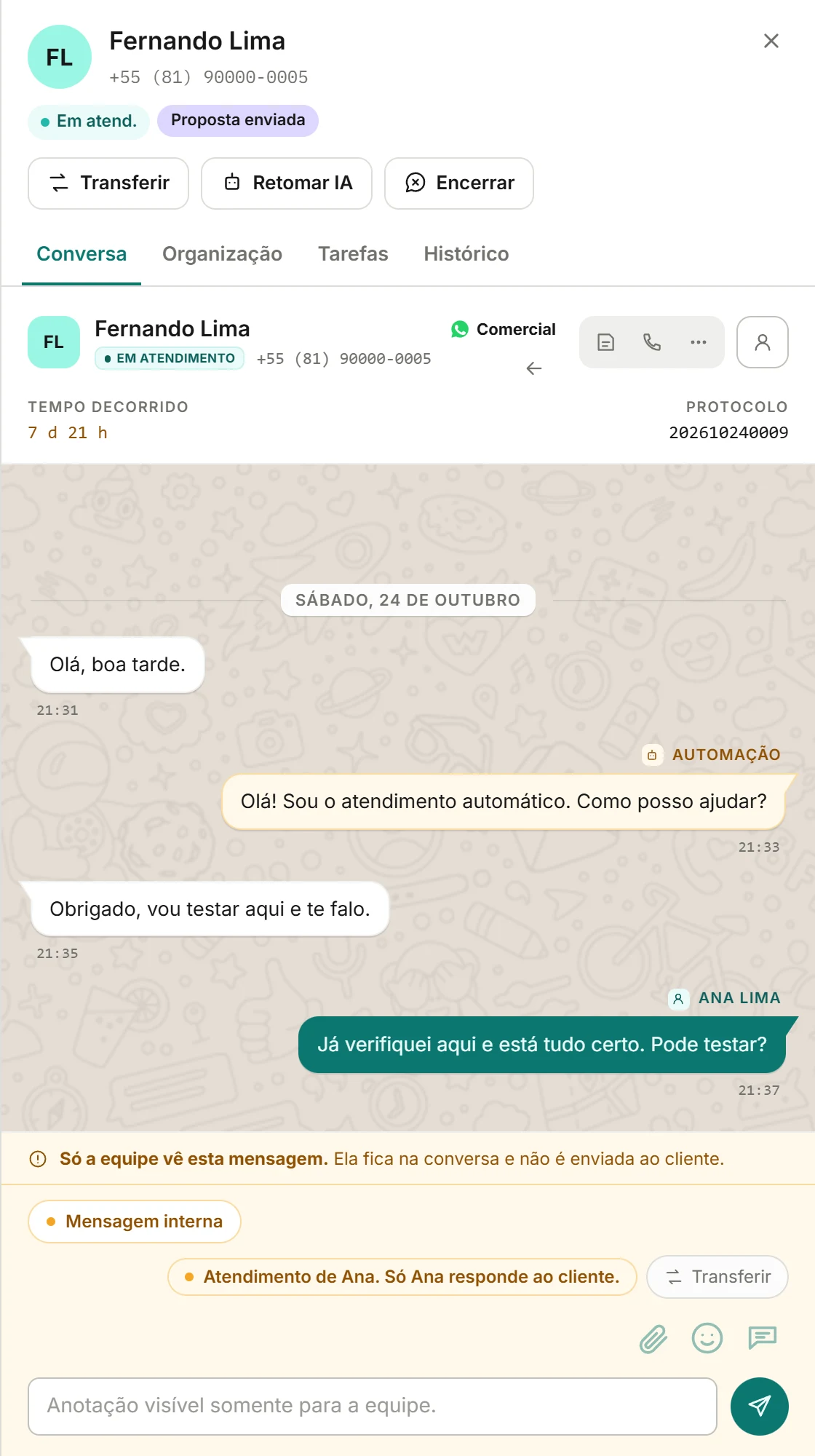
Clique no nome do cliente para abrir a gaveta ao lado do quadro.
 1234
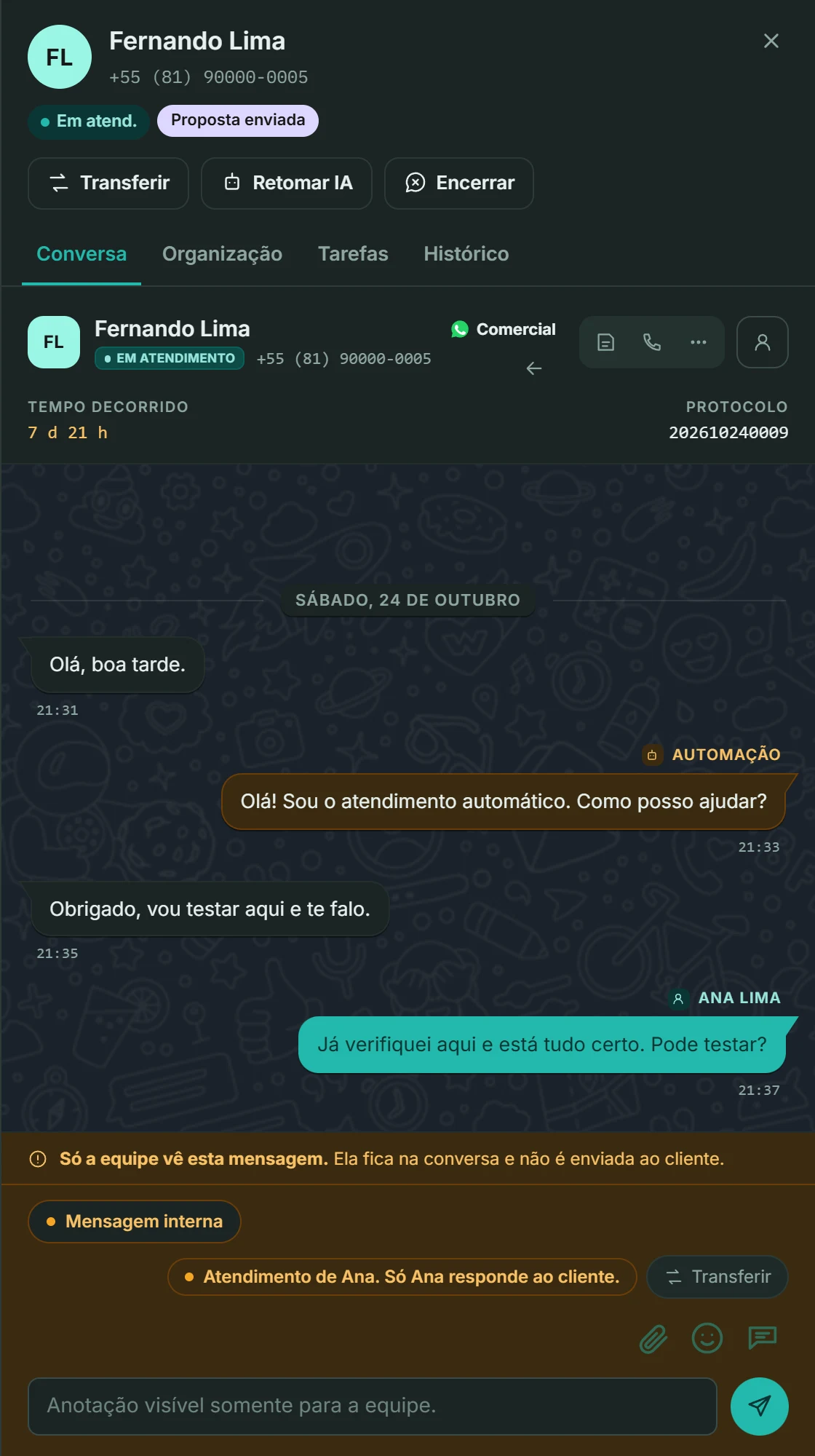
No topo ficam as etiquetas, a situação e os botões do atendimento (Assumir ou Reabrir, Transferir, Retomar IA, Encerrar). São os mesmos botões da tela de Atendimento, com as mesmas regras.
- Conversa: a conversa inteira. Dá para responder o cliente dali mesmo, sem sair do Kanban. O anexo ampliado abre em tela cheia.
- Organização: os dados comerciais do lead.
- Tarefas: o que falta fazer com esse cliente.
- Histórico: tudo o que aconteceu com o lead, dia a dia.
Organização
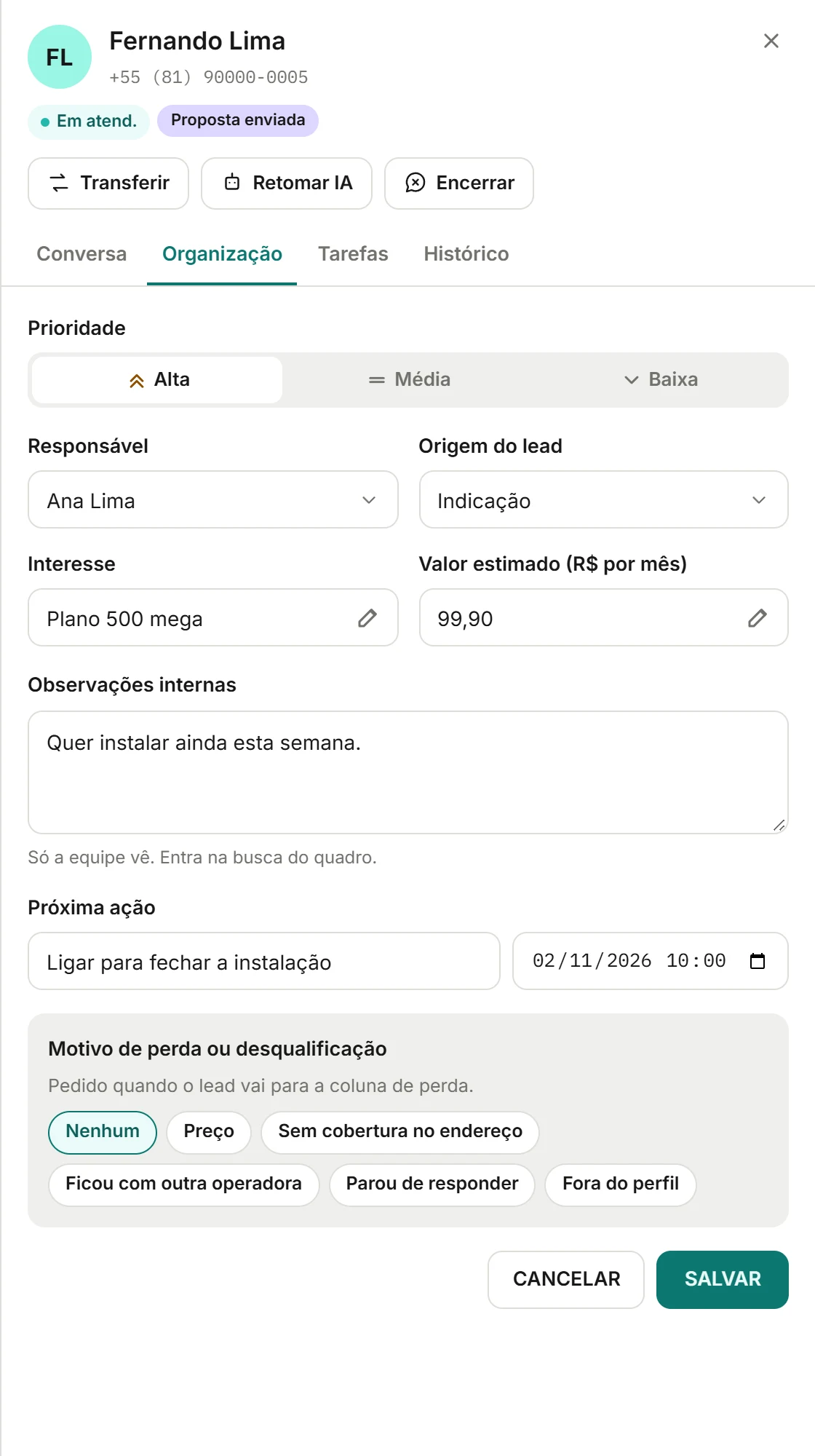
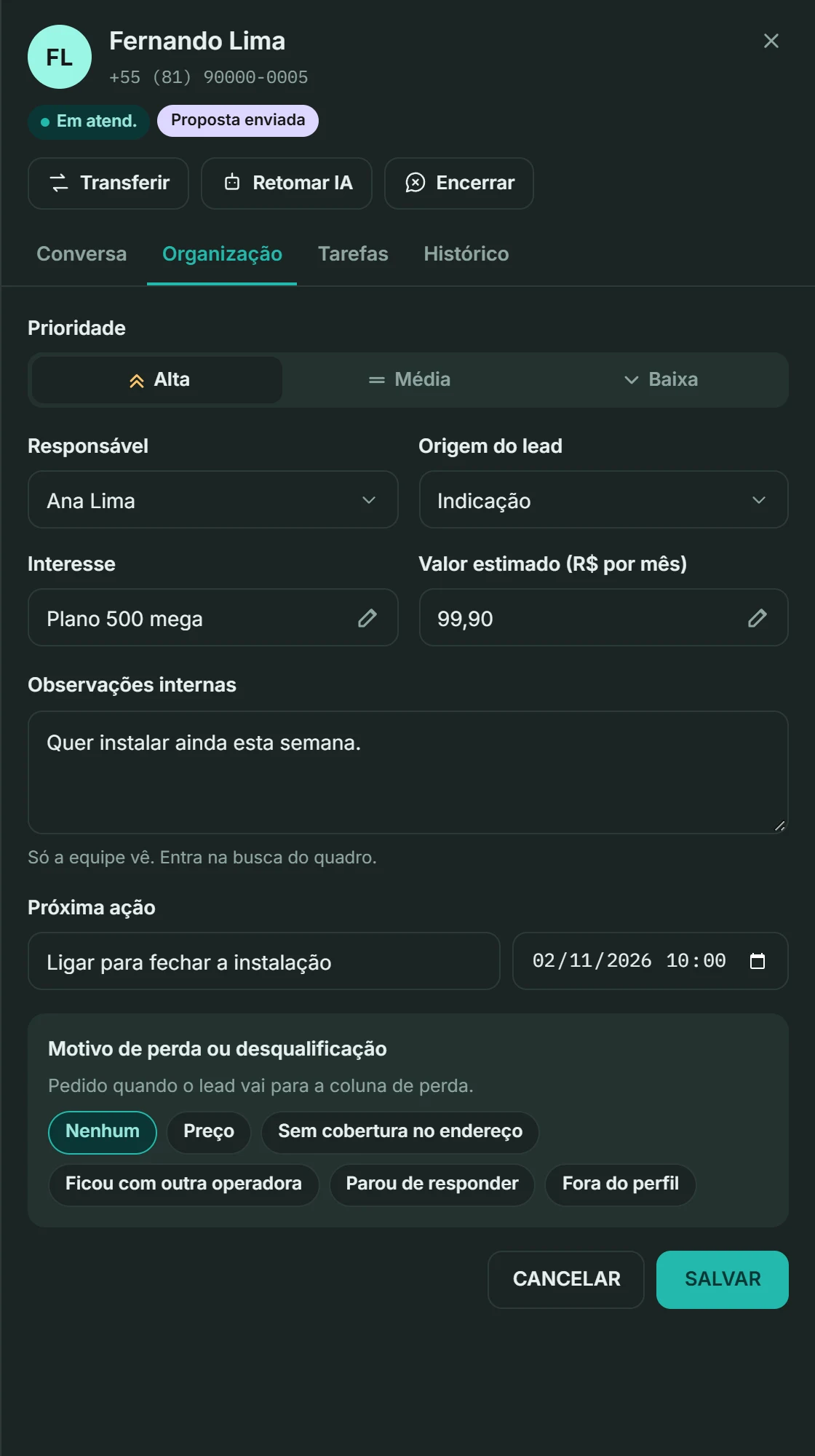
Preencha a Prioridade (Alta, Média ou Baixa), o Responsável comercial (pode ser outra pessoa, diferente de quem atende a conversa), a Origem do lead (Anúncio, Indicação, Site, Ligação, WhatsApp, Instagram ou Outro), o Interesse, o Valor estimado e as Observações internas, que só a equipe vê e que também entram na busca do quadro. Em Próxima ação, escreva o que foi combinado e a data. Clique em SALVAR.
Tarefas
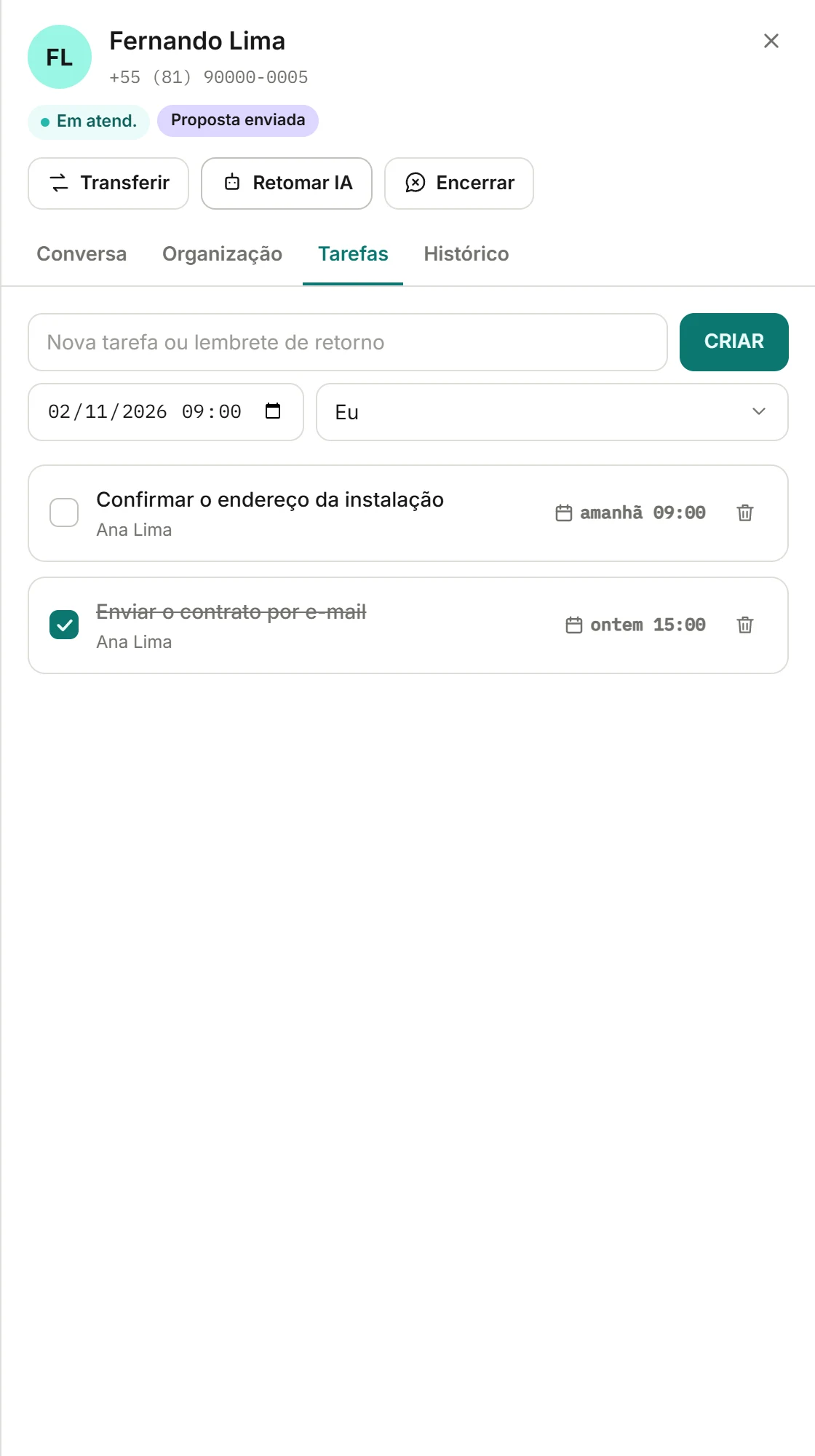
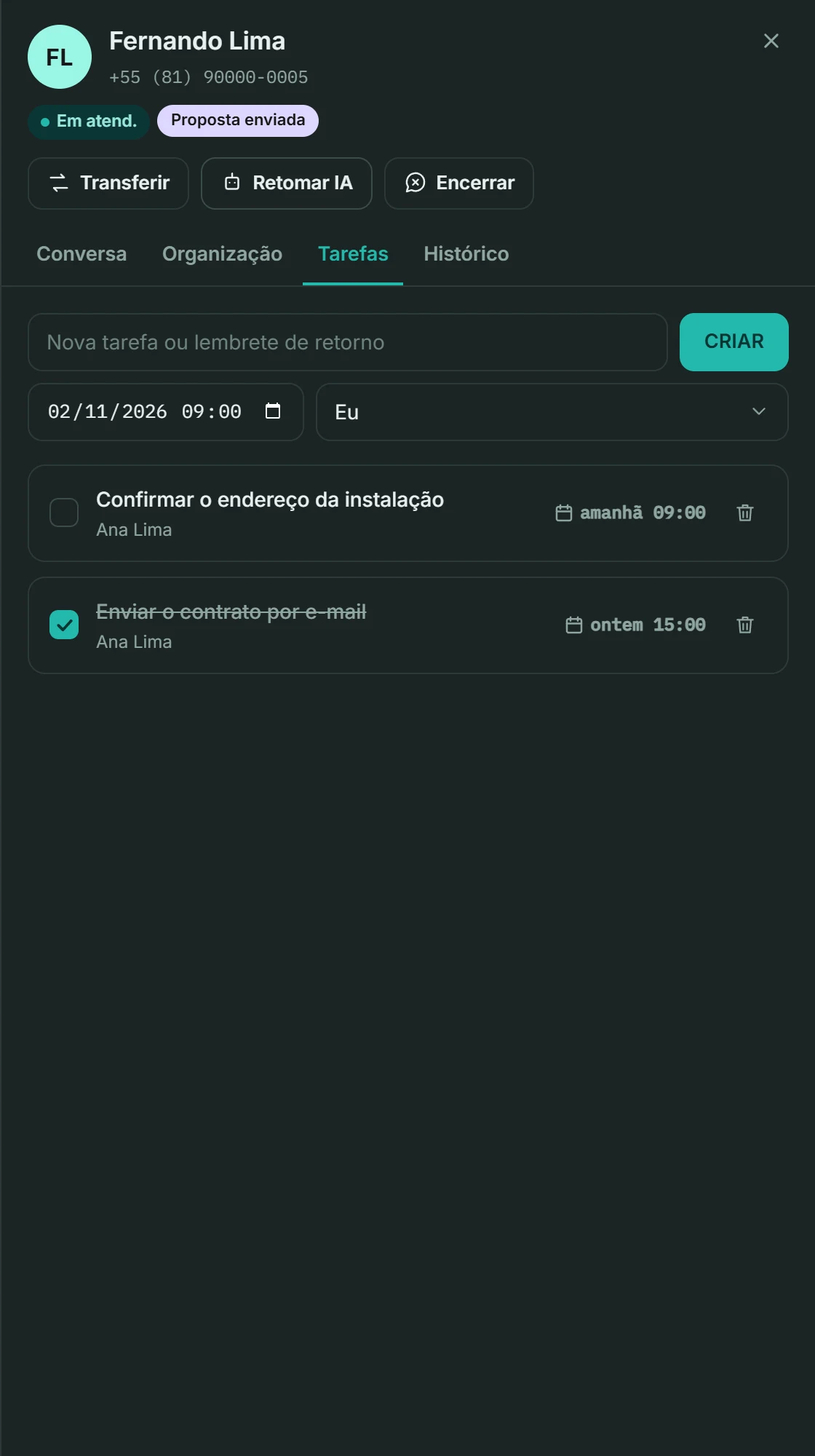
Escreva a tarefa, escolha a data e quem faz, e clique em CRIAR. Na hora marcada, o responsável recebe o lembrete no sino do painel. Tarefa atrasada fica âmbar; marque a caixa quando ela for feita. Para apagar uma tarefa, clique na lixeira e, no Excluir? que aparece, clique de novo para confirmar.
Histórico
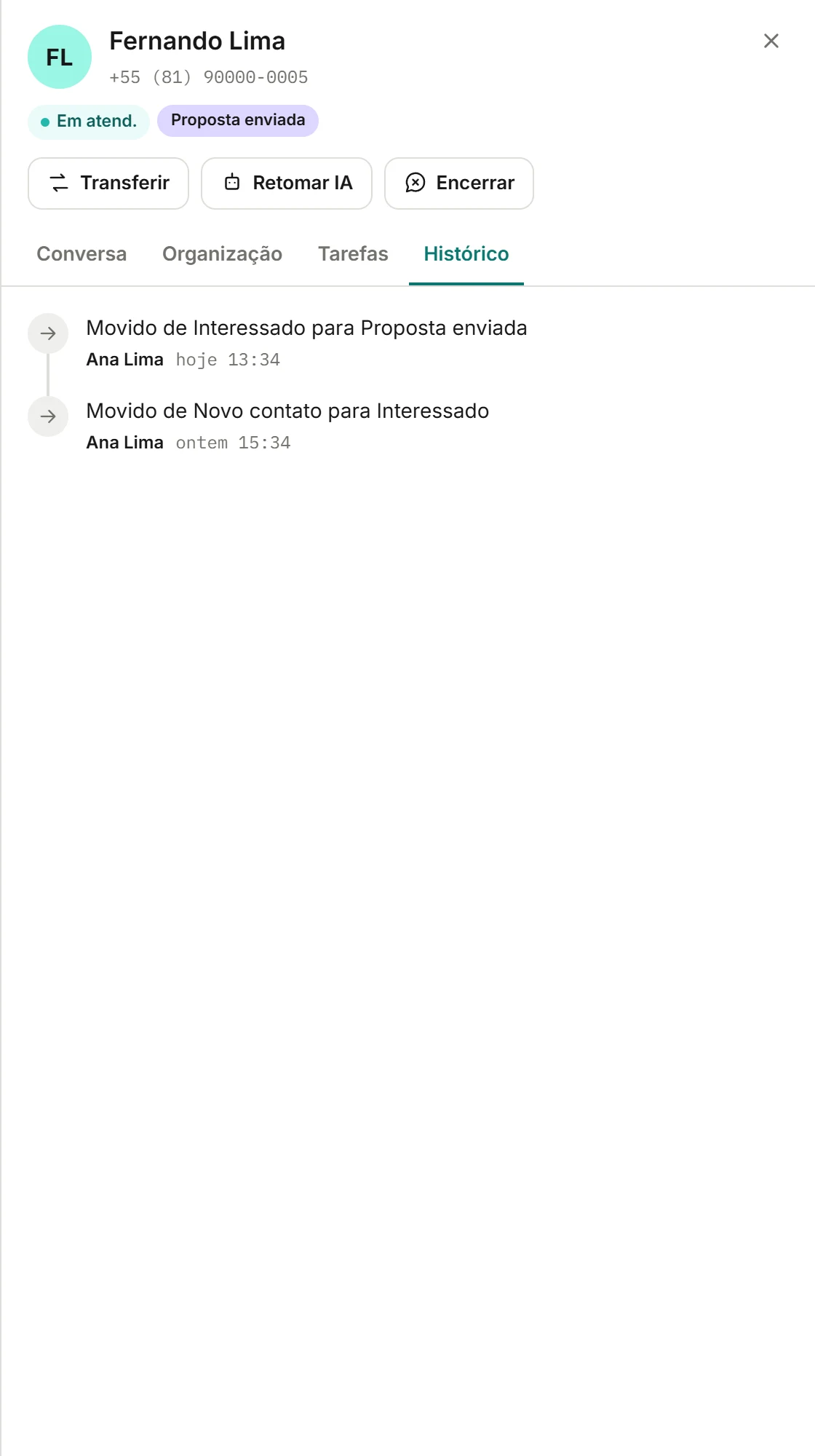
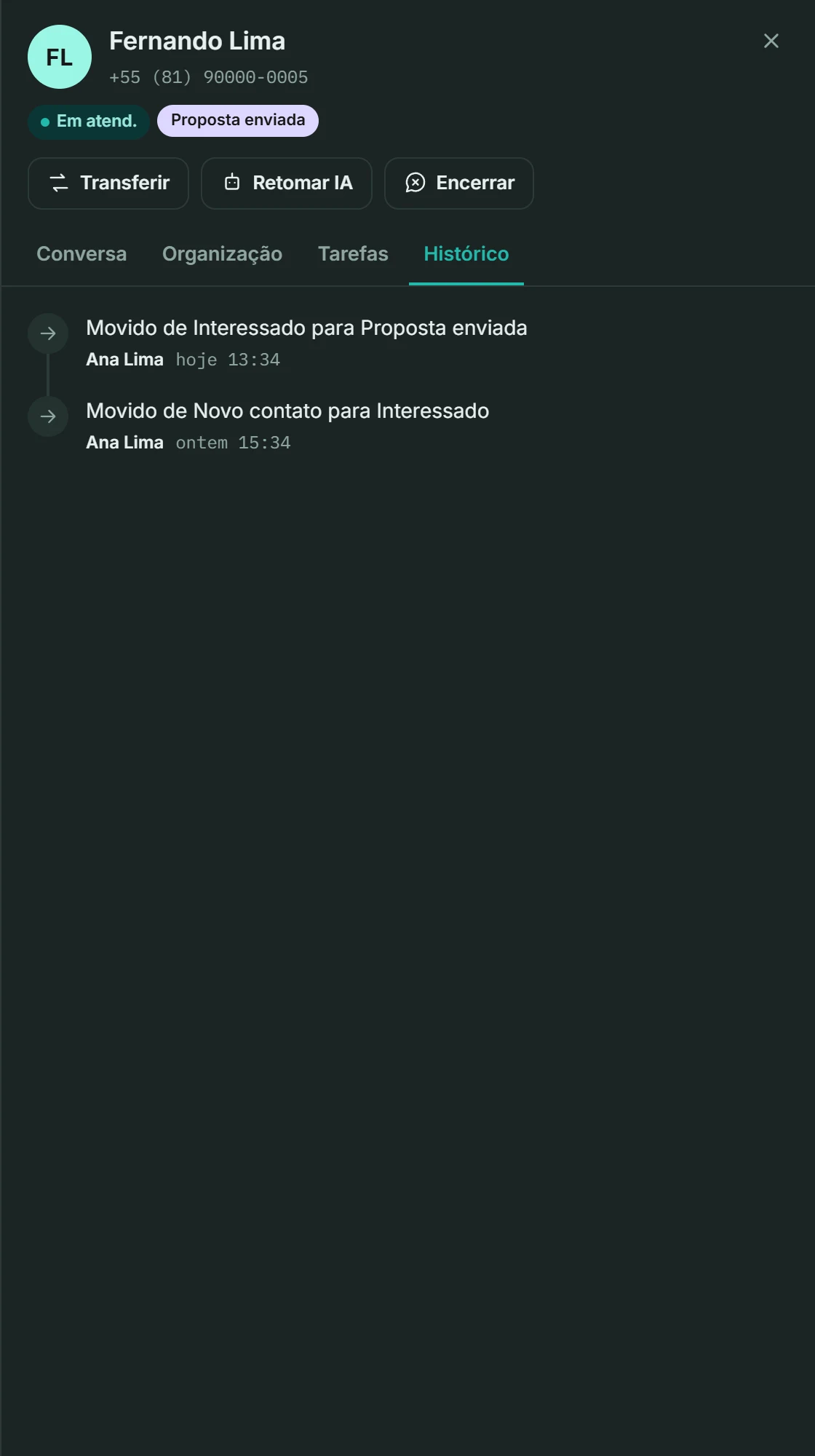
A linha do tempo mostra quem moveu o cartão e para onde, as etiquetas postas e tiradas (também as que a equipe mexe na tela de Atendimento), o que mudou na Organização, as transferências, os encerramentos, as reaberturas, a volta para a IA, a pesquisa de satisfação e o que as automações fizeram.
Configurar as colunas
Clique em Configurar colunas.
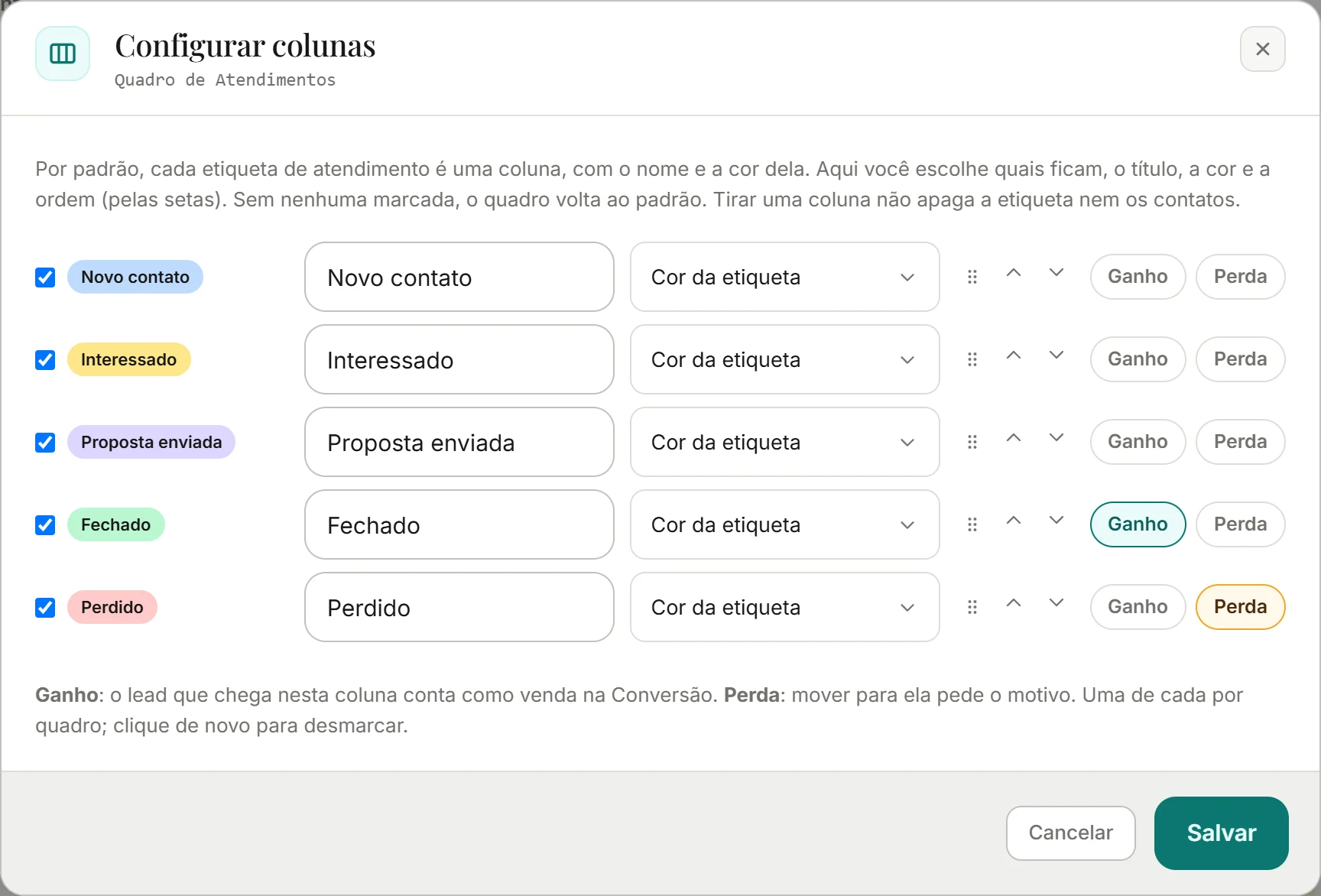
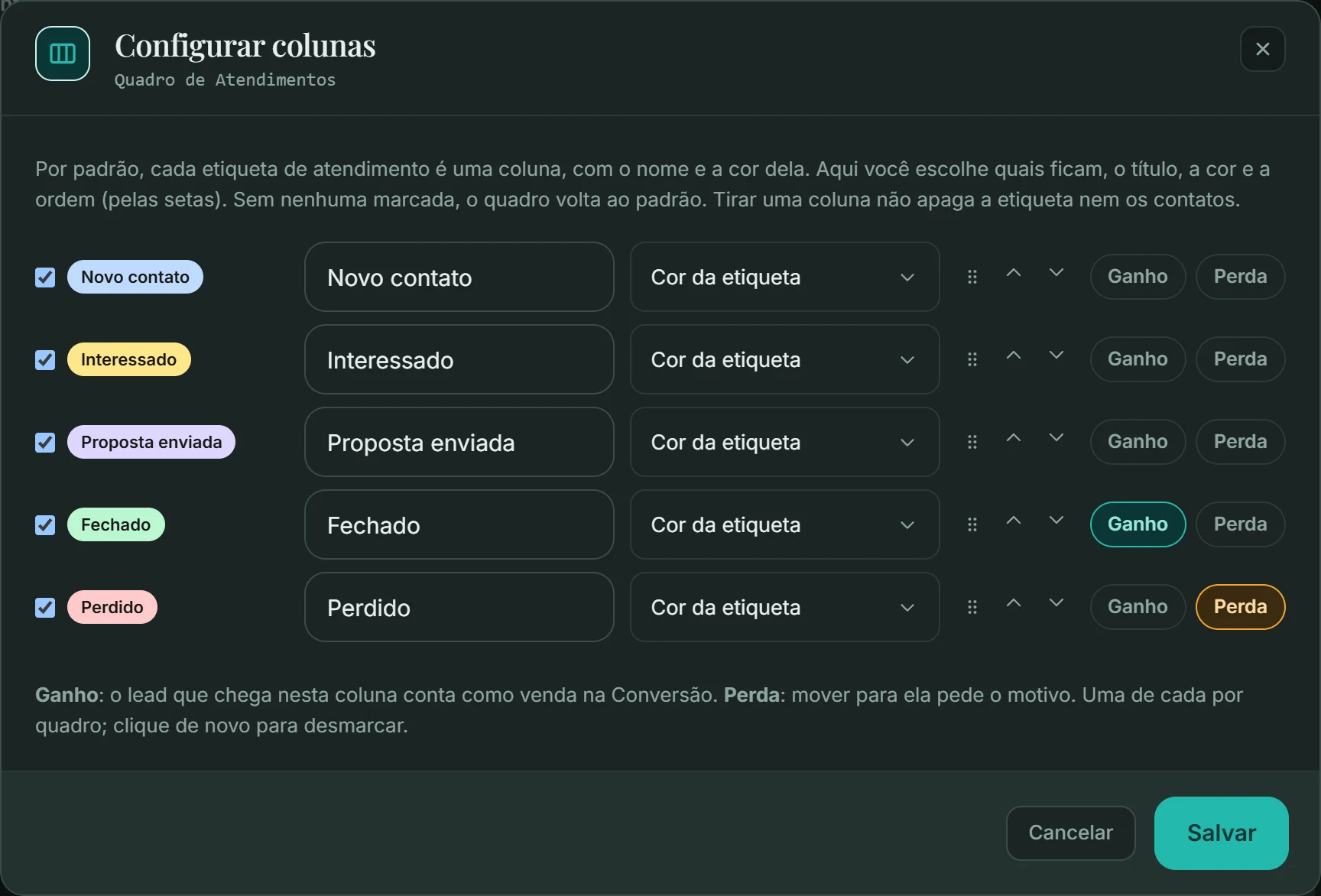
Por padrão, cada etiqueta é uma coluna, com o nome e a cor dela. Aqui você marca quais etiquetas aparecem, muda o título e a cor da coluna e a ordem (arrastando pela alça de pontinhos ou pelas setas). Marque uma coluna como Ganho (por exemplo, Fechado) e uma como Perda (por exemplo, Perdido): a de ganho entra na taxa de conversão, e a de perda pede o motivo. Clique em Salvar.
Tirar uma coluna não apaga a etiqueta nem os contatos. Salvar sem nenhuma marcada volta ao padrão.
Exportar
Exportar baixa uma planilha com os leads que estão na tela, já com a busca e os filtros que você escolheu. Ela abre direto no Excel.
Quem pode usar
- Todos os perfis veem o quadro e movem os cartões.
- O Atendente só vê no quadro as conversas que ele já vê na tela de Atendimento.
- Configurar colunas, Automações e Exportar são do Dono, do Administrador e do Supervisor.
Veja Perfis e o que cada um vê.
Dúvidas comuns
O quadro não tem nenhuma coluna. O que faço? As colunas são as etiquetas. Crie as etiquetas das etapas (por exemplo, Novo contato, Interessado, Proposta enviada, Fechado, Perdido) em Mensagens e Etiquetas, e elas aparecem no quadro.
Um cliente aparece em duas colunas. Está certo? Sim, se ele tiver duas etiquetas de coluna. Ele conta uma vez só no total de leads.
Tirei o cartão do Kanban. O cliente foi apagado? Não. Só a etiqueta saiu. O cliente, a conversa e o histórico continuam no painel.
Por que a conversão está em branco? Falta marcar a coluna de Ganho em Configurar colunas.
Quem recebe o lembrete de uma tarefa? A pessoa escolhida em quem faz, no sino do painel, na hora marcada.
O meu quadro tem milhares de leads. Aparece tudo? O quadro mostra os 3.000 mais recentes, e avisa quando passa disso, ao lado do total de leads. A busca procura em todos, então digite o nome, o telefone ou uma observação para achar qualquer um.