


Para que serve
Cria e acompanha os templates: as mensagens modelo que a Meta aprova antes de você poder usá-las para falar primeiro com o cliente, como o aviso de fatura, a divulgação de um plano ou a confirmação de uma visita.
Quando usar
Sempre que a empresa precisar iniciar uma conversa ou escrever depois da janela de 24 horas, e nas cobranças e campanhas, que usam templates aprovados.
Onde fica
No menu, em Configurações, Templates. Os templates são da conta da Meta (e não de uma conexão): todas as conexões da mesma conta enxergam a mesma lista.
 12345
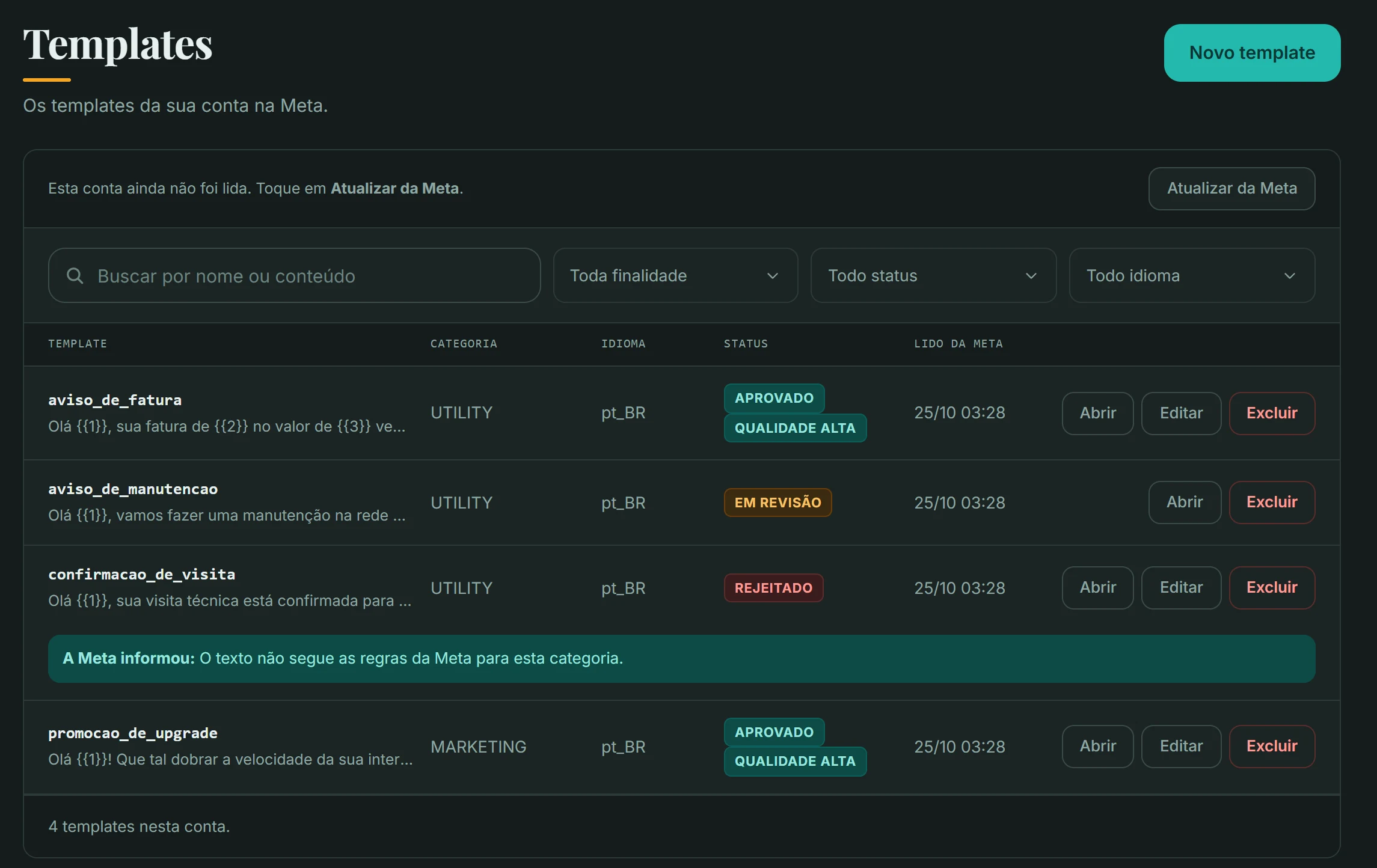
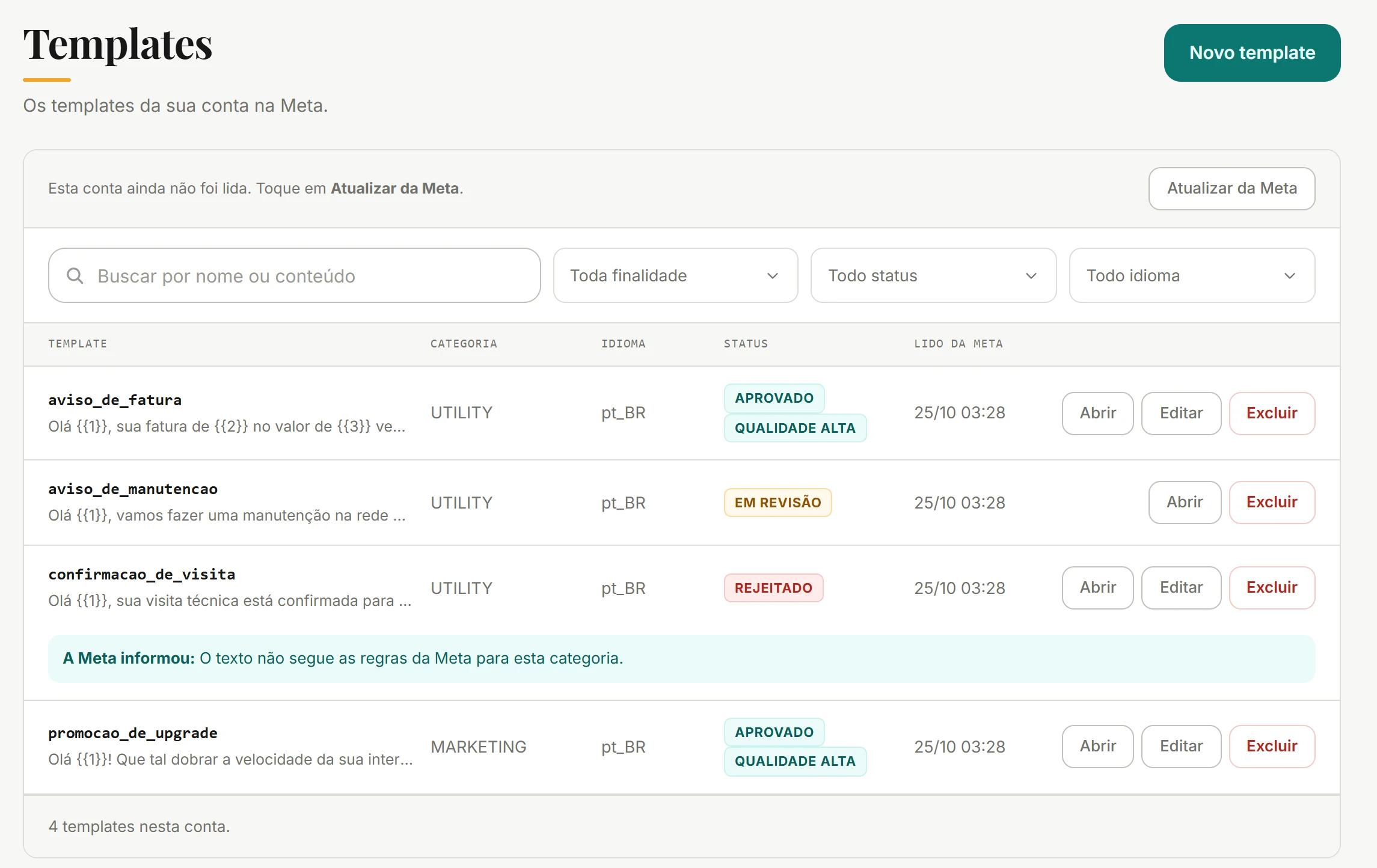
- Novo template: abre os modelos prontos e a opção de criar do zero.
- Atualizar da Meta: lê a conta na Meta e traz a lista e o status mais recentes. Antes da primeira leitura, a tela avisa Esta conta ainda não foi lida.
- O nome do template, com o começo do texto embaixo. O nome é o que o ERP e o módulo do WHMCS usam para pedir o template.
- O status: Aprovado (pode usar, e mostra a Qualidade, por exemplo Alta), Em revisão (a Meta ainda está analisando) ou Rejeitado (a Meta recusou, e a tela mostra o motivo em A Meta informou).
- As ações: Abrir mostra o template, Editar aparece nos templates aprovados e rejeitados, e Excluir apaga o template. Um template Em revisão só mostra Abrir e Excluir.
Acima da lista ficam a busca (por nome ou conteúdo) e os filtros de finalidade (Campanha ou Serviço), status (Aprovado, Em revisão, Rejeitado) e idioma. Embaixo, a tela informa quantos templates a conta tem, e o quadro Status da conta Meta mostra o estado da conta que envia, com o botão Atualizar status. O status da conta é diferente do status dos templates: um template pode estar aprovado e a conta continuar sem poder enviar.
Criar um template
Clique em Novo template. Há dois caminhos.
Começar de um modelo pronto
 123
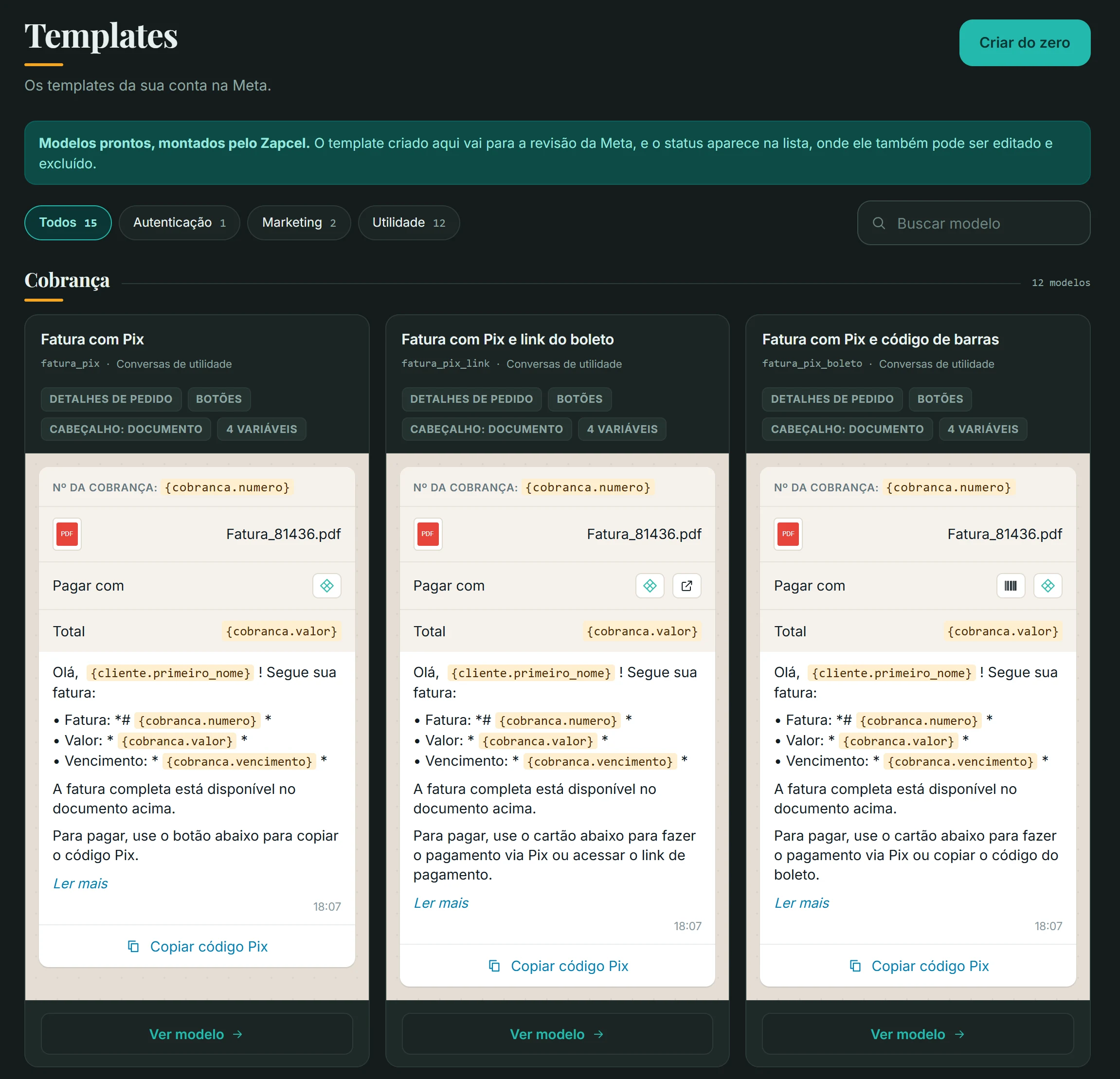
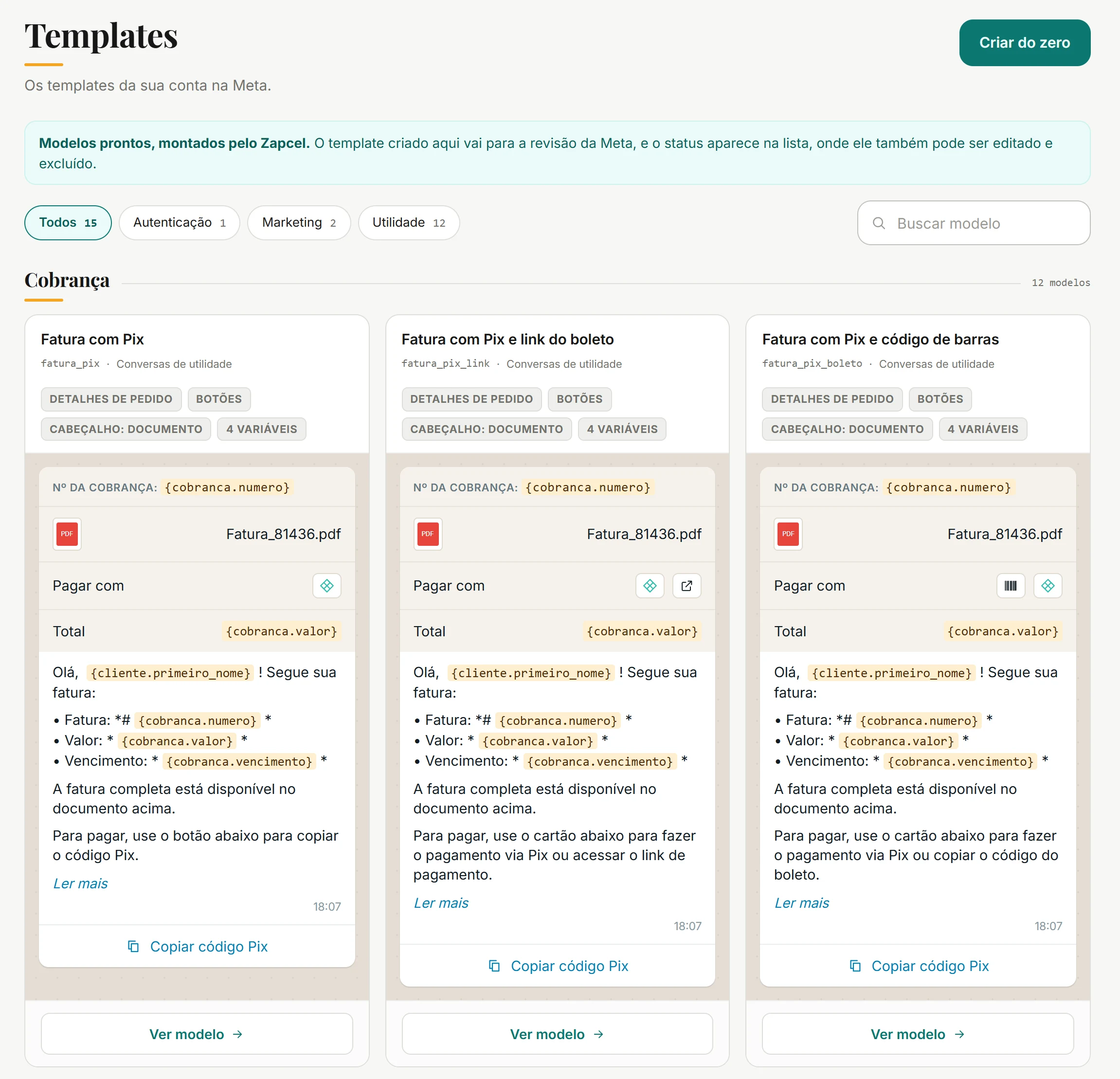
- Criar do zero: o caminho livre, explicado mais abaixo.
- Os filtros por tipo: Todos, Autenticação, Marketing e Utilidade, cada um com a quantidade de modelos. Há também a busca Buscar modelo.
- Ver modelo: abre o formulário do modelo escolhido.
Os modelos prontos são montados pelo Zapcel. Os de Cobrança (por exemplo Fatura com Pix, Fatura com Pix e link do boleto, Fatura com Pix e código de barras, Fatura só com código de barras e Fatura só com link de pagamento) trazem o PDF da fatura, o cartão de pagamento e os botões prontos.
 12345
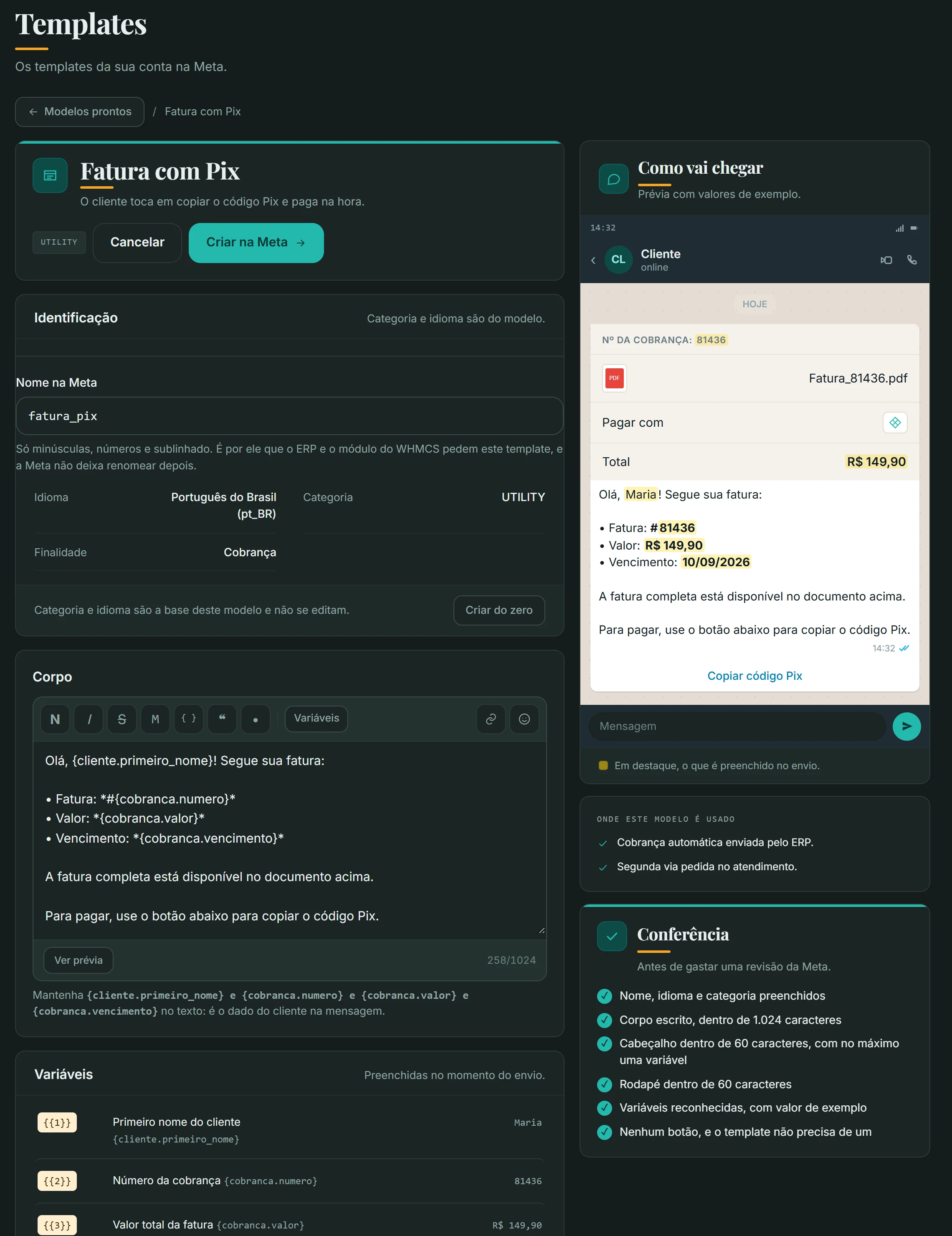
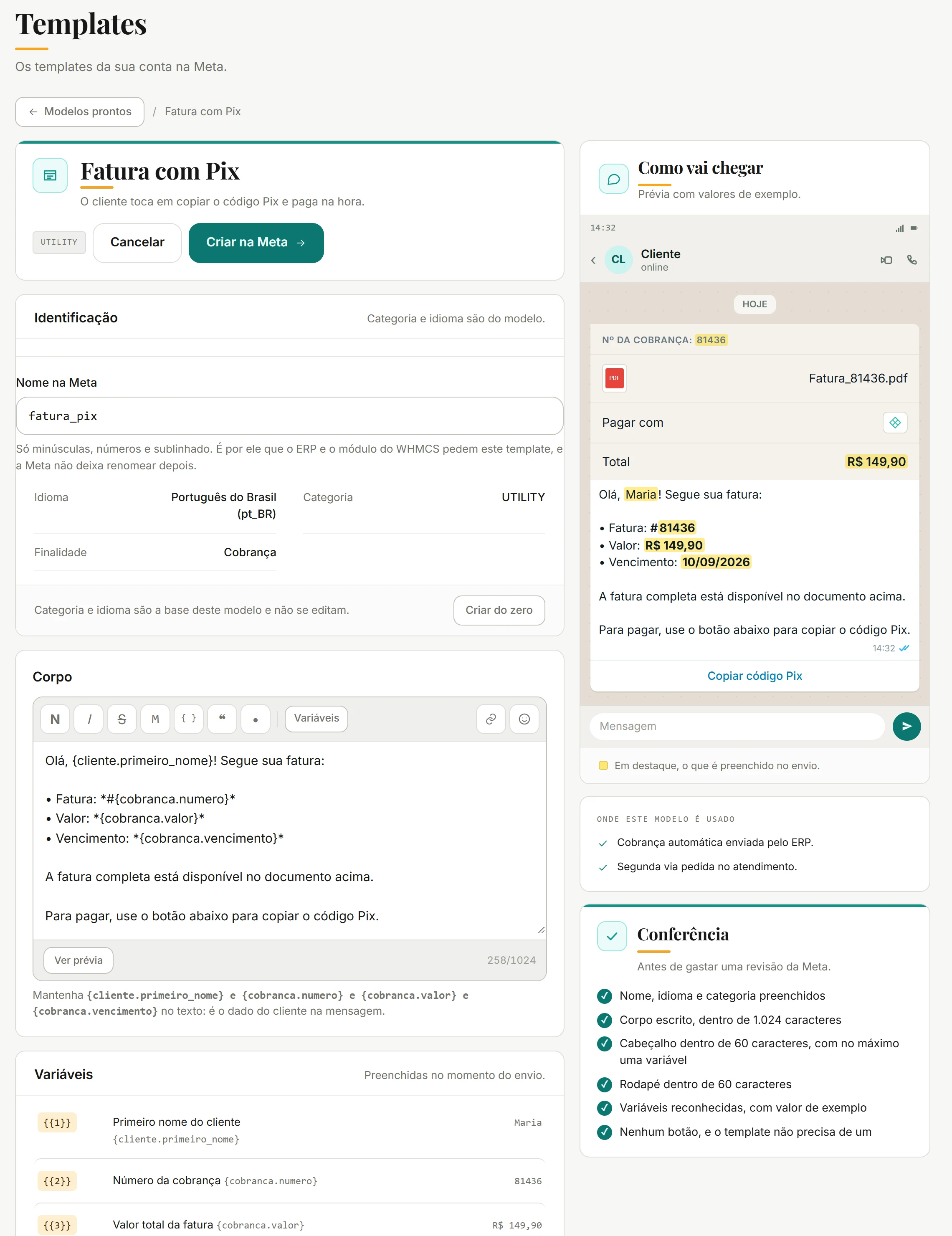
- Nome na Meta: só minúsculas, números e sublinhado. A Meta não deixa renomear depois. O idioma (Português do Brasil) e a categoria (por exemplo UTILITY) são a base do modelo e não se editam. Se quiser mudar, use Criar do zero.
- Corpo: o texto da mensagem, com até 1024 caracteres. Mantenha as variáveis do modelo no texto, como
{cliente.primeiro_nome}e{cobranca.valor}, porque são o dado do cliente na mensagem. - Variáveis: a lista do que é preenchido no momento do envio, com um valor de exemplo para cada uma.
- Como vai chegar: a prévia no WhatsApp, com os valores de exemplo em destaque.
- Criar na Meta: envia o template para a revisão da Meta. Antes, o quadro Conferência mostra o que está certo: nome, idioma e categoria preenchidos, corpo dentro de 1.024 caracteres, cabeçalho e rodapé dentro de 60 caracteres e variáveis reconhecidas.
Mais abaixo, Componentes incluídos lista as peças que a Meta monta na mensagem, na ordem em que aparecem (anexo, cartão de pagamento, corpo e botão), e Onde este modelo é usado diz em que partes do Zapcel ele vale, por exemplo "Cobrança automática enviada pelo ERP" e "Segunda via pedida no atendimento".
Criar do zero
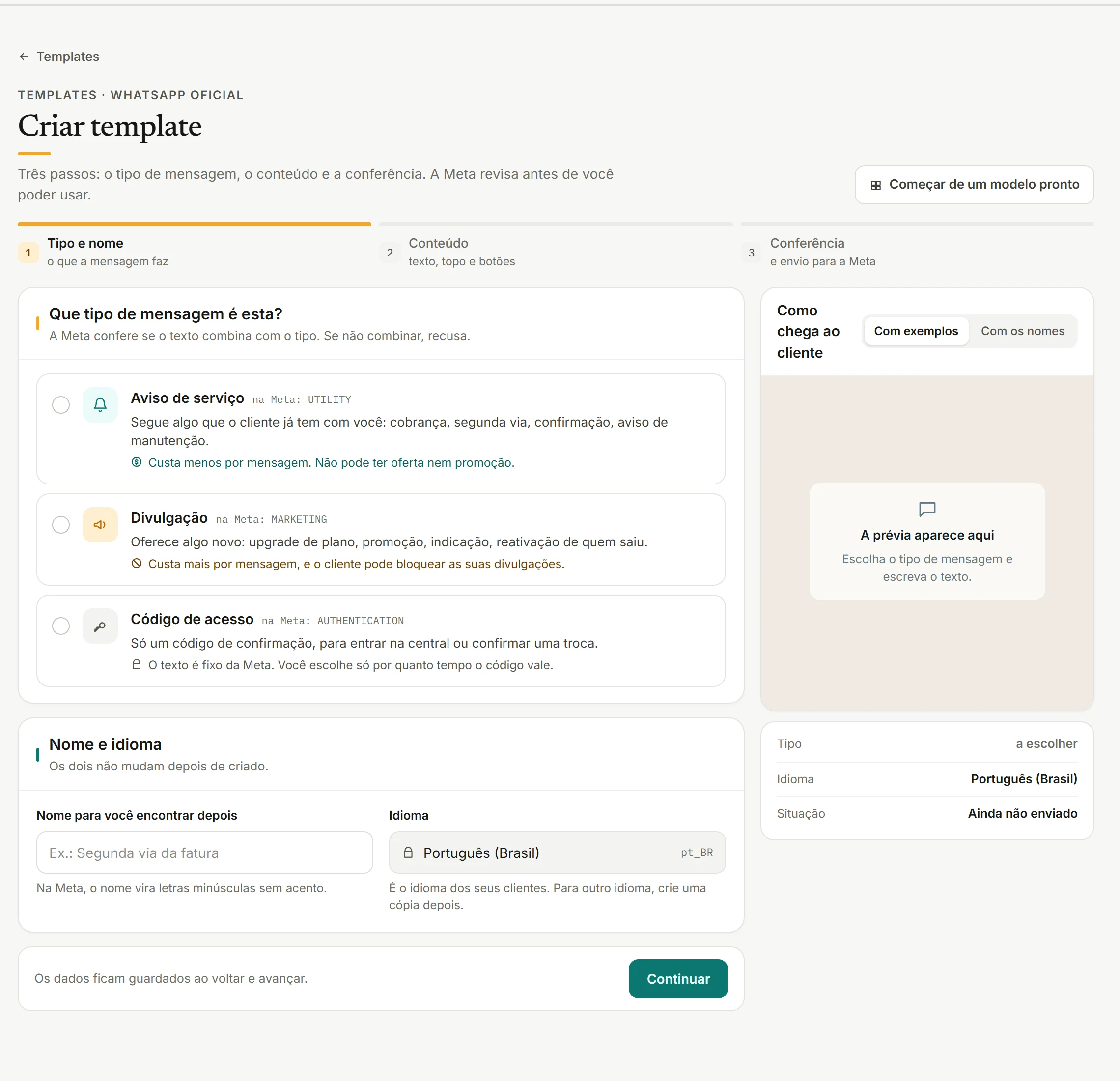
A opção Criar do zero leva a um passo a passo em três etapas: Tipo e nome, Conteúdo (texto, topo e botões) e Conferência (e envio para a Meta). Quem preferir pode voltar a qualquer momento em Começar de um modelo pronto.
 1234
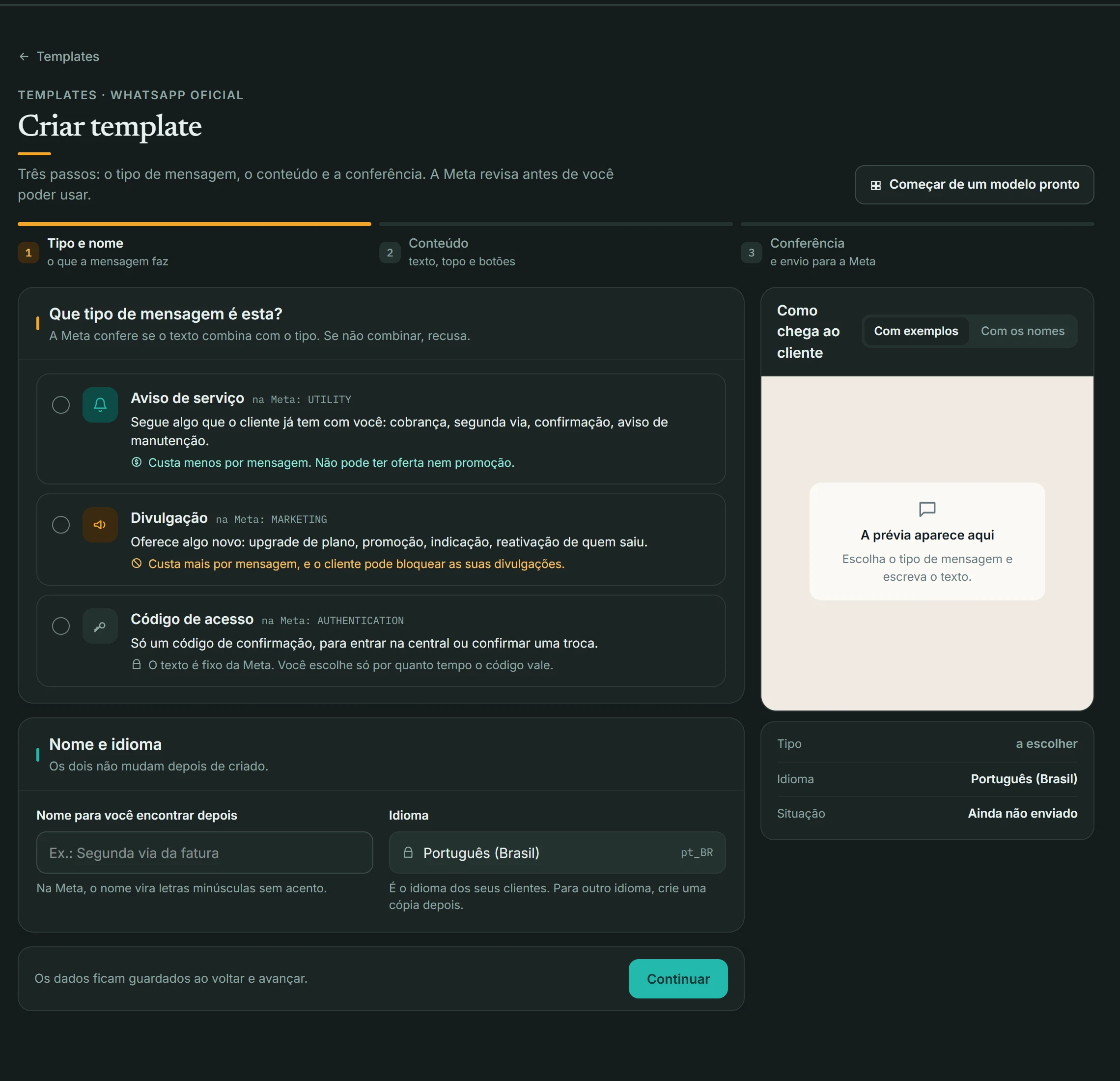
- Começar de um modelo pronto: volta para a galeria.
- Que tipo de mensagem é esta?: escolha entre Aviso de serviço (UTILITY, algo que o cliente já tem com você, custa menos por mensagem e não pode ter oferta), Divulgação (MARKETING, algo novo como upgrade e promoção, custa mais por mensagem e o cliente pode bloquear as suas divulgações) e Código de acesso (AUTHENTICATION, só um código de confirmação, com texto fixo da Meta). A Meta confere se o texto combina com o tipo e recusa se não combinar.
- Nome e idioma: o nome para você encontrar depois (na Meta ele vira letras minúsculas sem acento) e o idioma. Os dois não mudam depois de criado. Para outro idioma, crie uma cópia.
- Continuar: vai para o conteúdo. Os dados ficam guardados ao voltar e avançar.
A prévia Como chega ao cliente aparece ao lado e pode mostrar os exemplos ou os nomes das variáveis.
Depois de criar
O template vai para a revisão da Meta, e o status aparece na lista. Você pode editá-lo e excluí-lo por ali. Quando passar para Aprovado, ele fica disponível para as cobranças, as campanhas e a API.
Quem pode usar
Por padrão, o Dono e o Administrador. Veja Perfis e o que cada um vê.
Dúvidas comuns
Meu template ficou Rejeitado. Abra a linha: a tela mostra o motivo em A Meta informou. Ajuste o texto e use Editar. Lembre que um aviso de serviço não pode ter oferta nem promoção.
Não consigo trocar o nome do template. O nome não muda depois de criado, nem na Meta. Crie um template novo com o nome certo.
A lista está vazia ou desatualizada. Clique em Atualizar da Meta para ler a conta de novo.
Posso usar template na conexão por QR Code? Não. Template é da API Oficial.