


Para que serve
É a conversa da equipe, separada do atendimento ao cliente. Os atendentes falam entre si sem sair do painel: conversa a dois, grupos por assunto, avisos para a equipe e envio de arquivos. O dono, os administradores e os supervisores têm, ao lado do chat, a janela Administração do chat, para cuidar dos grupos, dos avisos e das permissões.
Quando usar
- Para combinar um caso com um colega ou tirar uma dúvida rápida, enquanto você continua atendendo.
- Para juntar pessoas em torno de um assunto, como uma migração ou um plantão.
- Para avisar a equipe de algo que todos precisam confirmar, como uma manutenção na rede.
O módulo precisa estar ativo
O chat interno é um módulo contratado à parte. Quando ele não está ativo na sua empresa, a tela avisa: "O chat interno não está ativo na sua empresa", e orienta falar com o suporte do Zapcel para ativar. No menu lateral, um cartão Novo módulo apresenta o chat interno para a equipe.
Onde fica
No menu, em Atendimento, Chat interno. Ele abre por cima da tela em que você está, sem tirar você do que estava fazendo. O ícone de chat, no alto da tela, à direita, abre só a conversa.
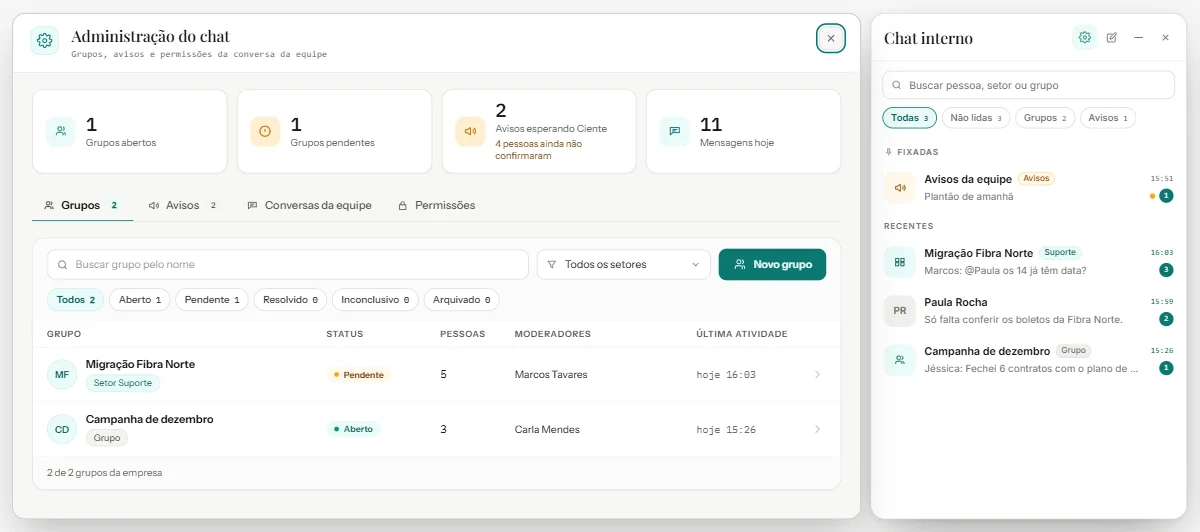
Para o dono, os administradores e os supervisores, o item do menu abre o chat e, ao lado, a Administração do chat. Para os atendentes, abre só o chat.
 123
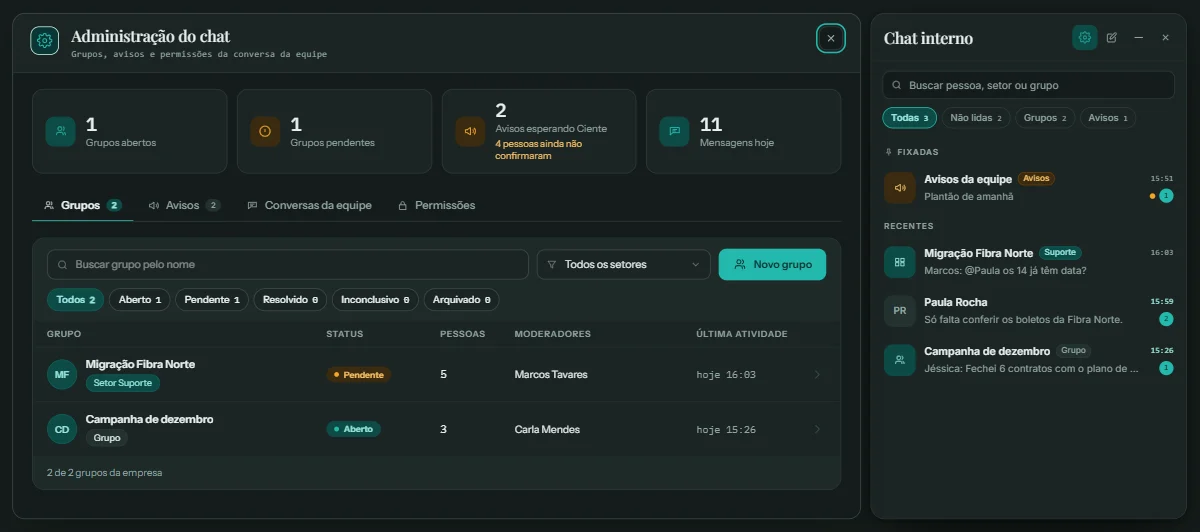
- Chat interno: a conversa da equipe. Você pode minimizar ou fechar. Fechando o chat, a administração fecha junto.
- Engrenagem: abre e fecha a Administração do chat, sem fechar a conversa.
- Abas: Grupos, Avisos, Conversas da equipe e Permissões.
Em telas menores não cabem os dois lado a lado: a administração cobre a tela, e o X volta para o chat. No celular, o chat ocupa a tela inteira.
Conversar com a equipe
 123
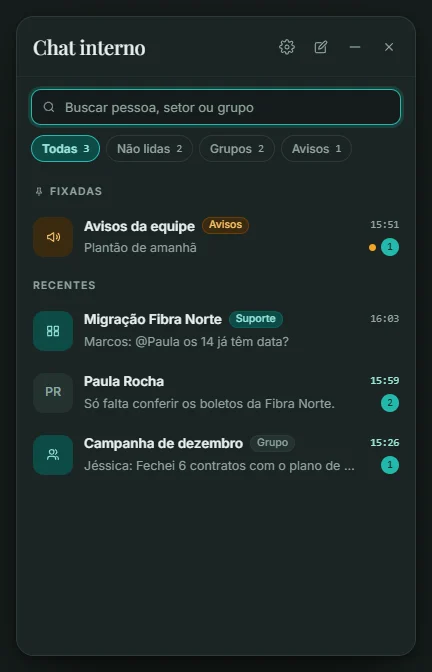
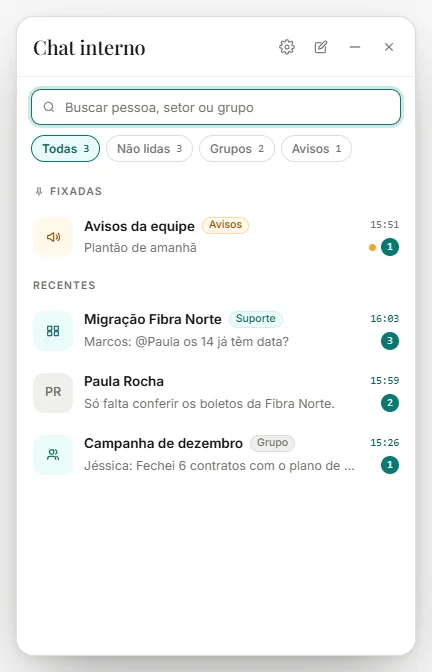
- Buscar: encontre uma pessoa, um setor ou um grupo.
- Filtros: Todas, Não lidas, Grupos e Avisos.
- Nova conversa: escolha com quem falar. Por aqui também se cria um Novo grupo, para quem tem essa permissão.
Dentro de uma conversa:
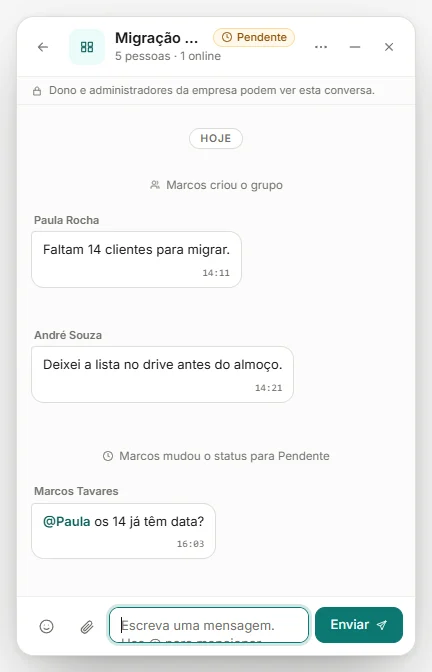 123
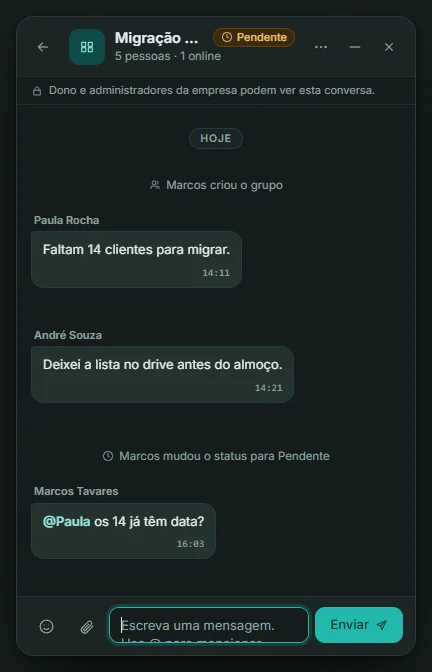
- Mensagem: escreva e clique em Enviar. Use @ para mencionar alguém do grupo: a pessoa é avisada.
- Anexo: envia foto, áudio, vídeo, PDF e outros arquivos.
- Menu: Fixar no topo, Silenciar por um prazo e, nos grupos, os detalhes do grupo.
Parando o mouse numa mensagem, aparecem Responder, Alterar e Excluir, conforme a sua permissão.
Ler um aviso e apertar Ciente
Aviso fica fixado no topo do chat até você apertar Ciente, e não dá para silenciar. Quando um aviso chega, ele também aparece no canto da tela.
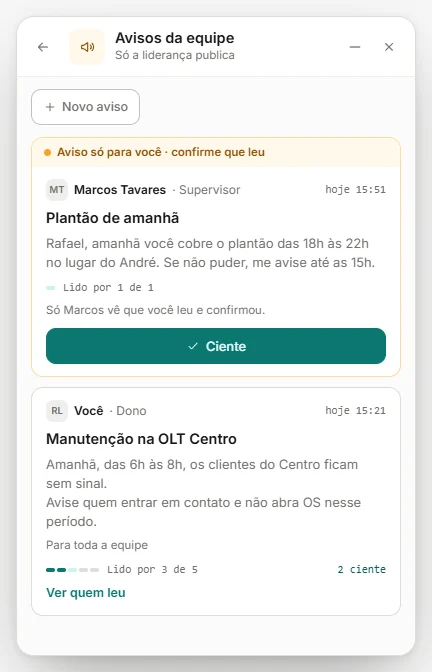 1
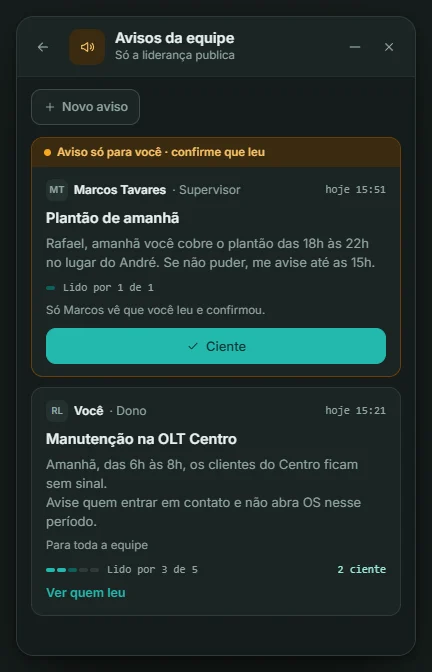
- Ciente: confirma que você leu. Quem publicou o aviso vê a sua confirmação.
Cuidar dos grupos
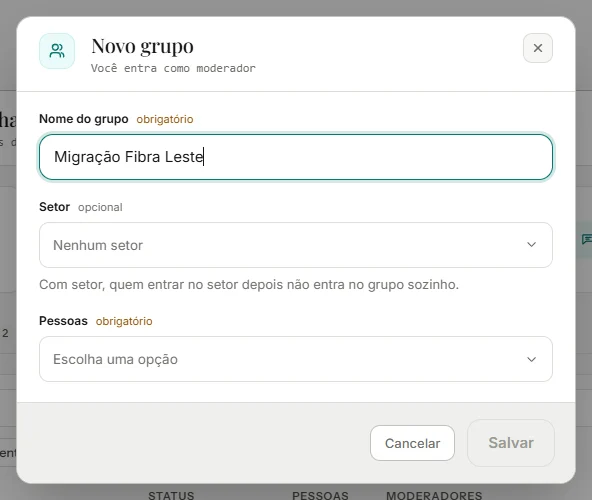
Na aba Grupos, a tabela mostra o status, as pessoas, os moderadores e a última atividade de cada grupo. Use a busca, os filtros de status e o de setor para achar um grupo. Para criar, clique em Novo grupo:
 123
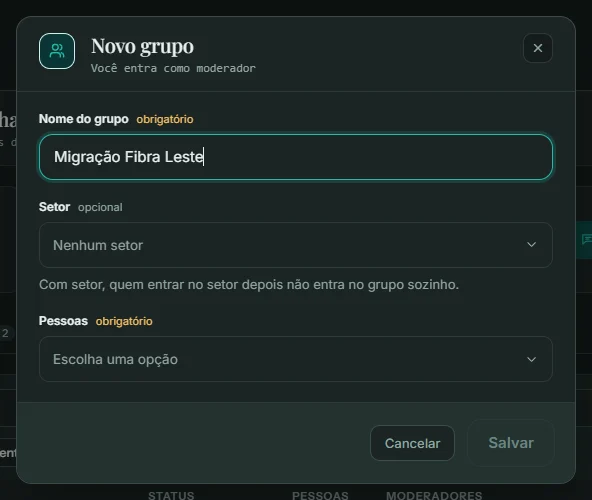
- Nome do grupo: o assunto, como "Migração Fibra Leste".
- Setor: opcional. Com setor, quem entrar no setor depois não entra no grupo sozinho.
- Pessoas: escolha quem participa e clique em Salvar. Você entra como moderador.
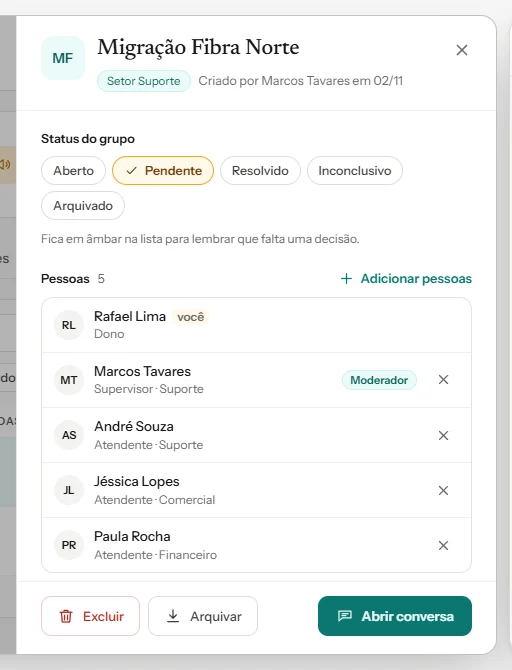
Clique em um grupo da tabela para ver o detalhe:
 1234
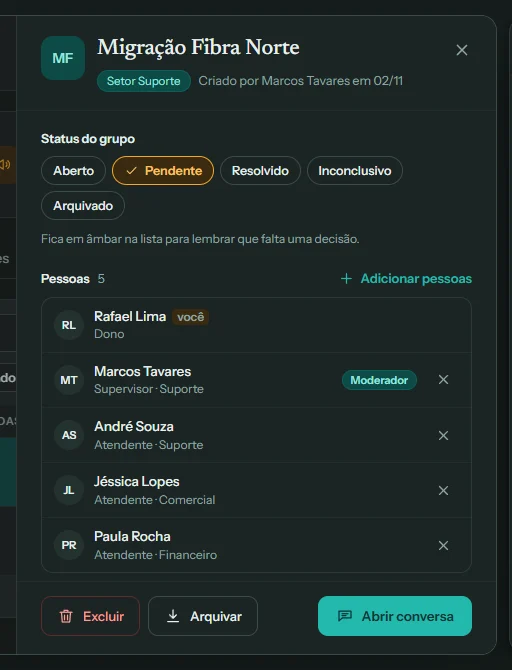
- Status do grupo: Aberto, Pendente, Resolvido, Inconclusivo ou Arquivado. O grupo arquivado sai da lista do chat de todos, e ninguém escreve até ele voltar a Aberto.
- Adicionar pessoas: inclui alguém. O X ao lado de cada nome remove a pessoa, que deixa de ver as mensagens novas.
- Excluir: o grupo some do chat de todos, e o histórico fica guardado. Ao lado fica Arquivar.
- Abrir conversa: abre o grupo no chat, ao lado.
Publicar um aviso e ver quem leu
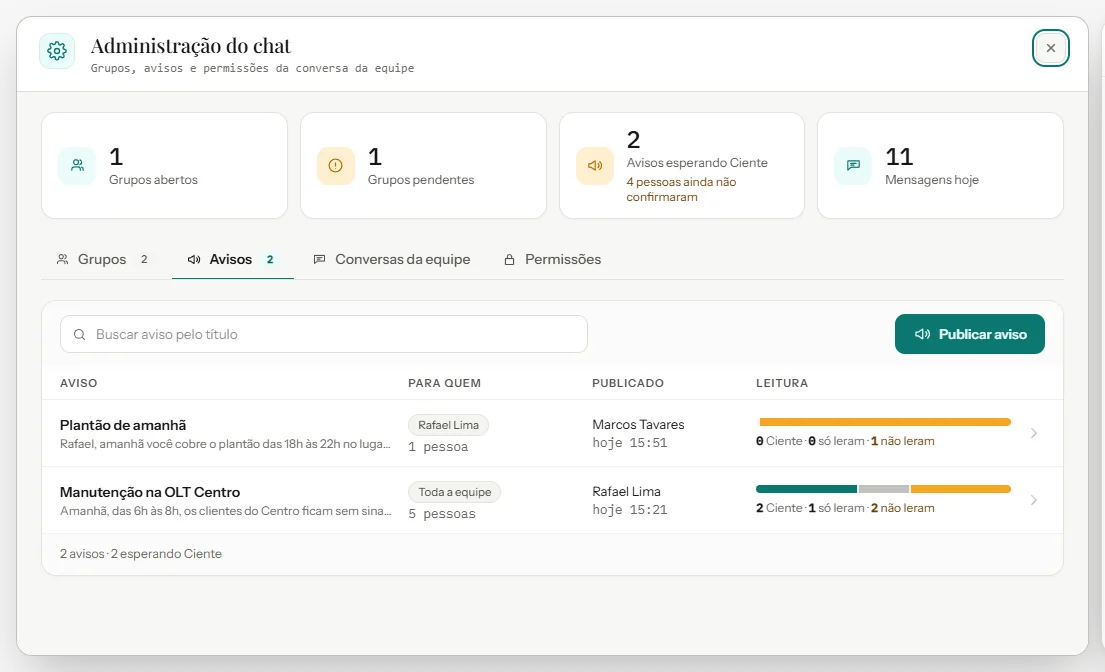 12
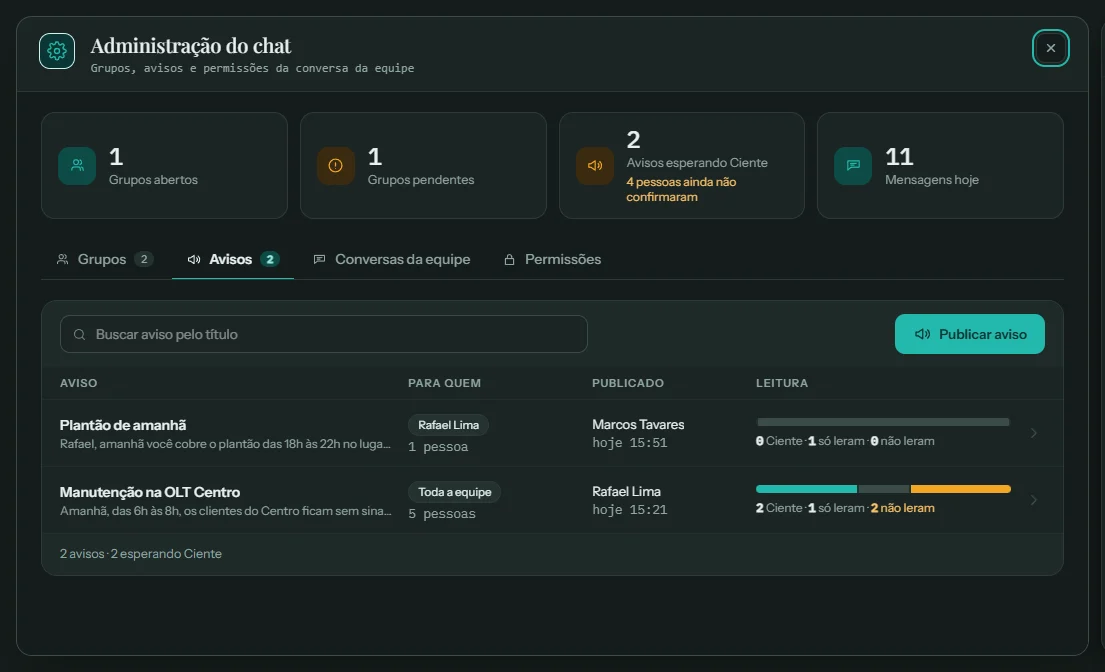
- Publicar aviso: abre a janela do aviso.
- Leitura: a barra mostra quem apertou Ciente, quem só leu e quem ainda não leu.
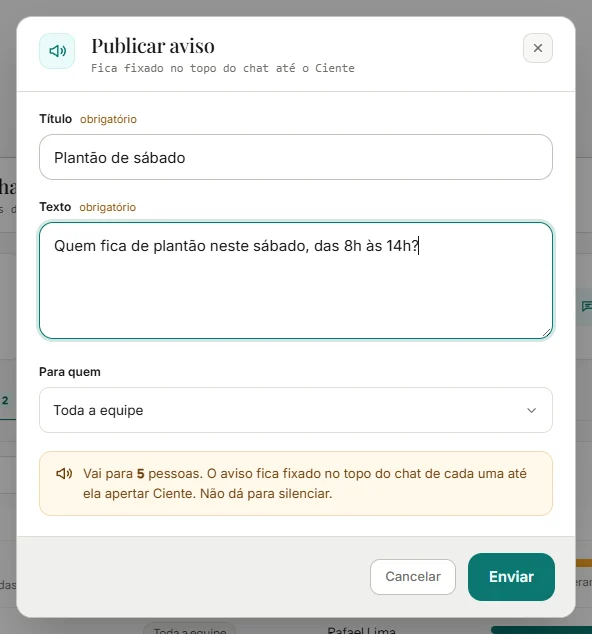 123
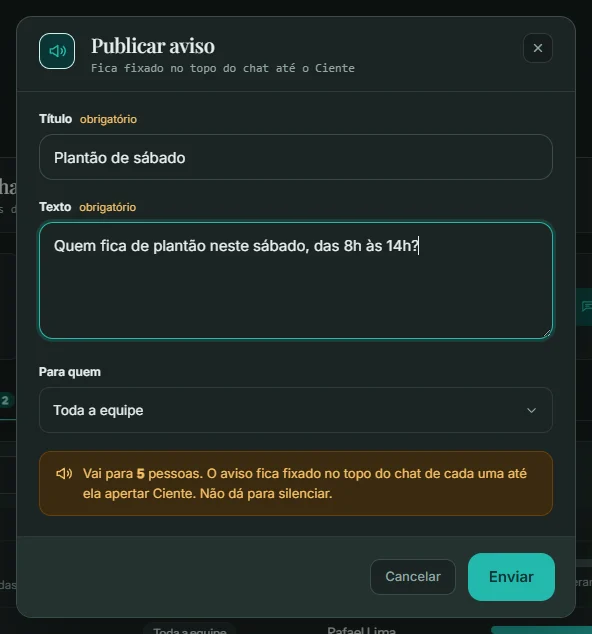
- Título e Texto: o que a equipe precisa saber.
- Para quem: Toda a equipe, Um setor ou Uma pessoa.
- Quantas pessoas recebem: a janela mostra a conta antes de você clicar em Enviar.
Clique em um aviso da tabela para ver os nomes:
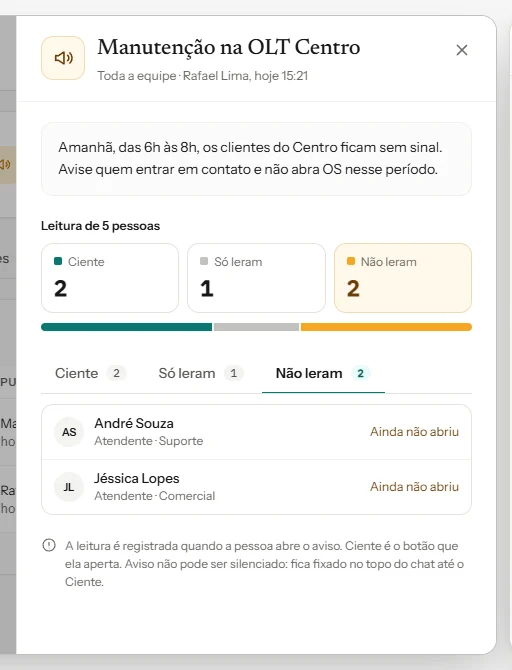 12
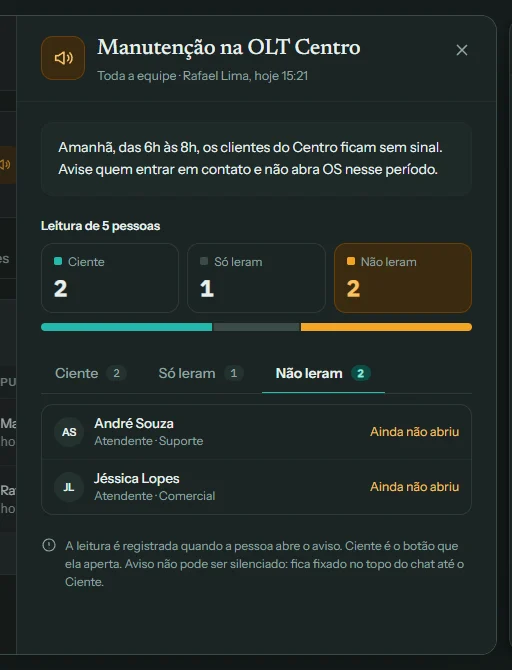
- Resumo: quantos em Ciente, Só leram e Não leram.
- Listas: troque de aba para ver quem está em cada uma, com a hora.
Conversas da equipe
Esta aba é só do dono e dos administradores. Eles podem ler as conversas a dois da equipe, sem escrever nelas.
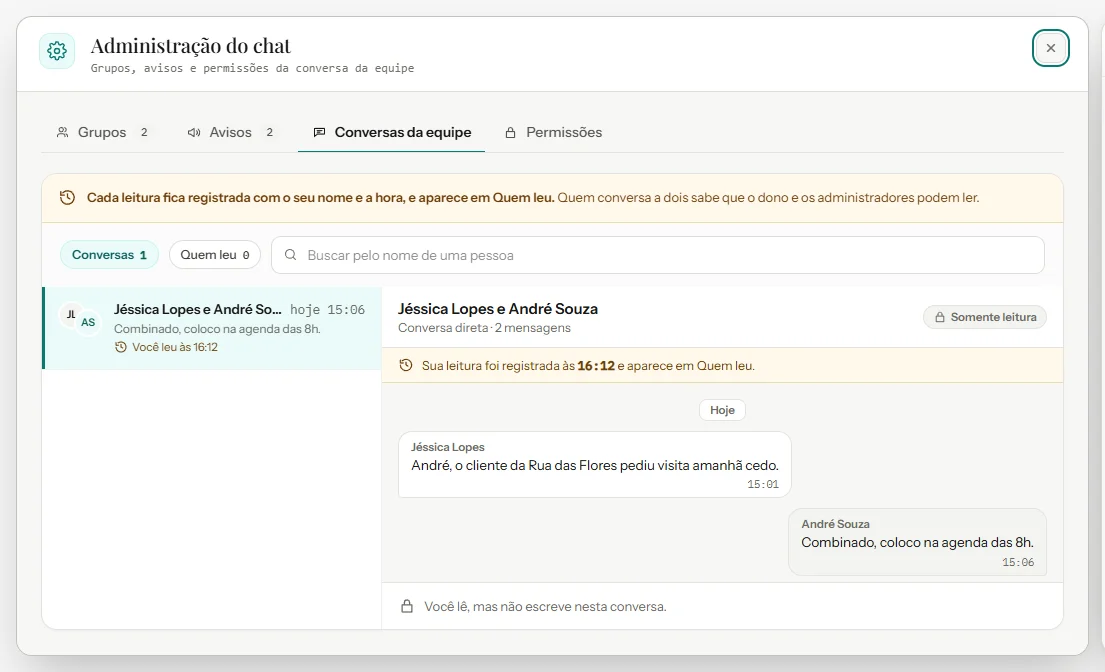 123
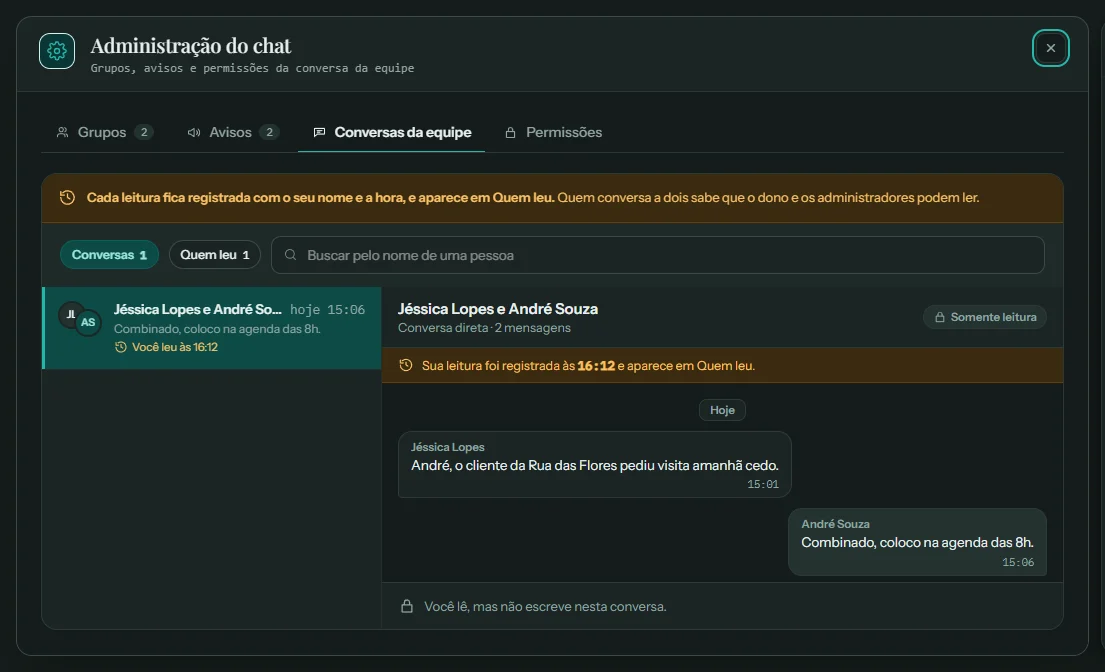
- Aviso de registro: cada leitura fica guardada com o nome de quem leu e a hora.
- Quem leu: a lista de todas as leituras. Ninguém apaga uma linha.
- Somente leitura: dá para ler, mas não para escrever nessa conversa.
Quem conversa a dois vê, na própria conversa, que o dono e os administradores podem ler.
Permissões
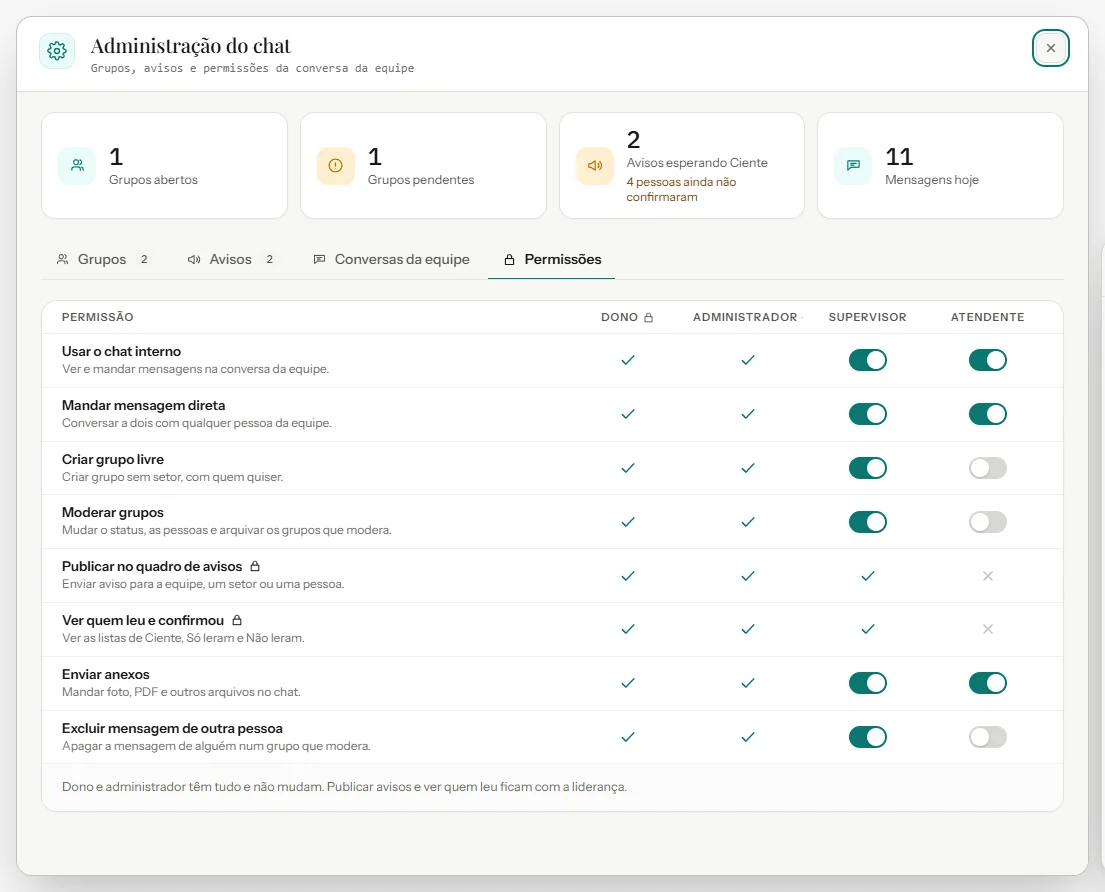 1
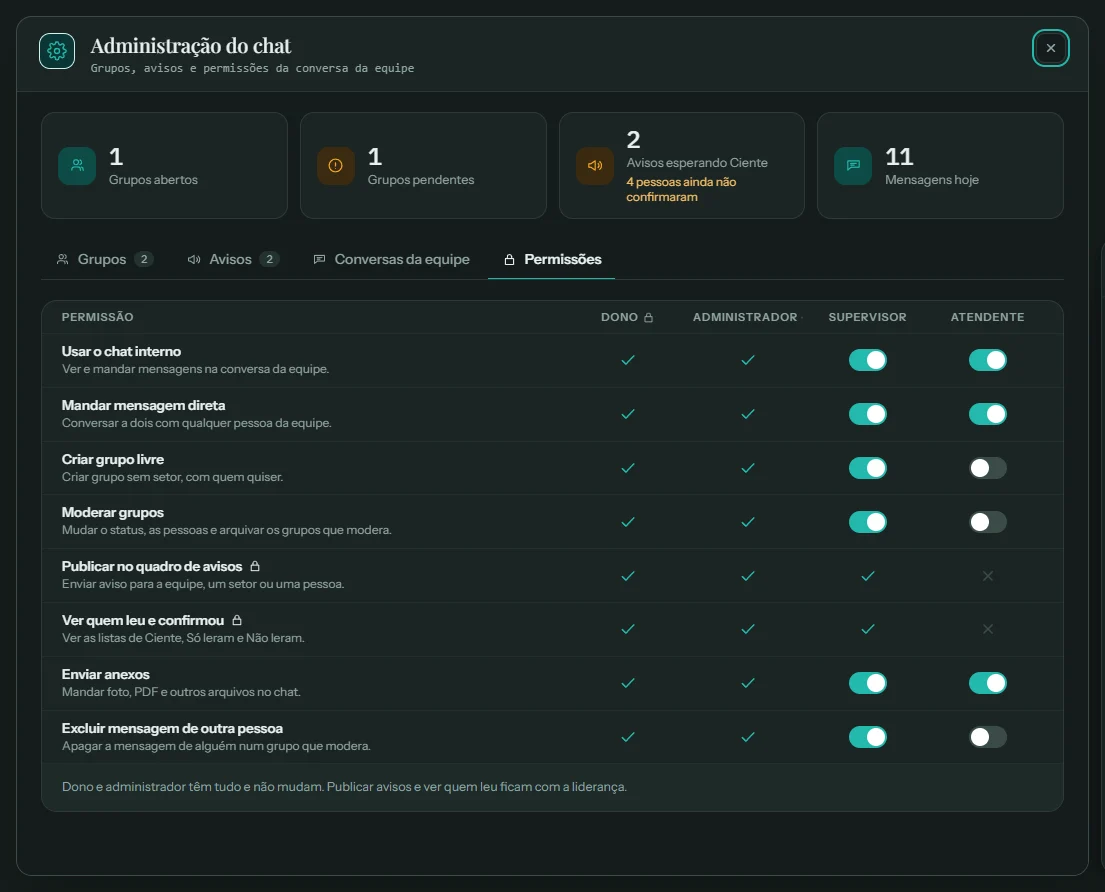
- Interruptores: ative ou desative cada permissão para Supervisor e Atendente e clique em Salvar. A mudança vale para todos desse perfil.
O dono e os administradores têm tudo, e isso não muda. Publicar no quadro de avisos e Ver quem leu e confirmou ficam com a liderança e também não mudam.
Quem pode usar
| O que fazer | Dono e Administrador | Supervisor | Atendente |
|---|---|---|---|
| Usar o chat | Sim | Sim | Sim |
| Abrir a Administração do chat | Sim | Sim | Não |
| Ver os grupos | Todos | Os do setor dele e aqueles em que está | Os dele, pelo chat |
| Criar grupo | Sim | No setor dele; sem setor, com Criar grupo livre | Só com Criar grupo livre |
| Excluir grupo | Sim | Não, arquiva | Não |
| Publicar aviso | Sim | Sim; por setor, só no dele | Não |
| Ver quem leu um aviso | Sim | Sim | Não |
| Conversas da equipe | Sim | Não | Não |
| Mudar as permissões | Sim | Só vê | Não |
Dúvidas comuns
A tela diz que o chat interno não está ativo. É um módulo contratado à parte. Fale com o suporte do Zapcel para ativar.
As conversas do chat interno aparecem no Atendimento? Não. O chat interno é separado do atendimento ao cliente.
Sou atendente e não vejo a Administração do chat. É um erro? Não. Ela é do dono, dos administradores e dos supervisores. Você continua usando o chat normalmente.
Posso silenciar um aviso? Não. O aviso fica fixado até você apertar Ciente. Conversas e grupos, sim: use Silenciar por, no menu da conversa.
Excluí um grupo. O que acontece com as mensagens? O grupo some do chat de todos, e o histórico fica guardado.