


Para que serve
Além do WhatsApp, o Zapcel atende por Instagram, Messenger, Telegram e Webchat. Tudo o que chega por esses canais aparece no mesmo lugar: a tela de Atendimento.
Quando usar
Quando seus clientes também chamam por esses canais, ou quando você quer um chat no seu site.
Onde fica
Configurações, depois Conexões de Canais. Logo abaixo dos cartões das suas conexões, a faixa Outros canais mostra um cartão para cada um deles.
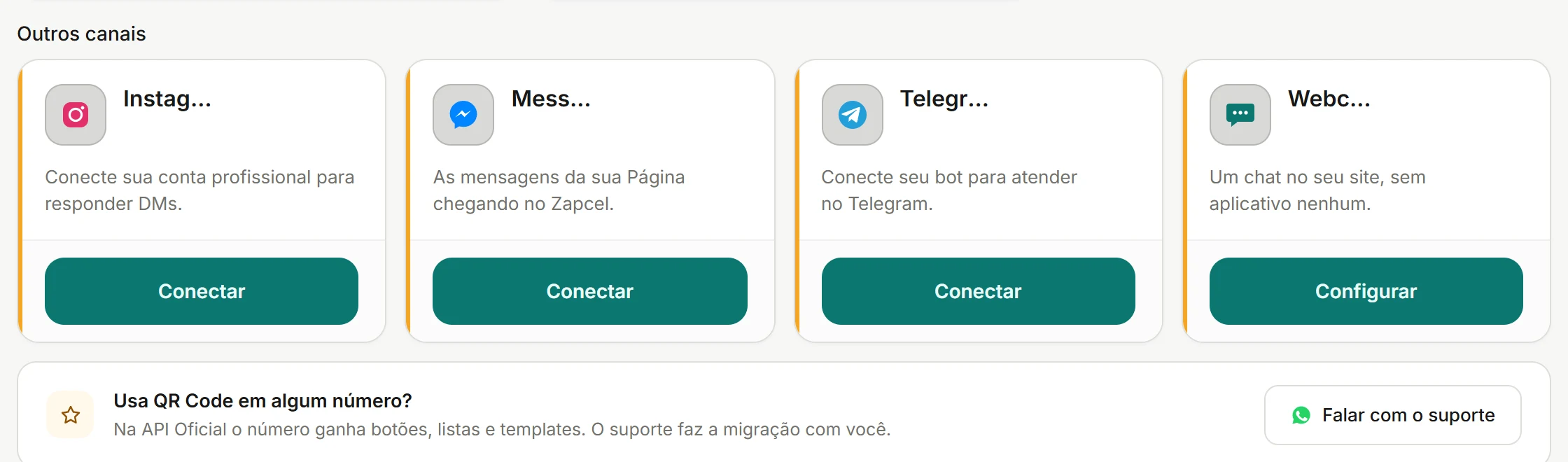
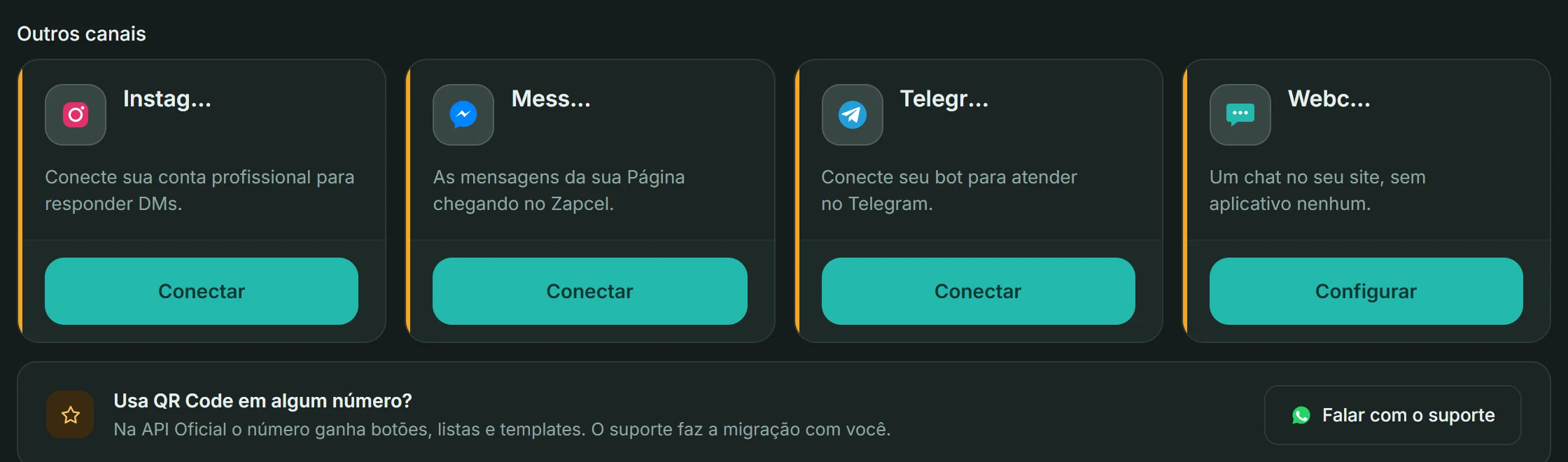
Conecta a sua conta profissional para responder às mensagens diretas. Clique em Conectar. Antes de continuar, confira:
- A conta do Instagram precisa ser profissional: Comercial ou Criador de conteúdo.
- No aplicativo do Instagram, em Configurações, Mensagens e respostas de story, Ferramentas conectadas, ligue o acesso às mensagens.
- Quem autoriza precisa ser dono ou administrador da conta.
Messenger
Traz as mensagens da sua Página do Facebook para o Zapcel. Clique em Conectar. Antes de continuar, confira:
- Você precisa ser administrador de uma Página do Facebook.
- Autorize com a conta do Facebook que administra a Página, e não com outra.
- Se você administra mais de uma Página, o Zapcel pergunta por qual delas atender.
Ao continuar, você entra no Facebook e autoriza o Zapcel a ler e responder as mensagens da sua Página. A autorização fica guardada de forma cifrada e vale enquanto você não desconectar. O botão é Entrar com Facebook.
Telegram
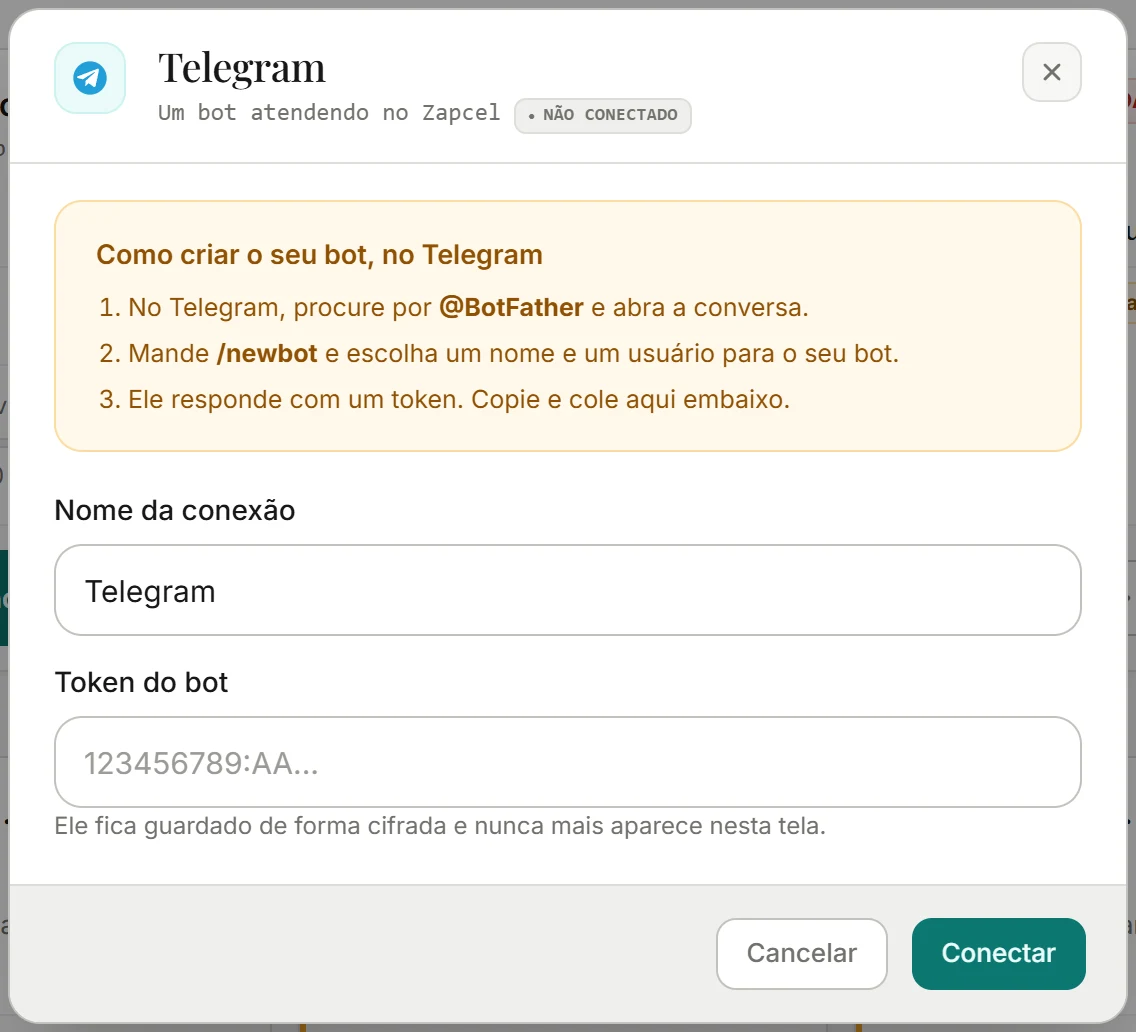
Conecta um bot para atender no Telegram. Clique em Conectar e siga o passo a passo da janela:
 123
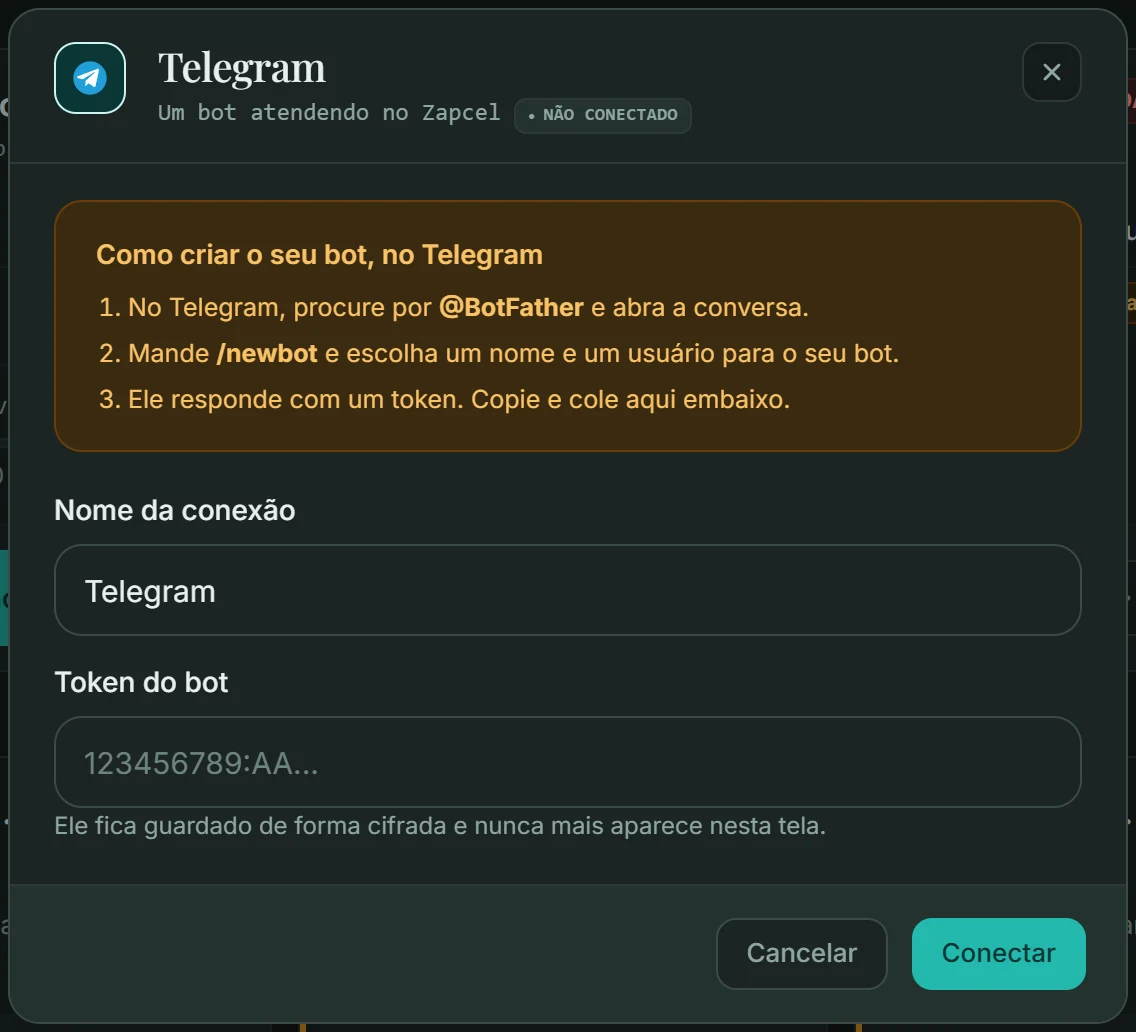
- No Telegram, procure por @BotFather e abra a conversa.
- Mande /newbot e escolha um nome e um usuário para o seu bot.
- O BotFather responde com um token. Copie e cole no campo Token do bot, dê um nome à conexão e clique em Conectar.
O token fica guardado de forma cifrada e nunca mais aparece nesta tela.
Webchat
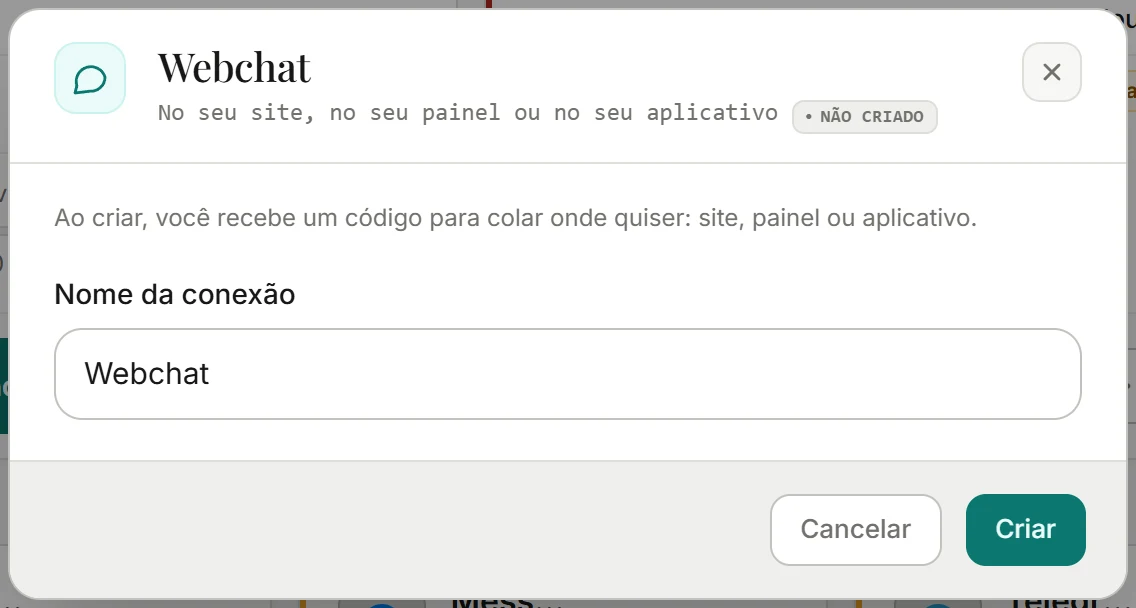
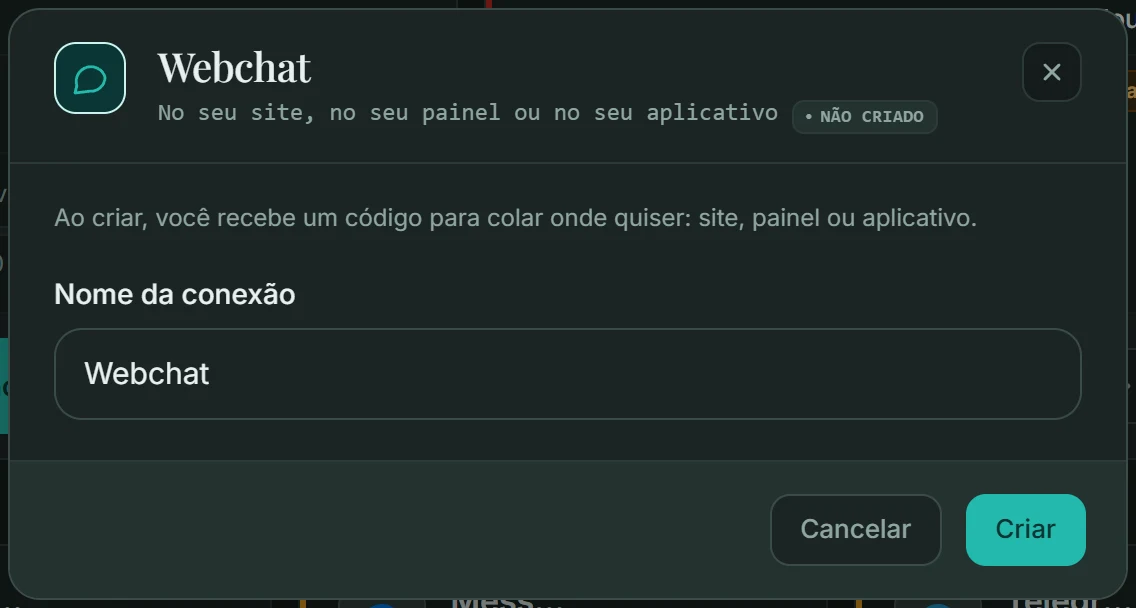
Um chat no seu site, sem aplicativo nenhum. Clique em Configurar, dê um nome à conexão e clique em Criar. Ao criar, você recebe um código para colar onde quiser: no site, no painel ou no aplicativo.
 12
Dúvidas comuns
Posso ter mais de uma conexão do mesmo canal? Para o WhatsApp sim: cada número é uma conexão, e o botão Nova conexão serve para isso.
Preciso de ajuda para conectar. Use o botão Falar com o suporte da tela de Conexões.