


Para que serve
Cria as opções que o cliente escolhe com um toque, dentro da própria conversa: uma lista com até 10 opções (o Menu interativo) ou até 3 botões de resposta. Cada opção leva a uma ação do Zapcel.
Quando usar
Para guiar o cliente sem ele precisar digitar, por exemplo "Segunda via da fatura", "Falar com o suporte" ou "Ver planos". Os menus e botões que você cria aqui são usados no Fluxo de atendimento.
Onde fica
No menu, em Configurações, Menus interativos e Botões interativos. Escolha a conexão no topo e clique em Novo menu (ou Nova configuração, nos botões). A lista mostra o que já foi criado, e a tela avisa Nenhum menu criado enquanto não houver nenhum.
Criar um menu
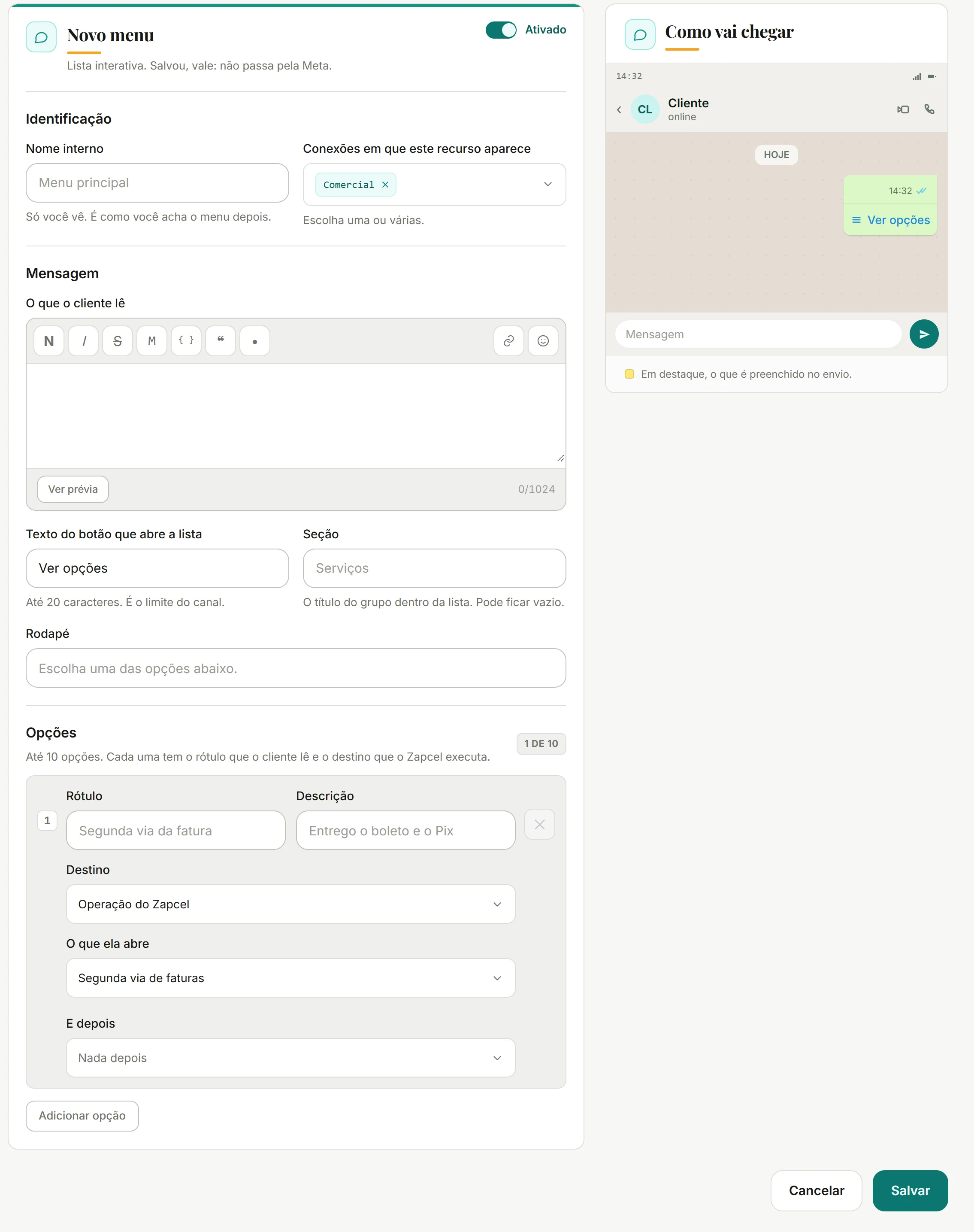 1234567
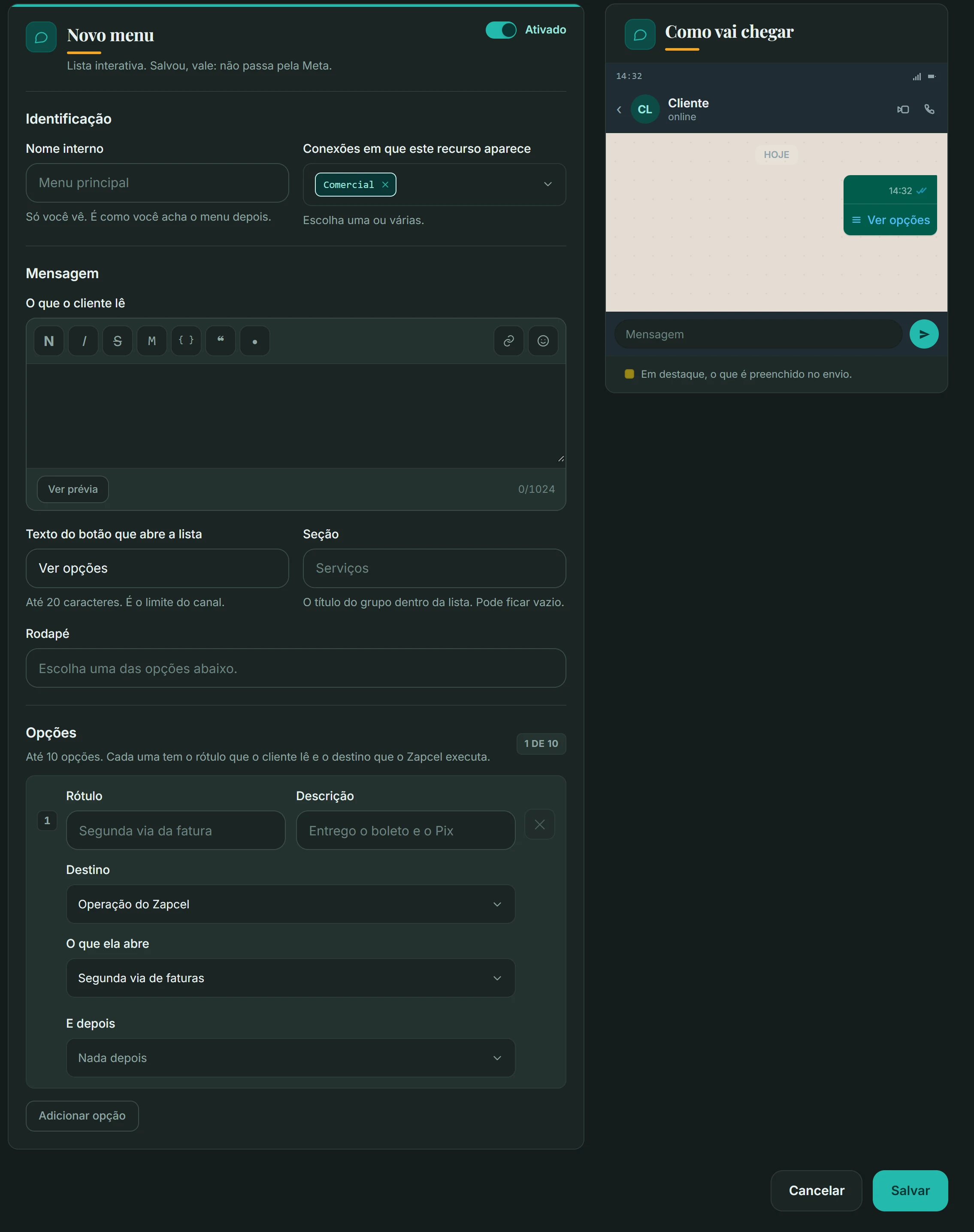
- Nome interno: só você vê. É como você acha o menu depois. O interruptor Ativado, no alto do formulário, liga e desliga o menu.
- Conexões em que este recurso aparece: escolha uma ou várias.
- O que o cliente lê: a mensagem que vem junto da lista, com até 1024 caracteres. O editor tem negrito, itálico e as demais formatações do WhatsApp, e Ver prévia mostra como fica.
- Texto do botão que abre a lista: até 20 caracteres, que é o limite do WhatsApp. O padrão é Ver opções. Você ainda pode dar um título à Seção (o grupo dentro da lista, que pode ficar vazio) e escrever um Rodapé.
- Opções: até 10. Cada uma tem o Rótulo que o cliente lê, uma Descrição curta e o Destino, que é o que o Zapcel faz quando o cliente toca.
- Como vai chegar: a prévia no WhatsApp, atualizada enquanto você escreve.
- Salvar. Cancelar descarta.
O destino de cada opção
Em Destino você escolhe o que a opção faz:
- Outro menu ou Botões interativos: abre outra lista ou outros botões, para montar um caminho em etapas.
- Atendente ou setor: passa a conversa para a equipe.
- Responder com texto: envia um texto pronto.
- Planos da conexão: mostra os planos.
- Encerrar atendimento.
- Operação do Zapcel: executa uma tarefa, e você escolhe qual em O que ela abre: Segunda via de faturas, Desbloqueio de confiança, Abertura de chamado técnico, Troca de senha do Wi-Fi ou Troca do nome do Wi-Fi.
O campo E depois diz o que acontece depois da ação, e a escolha padrão é Nada depois. Para colocar mais uma opção, use Adicionar opção, e o ✕ ao lado remove a opção.
Criar botões
Os Botões interativos funcionam do mesmo jeito, com outro limite: até 3 botões, com 20 caracteres em cada um. Eles aparecem direto na conversa, sem descrição e sem seção. Quando precisar de mais opções ou de descrição, use o menu.
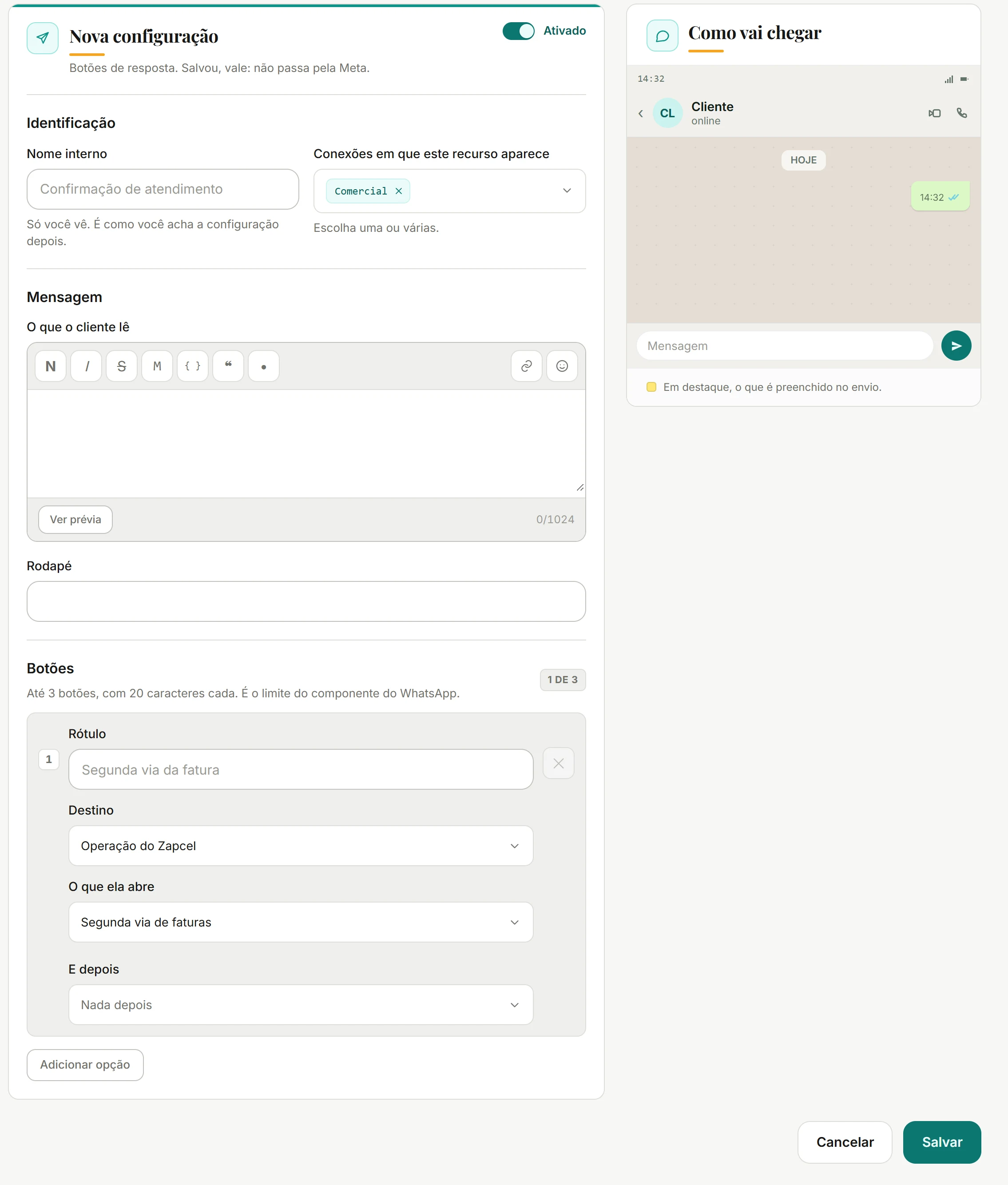 12345
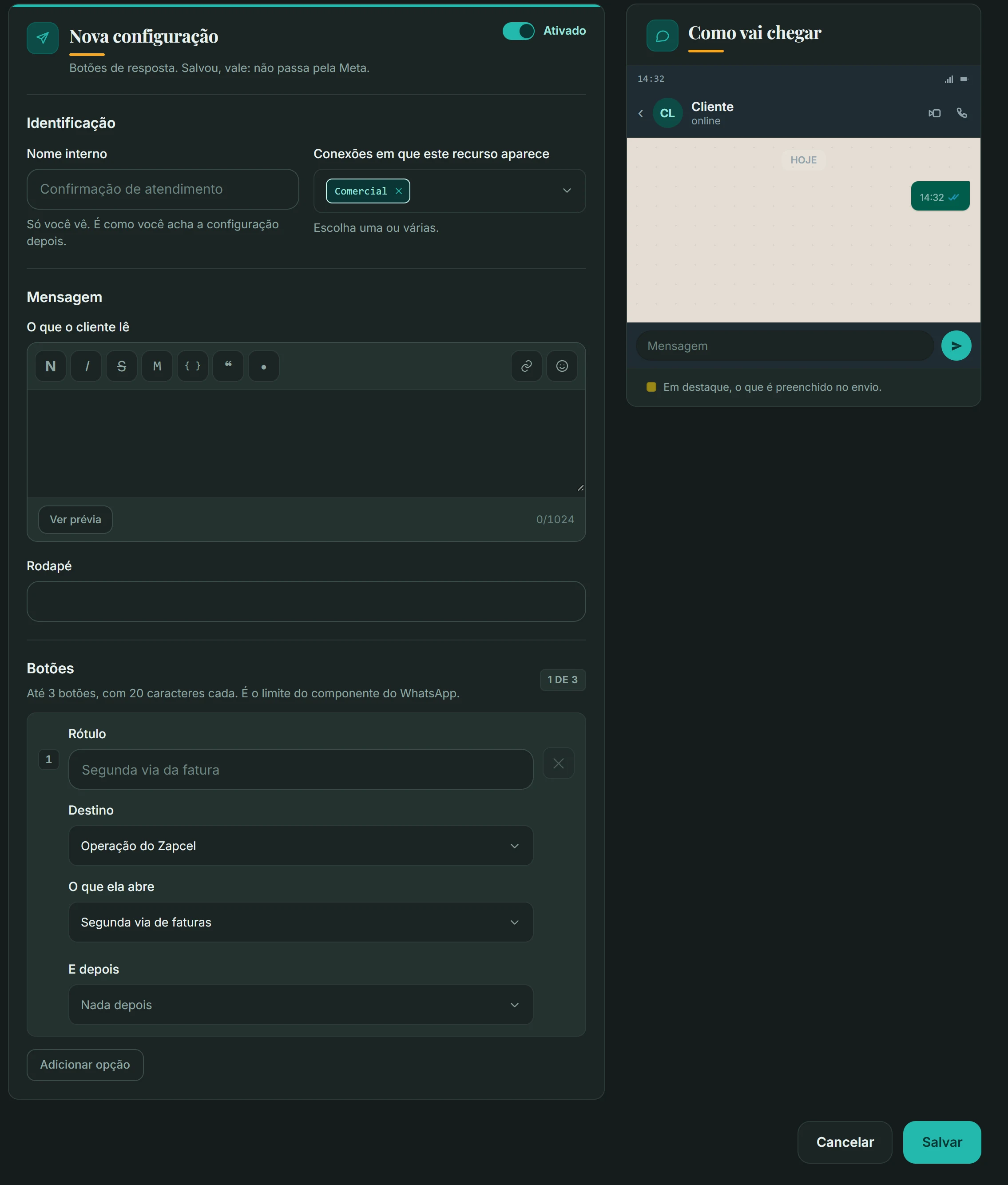
- Nome interno, as conexões e o interruptor Ativado, como no menu.
- O que o cliente lê: a mensagem que vem acima dos botões.
- Botões: até 3, cada um com o Rótulo e o Destino.
- Destino: as mesmas escolhas do menu.
- Salvar.
Quem pode usar
Por padrão, o Dono e o Administrador. Veja Perfis e o que cada um vê.
Dúvidas comuns
O cliente não vê o menu que criei. Confira se o menu está Ativado e se a conexão em que ele deve aparecer está marcada em Conexões em que este recurso aparece. Depois, confirme que ele está ligado ao primeiro passo do Fluxo.
Posso usar o mesmo menu em mais de uma conexão? Pode. Marque as conexões no campo Conexões em que este recurso aparece.
Por que o texto do botão não aceita mais letras? O limite de 20 caracteres vem do WhatsApp, não do Zapcel.