


Para que serve
Reúne os textos prontos e as marcações do atendimento: as mensagens rápidas (respostas curtas que o atendente escolhe), as macros (várias mensagens enviadas de uma vez), as mensagens automáticas (as que o Zapcel manda sozinho em cada situação) e as etiquetas que organizam clientes e conversas.
Quando usar
Para ganhar tempo com as respostas que a equipe repete o dia inteiro, para ajustar o que o cliente recebe automaticamente e para criar as etiquetas que a equipe usa no Atendimento.
Onde fica
No menu, em Mensagens e Etiquetas. A tela tem quatro abas: Mensagem rápida, Mensagem macro, Mensagem automática e Etiquetas. Em cada cadastro você escolhe em quais conexões o recurso aparece: ele só aparece no Atendimento nas conversas dessas conexões.
Mensagem rápida
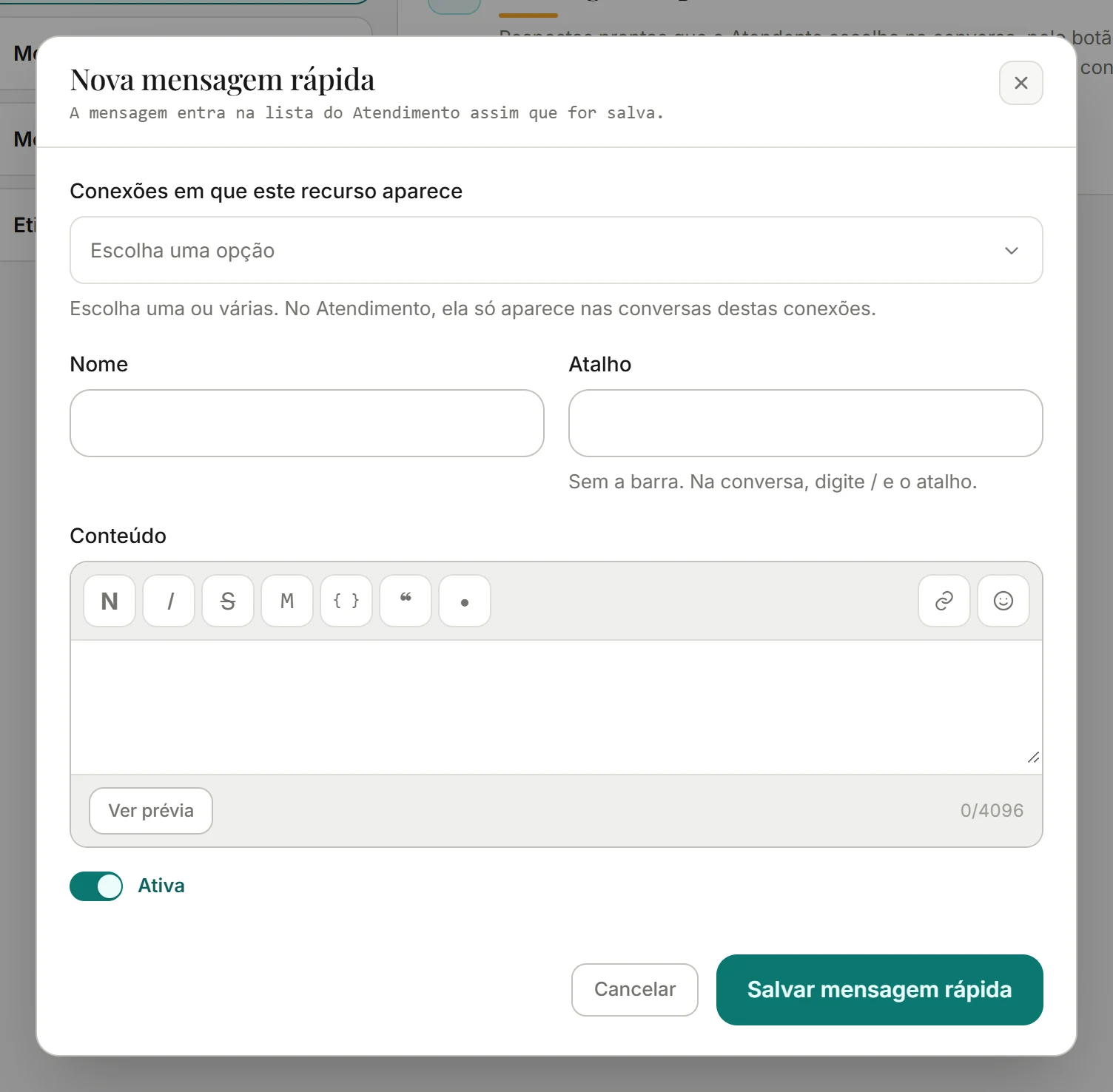
Respostas prontas que o atendente escolhe na conversa, pelo botão ou digitando / e o atalho. Clique em Nova mensagem rápida.
 1234
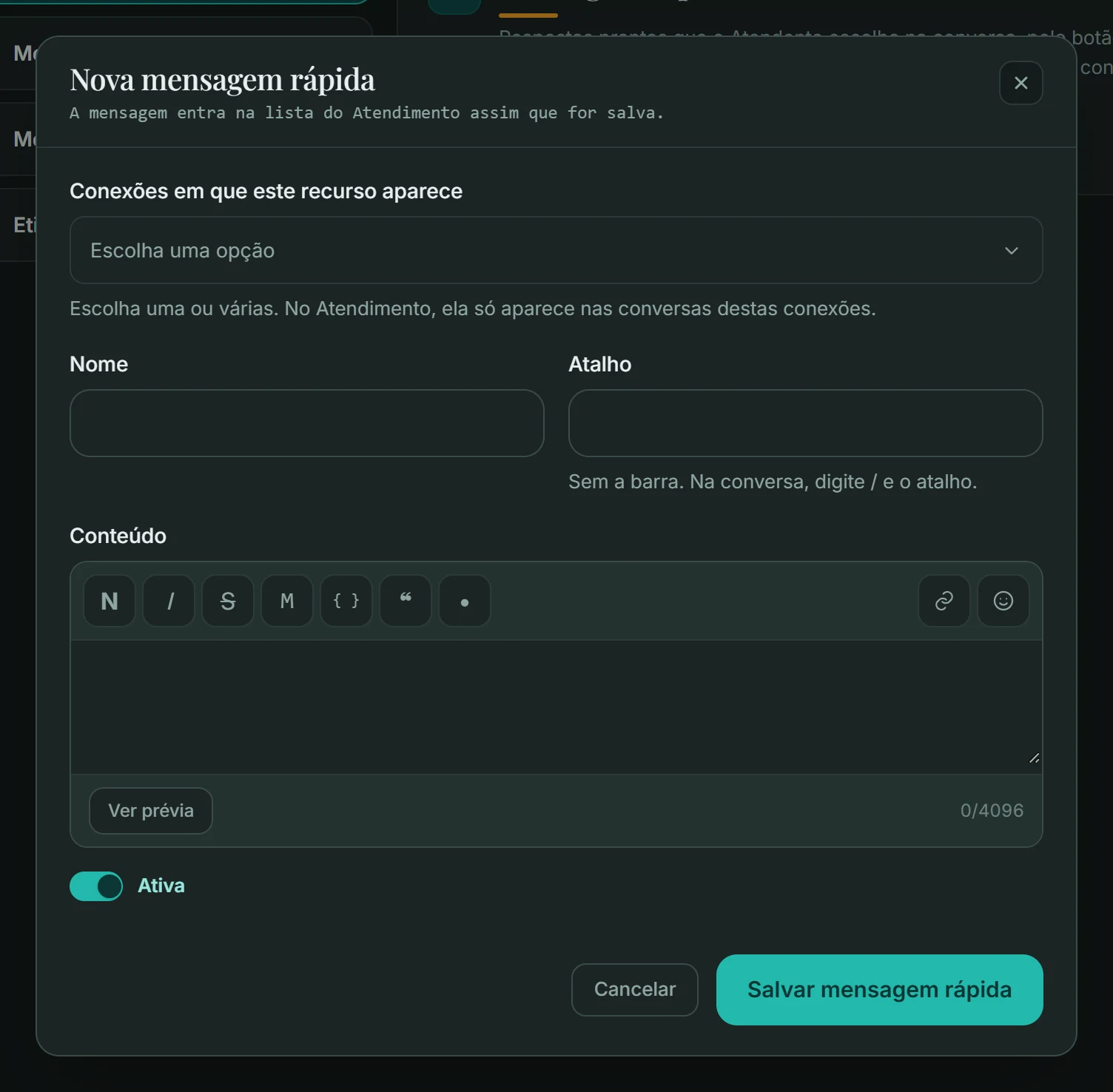
- Conexões em que este recurso aparece: escolha uma ou várias.
- Atalho: sem a barra. Na conversa, o atendente digita
/e o atalho. - Conteúdo: o texto da mensagem, até 4096 caracteres. O editor tem as formatações do WhatsApp, e Ver prévia mostra como chega ao cliente. Há também o campo Nome, para você achar a mensagem depois, e o interruptor Ativa.
- Salvar mensagem rápida: a mensagem entra na lista do Atendimento assim que for salva.
Mensagem macro
Uma sequência de mensagens que o atendente envia de uma vez, na ordem, com pausa entre elas. Clique em Nova macro, escolha as conexões, dê um Nome e clique em Criar macro. Depois de criar, você acrescenta as mensagens da sequência.
Mensagem automática
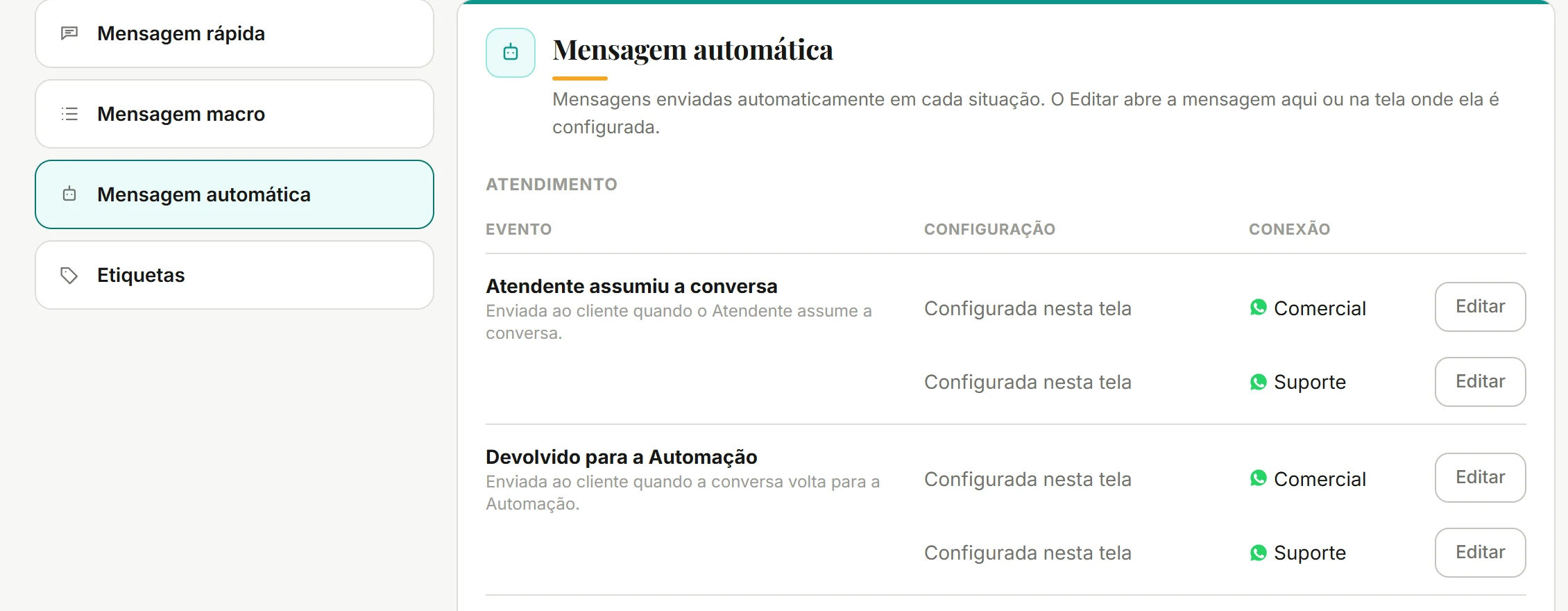
São as mensagens que o Zapcel envia sozinho em cada situação, agrupadas em Atendimento, Encerramento, Pesquisa de satisfação e Consultas ao ERP. Cada linha mostra o evento, a configuração (onde o texto é editado), a conexão e o botão Editar.
 1234
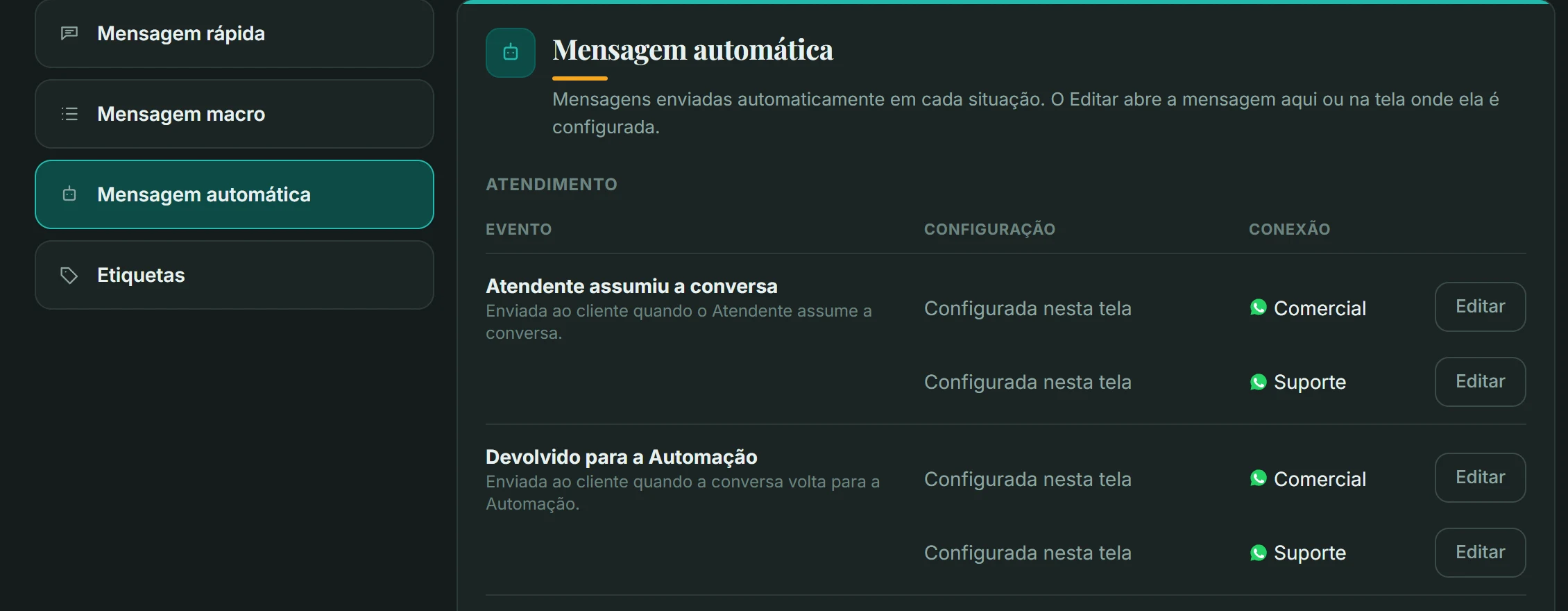
- A aba.
- O evento, com a explicação de quando a mensagem sai, por exemplo "Atendente assumiu a conversa" ou "Ainda está aí? (primeira pergunta)".
- A configuração: Configurada nesta tela ou o caminho da tela onde ela é editada, como Regras de Atendimento > Encerramento.
- Editar: abre a mensagem aqui ou na tela onde ela é configurada.
As situações do grupo Atendimento são: atendente assumiu a conversa, devolvido para a Automação, Automação indisponível, encaminhado para a Espera, leitura de imagem ou PDF (enviada quando a IA leva mais de 4 segundos para ler o que o cliente mandou, e não sai no WhatsApp por QR Code nem no Webchat) e as duas perguntas de "ainda está aí". Em Encerramento ficam o encerramento pelo atendente, o automático e o feito pelo cliente num menu ou botão. A Pesquisa de satisfação tem a primeira pergunta, a segunda e o agradecimento. Em Consultas ao ERP fica o aviso de consulta indisponível.
Etiquetas
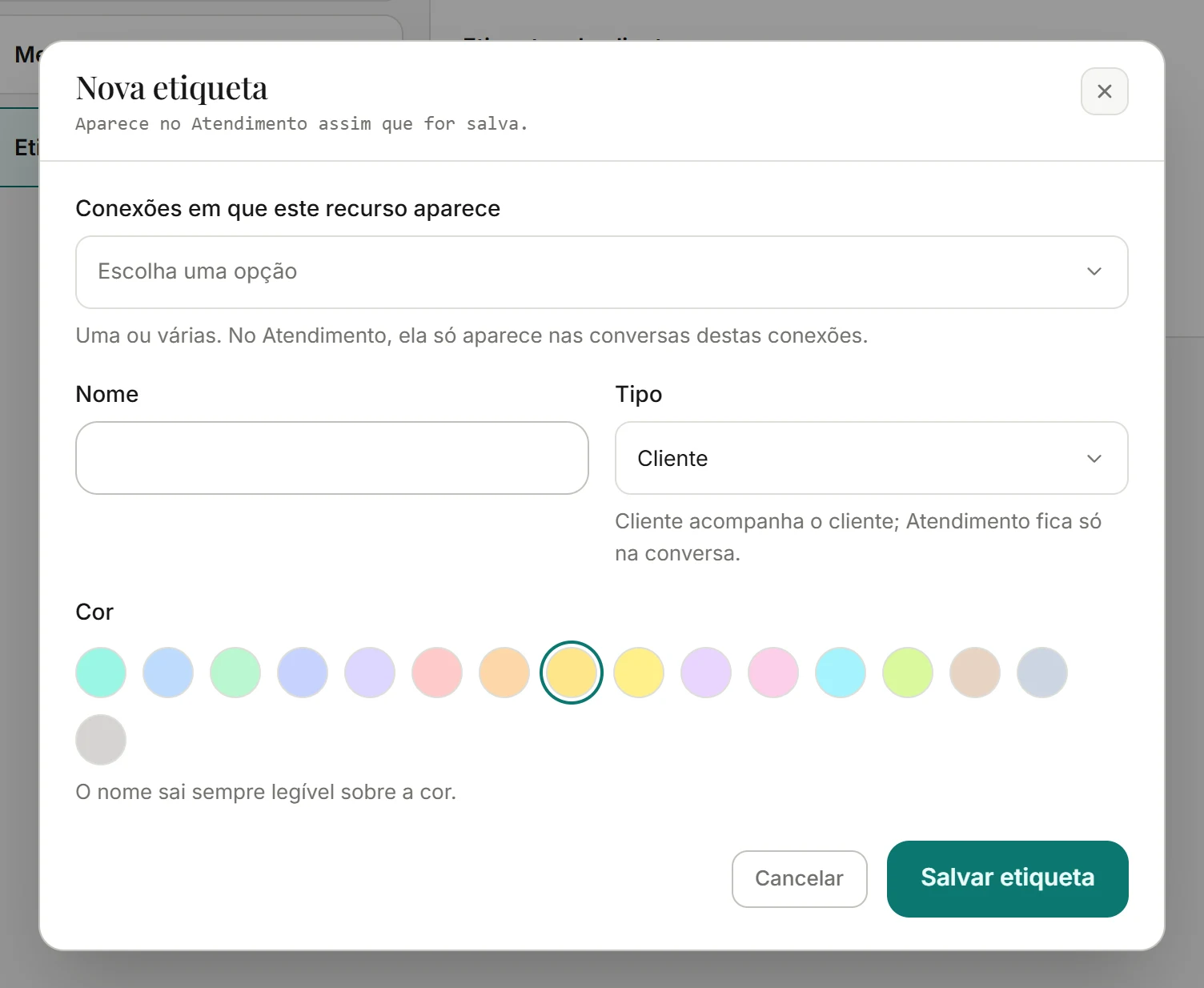
Marcam o cliente ou o atendimento. No Atendimento, aparecem só as etiquetas da conexão da conversa. Clique em Nova etiqueta.
 1234
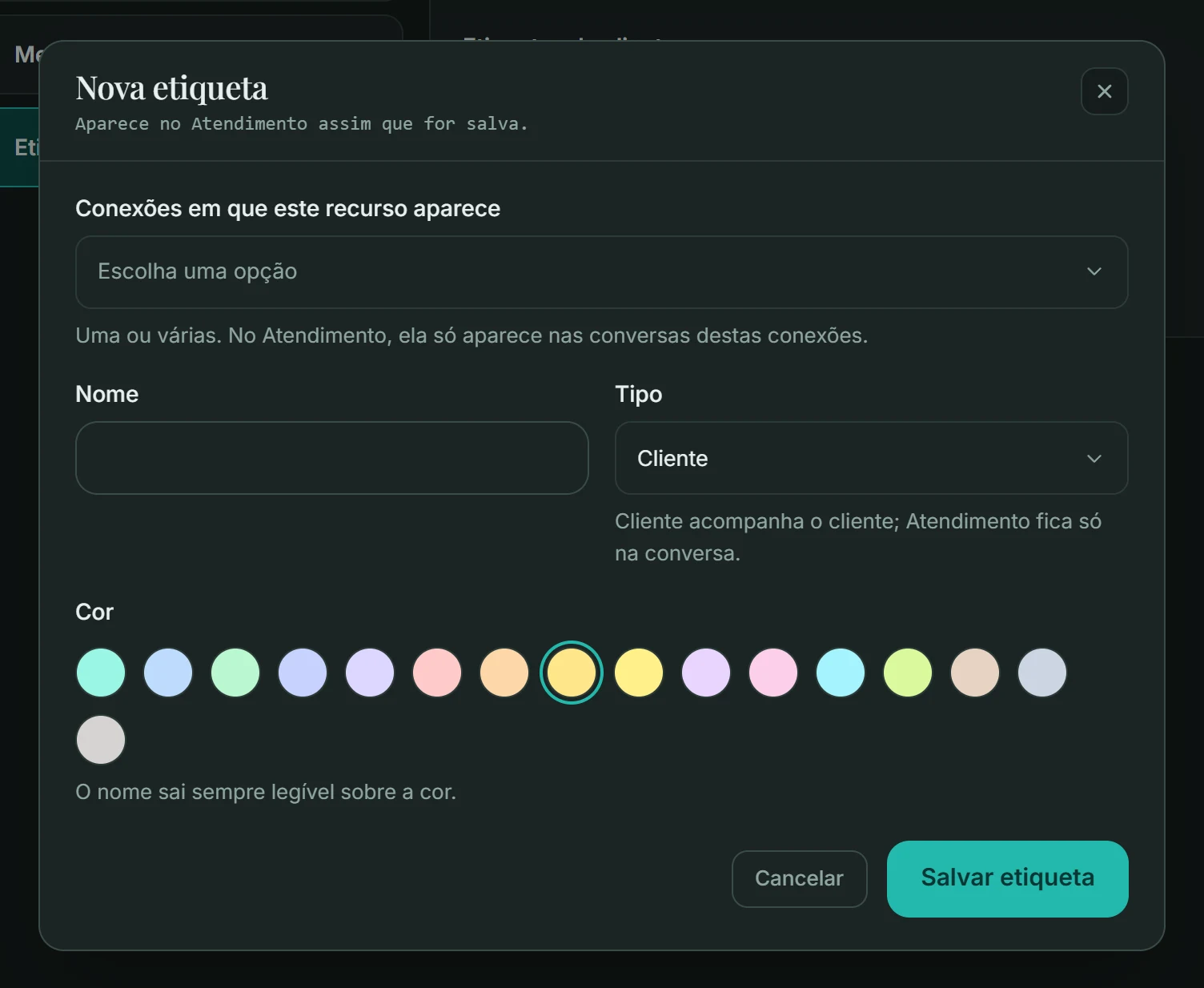
- Nome da etiqueta, depois de escolher as conexões em que ela aparece.
- Tipo: Cliente acompanha o cliente nos atendimentos; Atendimento fica só naquela conversa.
- Cor: o nome sai sempre legível sobre a cor.
- Salvar etiqueta: aparece no Atendimento assim que for salva.
A tela separa as Etiquetas do cliente das Etiquetas do atendimento. As etiquetas do cliente também podem ser usadas para filtrar a lista de Clientes.
Quem pode usar
Veja Perfis e o que cada um vê. O atendente usa as mensagens rápidas e as macros dentro da conversa.
Dúvidas comuns
A mensagem rápida não aparece na conversa. Confira se ela está Ativa e se a conexão da conversa está marcada em Conexões em que este recurso aparece.
Qual a diferença entre rápida e macro? A rápida é uma única mensagem. A macro envia várias, em ordem, com pausa entre elas.
Onde mudo o texto de encerramento e o da pesquisa? Em Mensagem automática, o botão Editar leva para Regras de Atendimento, onde esses textos são editados.