


Para que serve
Troca o jeito de conectar um número que já está no Zapcel, na mesma conexão. Há três caminhos: da API Oficial para a coexistência, da API Oficial para o QR Code e do QR Code para a API Oficial. O id, as conversas, os clientes, a IA, os horários e as integrações continuam como estavam. Sem a migração, o caminho seria criar uma conexão nova e configurar tudo de novo.
Quando usar
- Quando o número está na API Oficial e a equipe também quer responder pelo aplicativo WhatsApp Business no celular: migre para a coexistência.
- Quando o número precisa deixar a API Oficial e passar para o QR Code.
- Quando o número usa o QR Code e você quer templates, botões e listas: migre para a API Oficial.
Onde fica
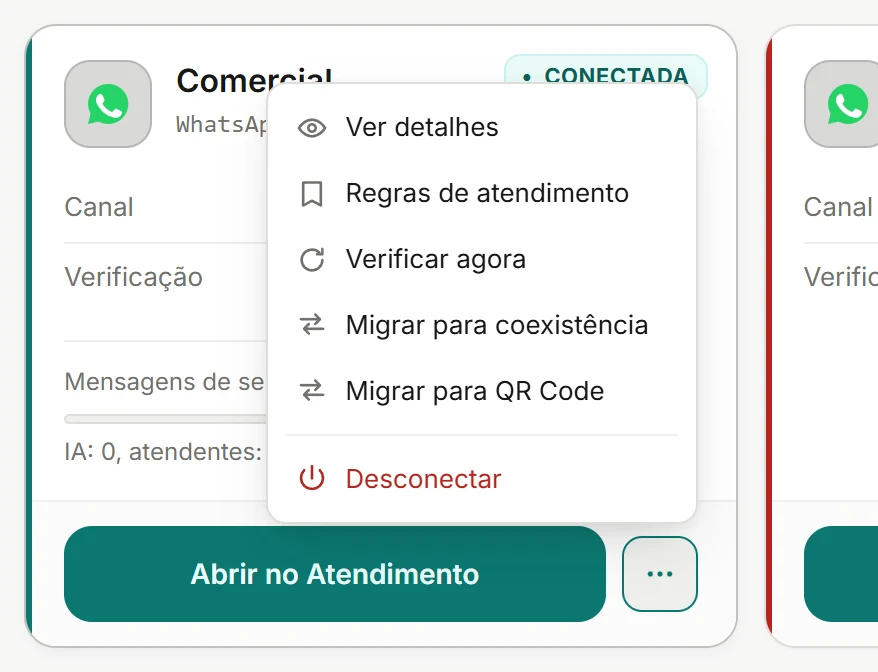
Em Configurações, Conexões de Canais. No cartão da conexão, clique no botão dos três pontinhos. As opções de migração aparecem no menu, junto de Ver detalhes e Desconectar.
 12
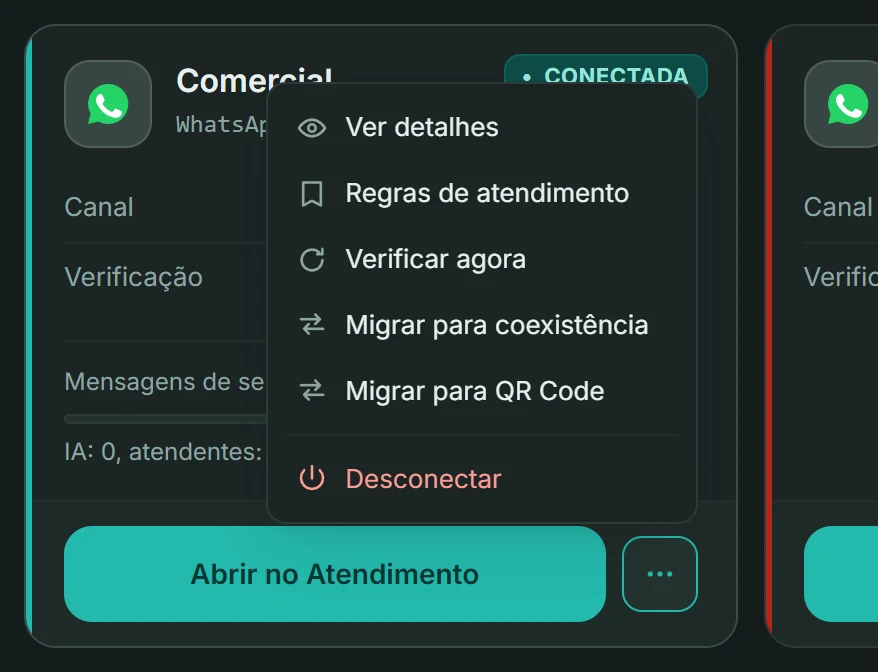
- Migrar para coexistência: o número continua no aplicativo WhatsApp Business e também é atendido pelo Zapcel.
- Migrar para QR Code: o número passa a conectar lendo um QR Code.
O menu mostra só o que serve para aquela conexão:
| A conexão é | O menu mostra |
|---|---|
| API Oficial, em Só no Zapcel ou em configuração manual | Migrar para coexistência e Migrar para QR Code |
| API Oficial, em coexistência | Migrar para QR Code |
| QR Code | Migrar para API Oficial |
Em toda migração
- Antes de começar, a janela explica o que acontece. Leia o aviso e só então clique em Continuar.
- A conexão é a mesma. O nome, o id e as conversas não mudam. O que muda é o jeito de conectar.
- Se a Meta recusar, o Zapcel desfaz. Vale para as migrações que passam pela Meta. A configuração volta como estava, e a conexão fica em atenção até o canal confirmar o envio.
- Tenha o celular do número em mãos.
- A Meta cobra por conversa. O Zapcel não intermedia esse pagamento.
Migrar para a coexistência
Use quando a equipe quer atender pelo Zapcel e continuar usando o aplicativo WhatsApp Business no celular.
 12
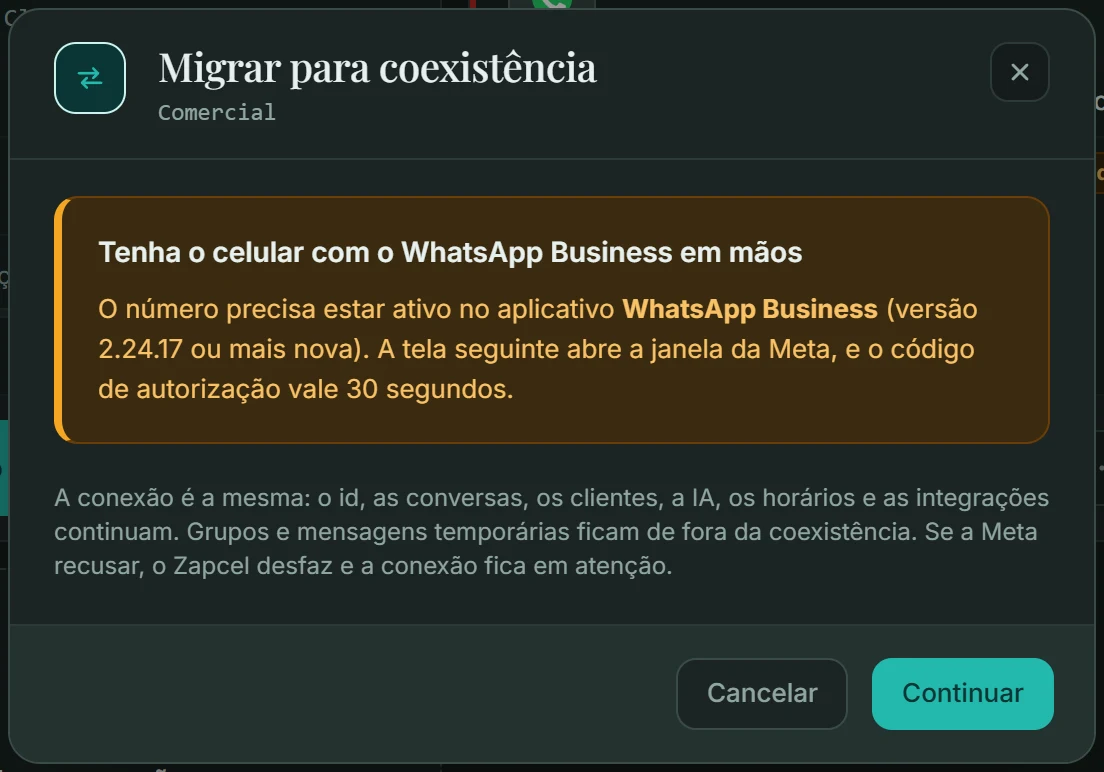
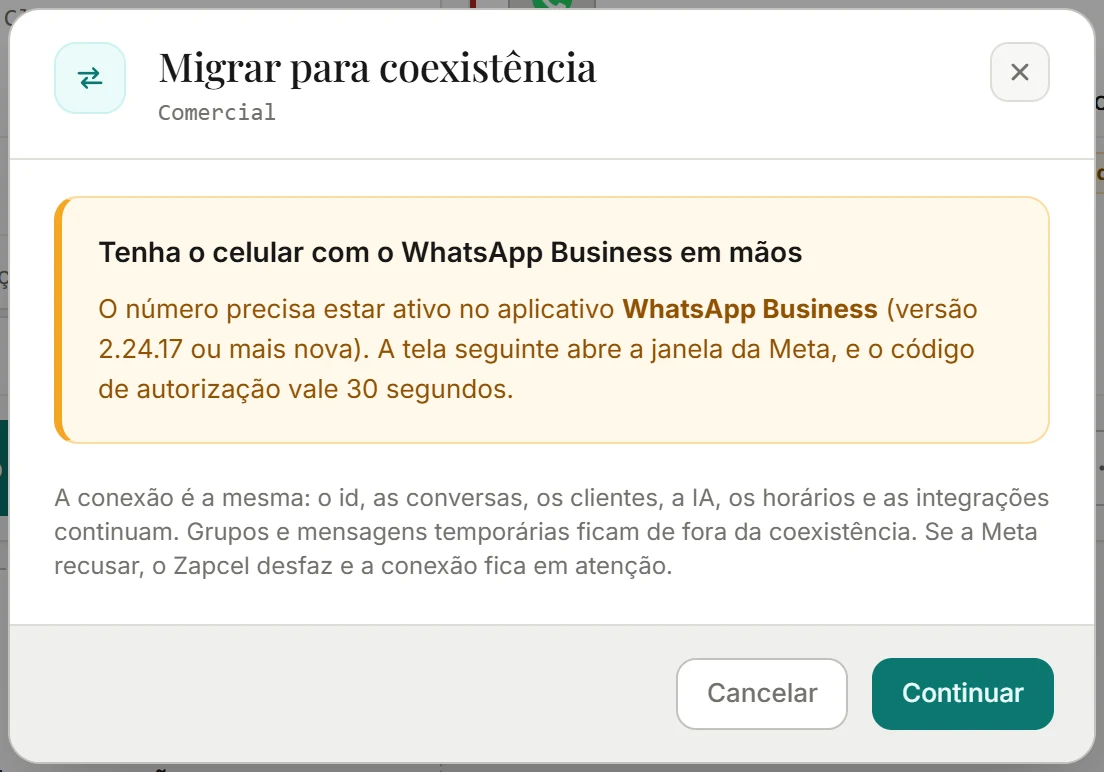
- O aviso: o número precisa estar ativo no aplicativo WhatsApp Business, na versão 2.24.17 ou mais nova. A tela seguinte abre a janela da Meta, e o código de autorização vale 30 segundos.
- Continuar: abre a tela da migração.
A janela lembra que grupos e mensagens temporárias ficam de fora da coexistência.
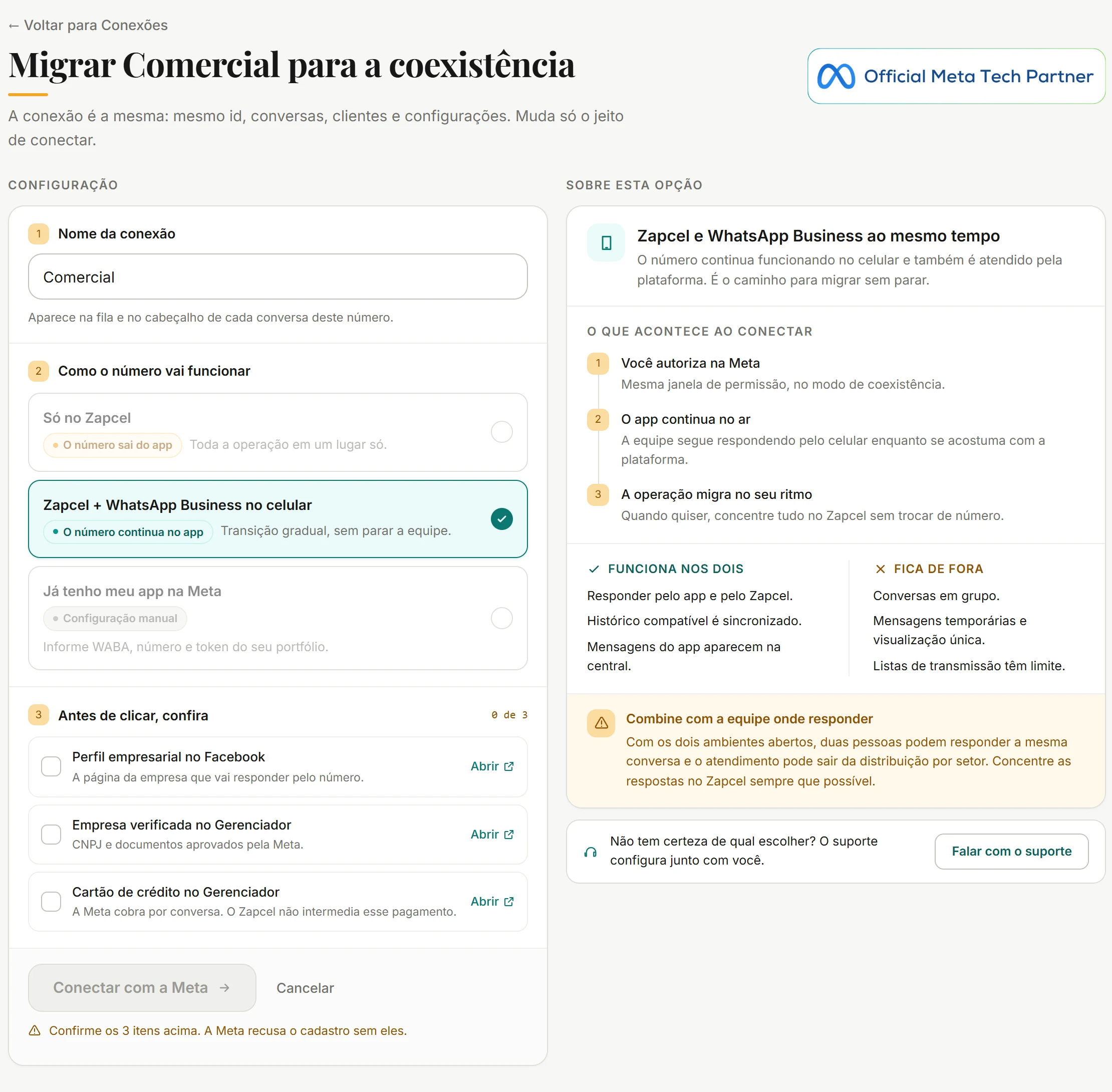 123
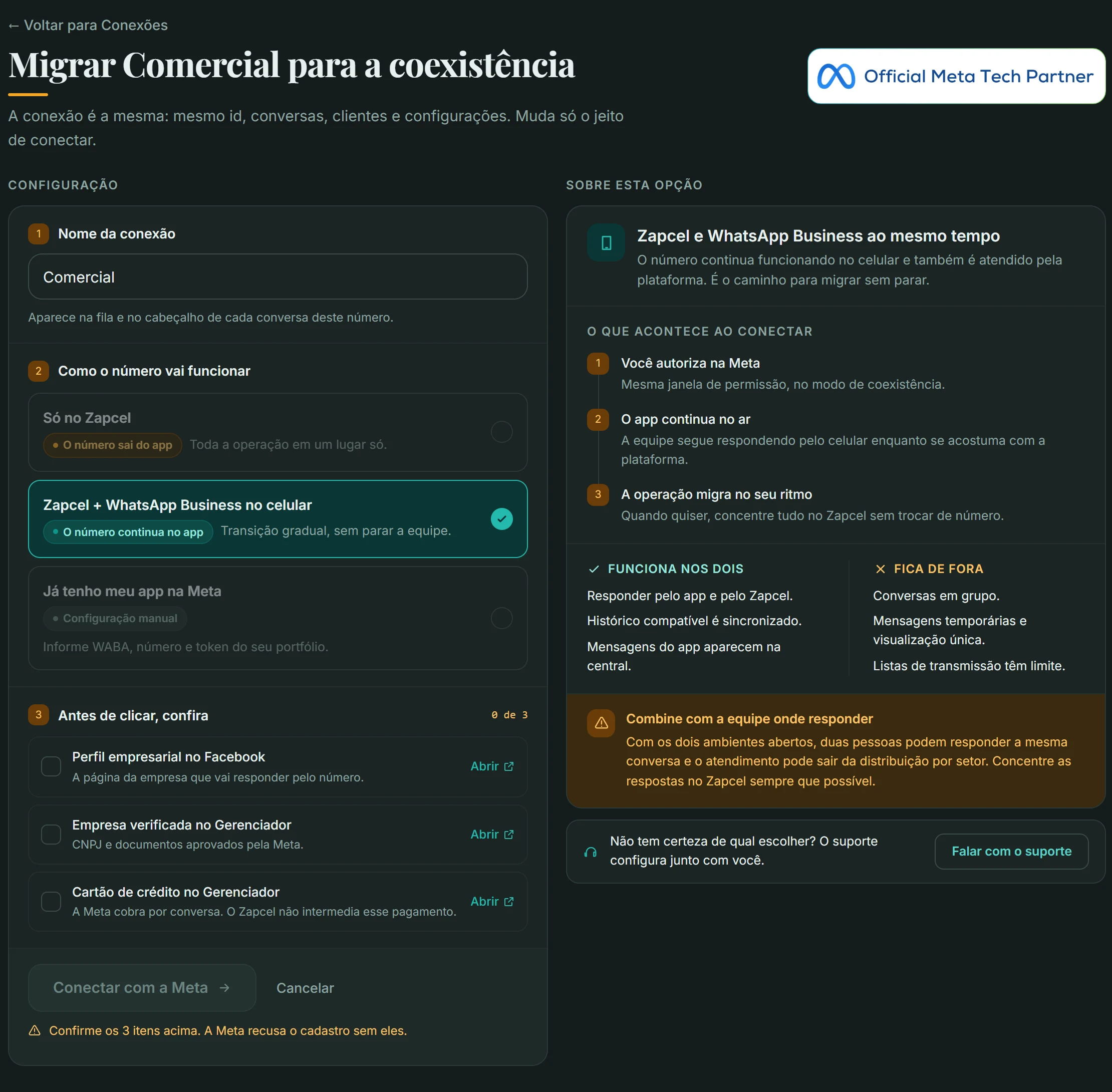
- O nome da conexão já vem preenchido, com o nome que ela tem hoje, e não se edita nesta tela.
- Como o número vai funcionar: só Zapcel + WhatsApp Business no celular fica disponível. As outras opções aparecem apagadas.
- Antes de clicar, confira: marque os três itens, Perfil empresarial no Facebook, Empresa verificada no Gerenciador e Cartão de crédito no Gerenciador. Cada um tem o atalho Abrir. A Meta recusa o cadastro sem eles.
O botão Conectar com a Meta fica apagado até os três itens estarem marcados. Clique nele e autorize na janela da Meta.
No painel à direita da tela, o Zapcel explica o que muda:
- Funciona nos dois: responder pelo app e pelo Zapcel, histórico compatível sincronizado e mensagens do app aparecendo na central.
- Fica de fora: conversas em grupo, mensagens temporárias e de visualização única. As listas de transmissão têm limite.
Migrar para o QR Code
Use quando o número deixa a API Oficial e passa a conectar pelo QR Code.
 12
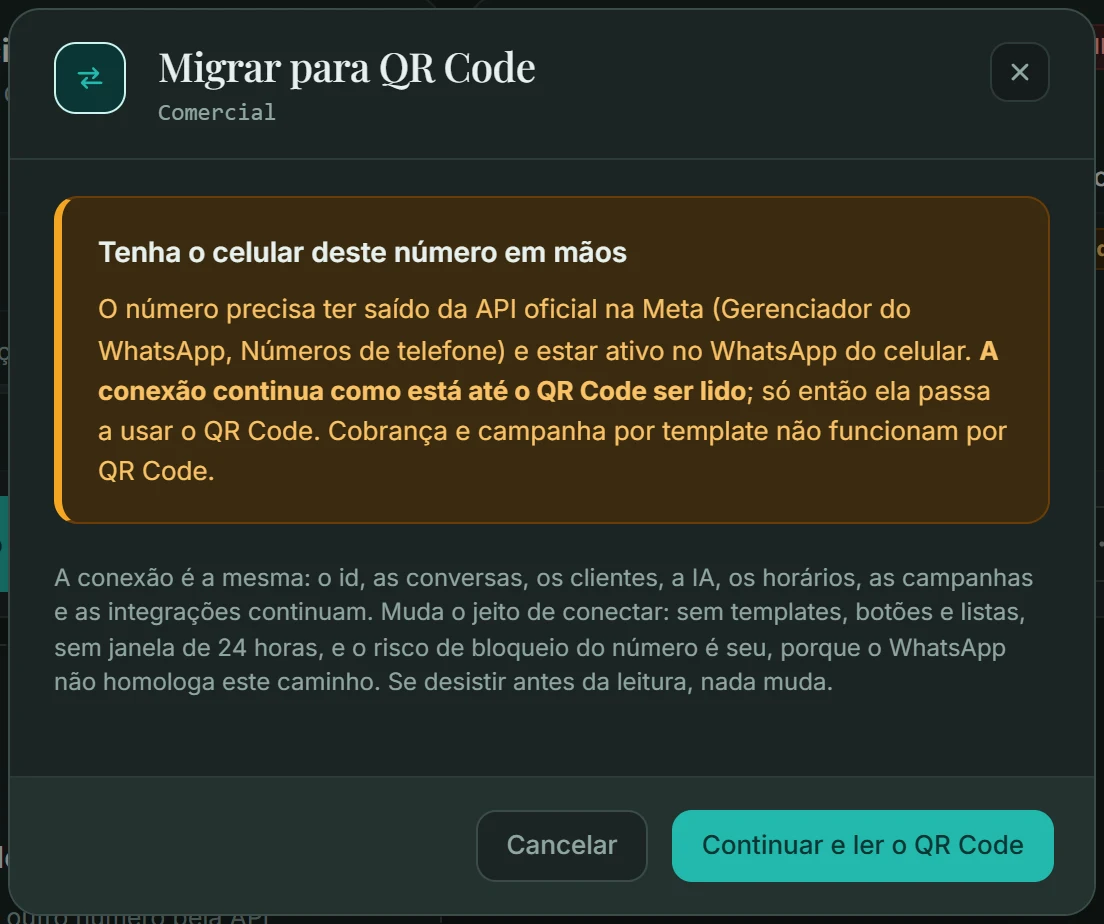
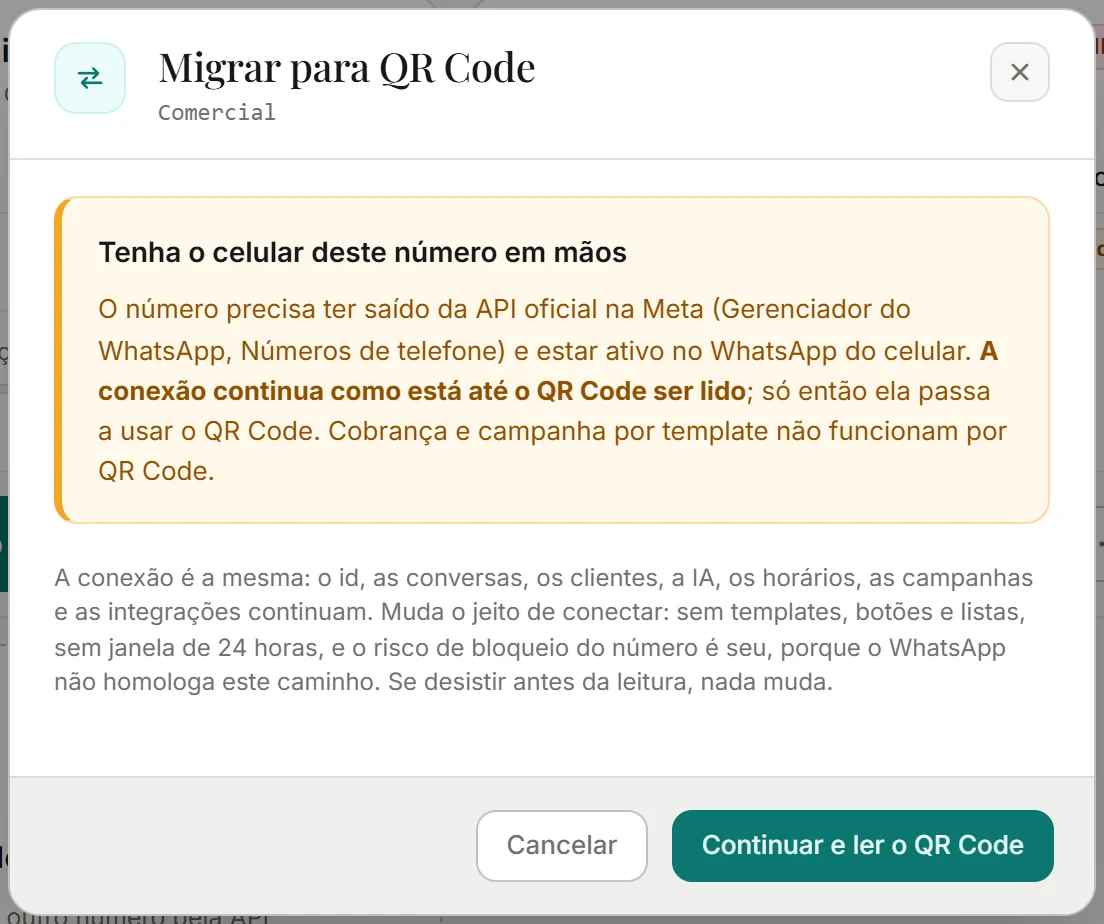
- O aviso: o número precisa ter saído da API Oficial na Meta (no Gerenciador do WhatsApp, em Números de telefone) e estar ativo no WhatsApp do celular. A conexão continua como está até o QR Code ser lido.
- Continuar e ler o QR Code: abre a tela de leitura. O passo a passo é o de Conectar pelo QR Code.
Só quando o QR Code é lido a conexão passa a usar o QR Code. Se você desistir antes da leitura, nada muda na conexão.
Migrar para a API Oficial
Use quando o número hoje conecta pelo QR Code e você quer templates, botões e listas.
 12
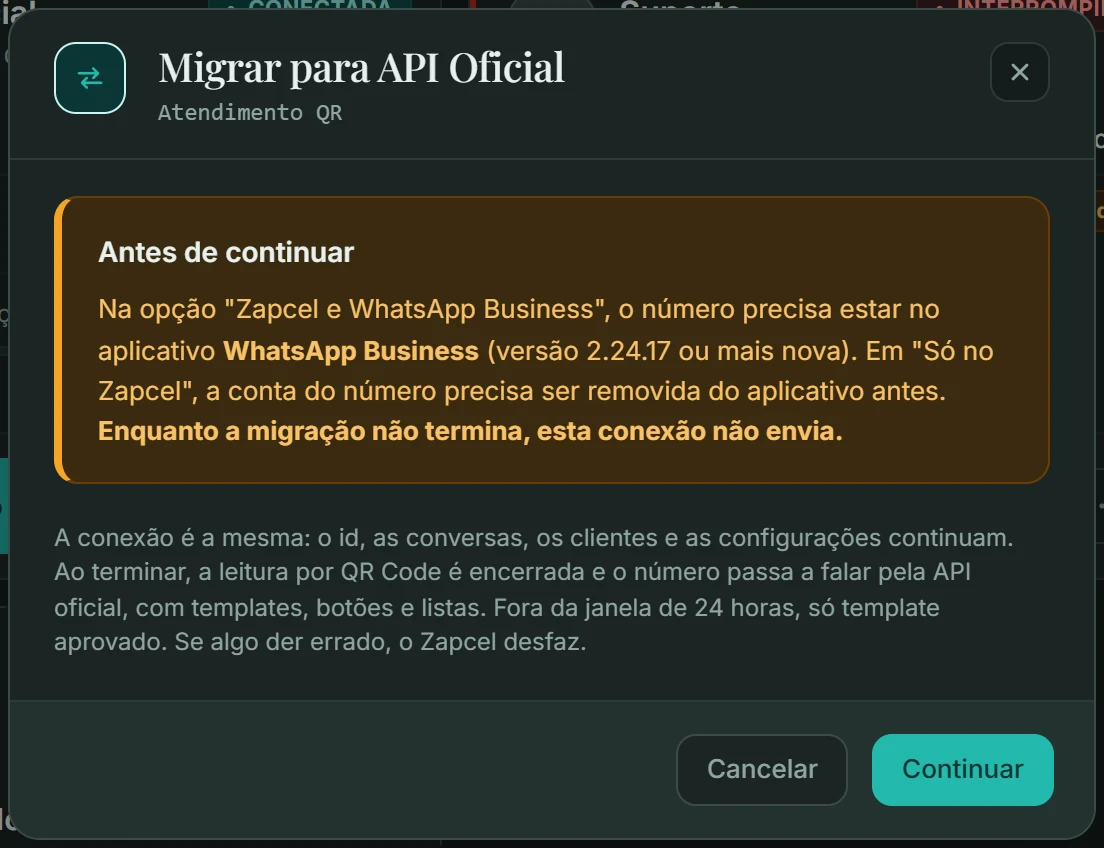
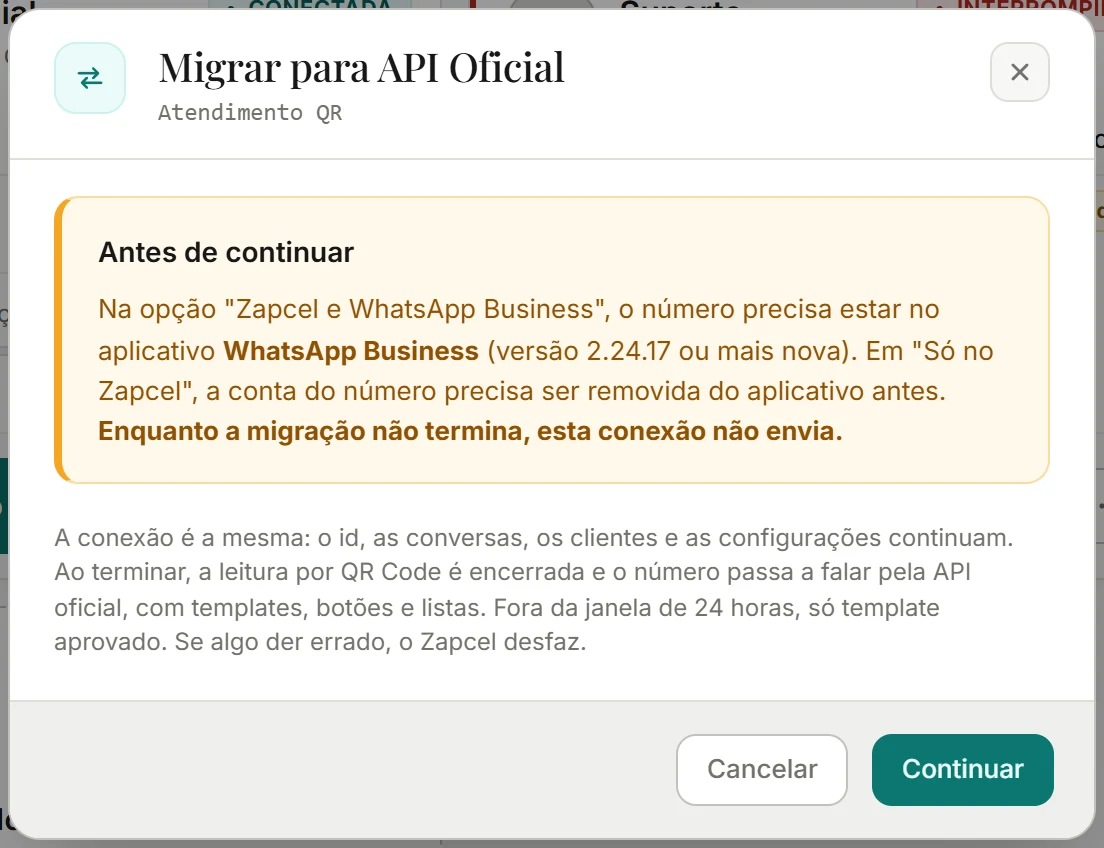
- O aviso: na opção Zapcel e WhatsApp Business, o número precisa estar no aplicativo WhatsApp Business (versão 2.24.17 ou mais nova). Em Só no Zapcel, a conta do número precisa ser removida do aplicativo antes. Enquanto a migração não termina, esta conexão não envia.
- Continuar: abre a tela da migração.
 12
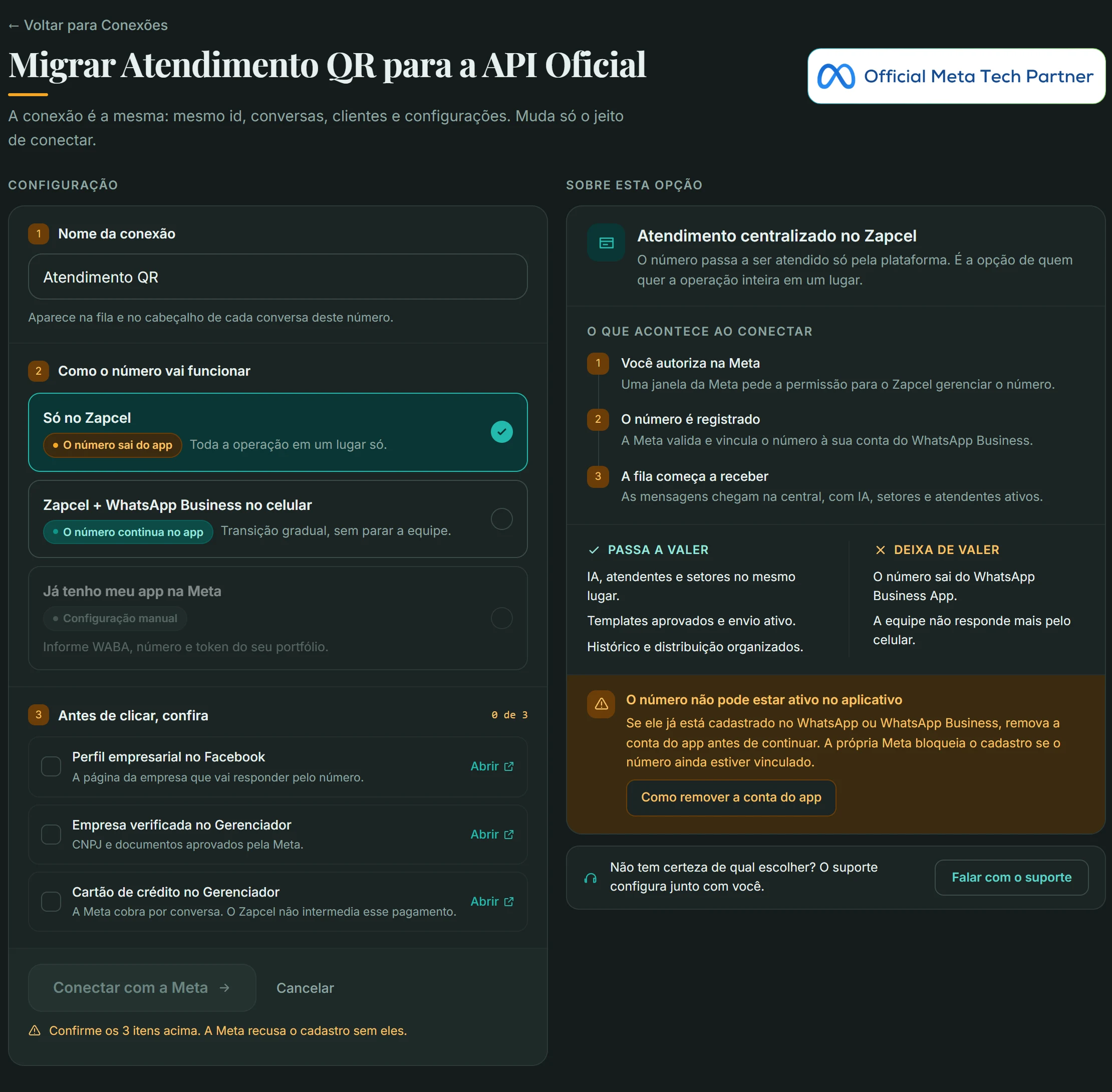
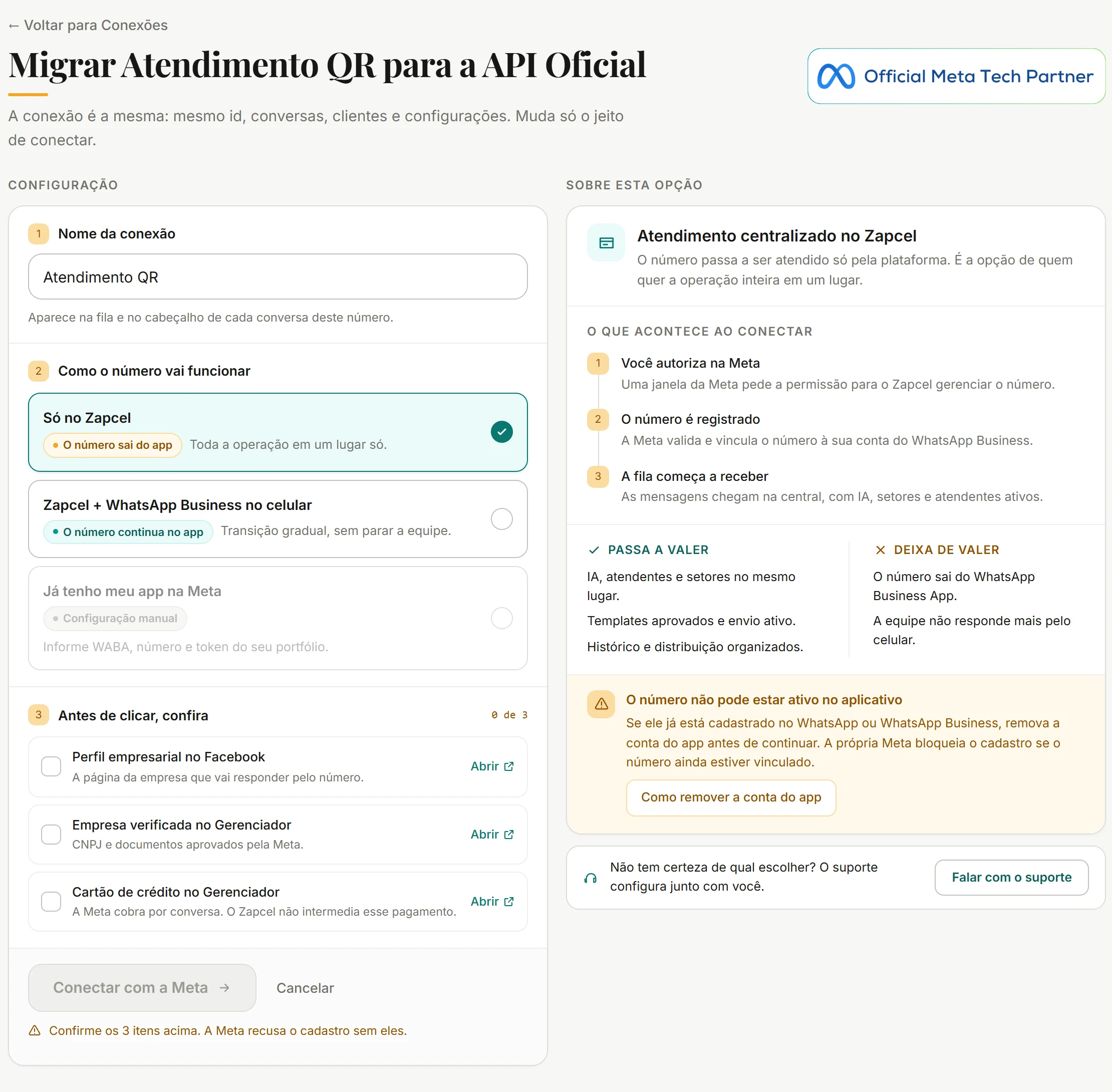
- Como o número vai funcionar: escolha Só no Zapcel ou Zapcel + WhatsApp Business no celular. A configuração manual aparece apagada.
- O aviso do número: com Só no Zapcel, o número não pode estar ativo no aplicativo. O botão Como remover a conta do app mostra o passo a passo. A própria Meta bloqueia o cadastro se o número ainda estiver vinculado.
Depois, confira os três itens e clique em Conectar com a Meta, como na migração para a coexistência.
Ao terminar, a leitura por QR Code é encerrada e o número passa a falar pela API Oficial, com templates, botões e listas. Fora da janela de 24 horas, só vale template aprovado.
Desistir no meio
Uma migração que começou e não terminou deixa o item Migração em andamento no menu dos três pontinhos. Se a conexão não tiver o menu, o cartão mostra o link Migração em andamento.
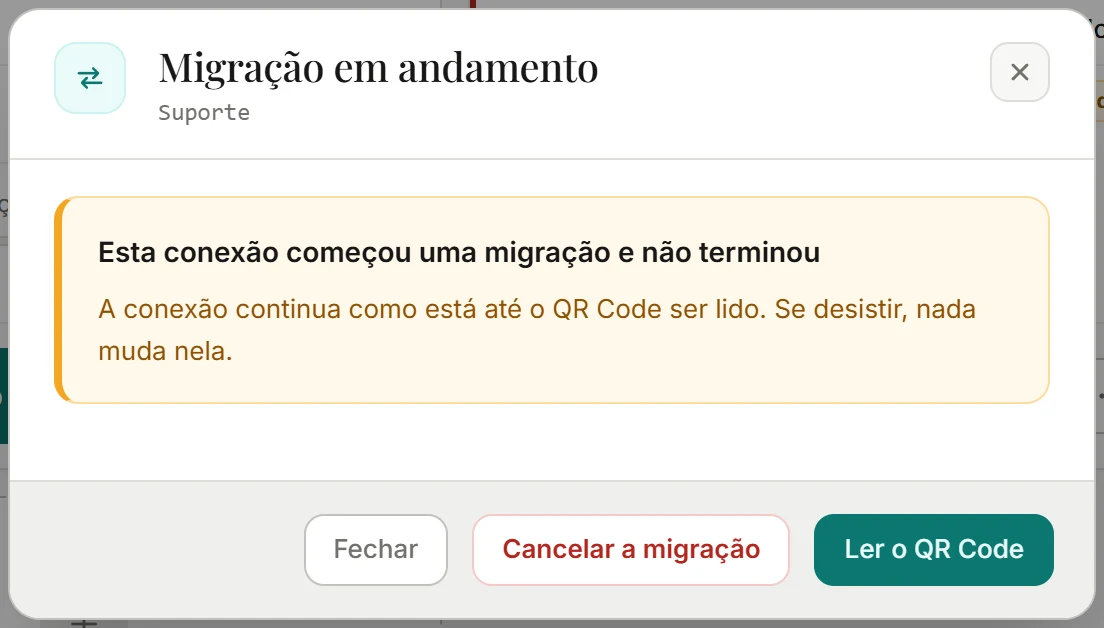 12
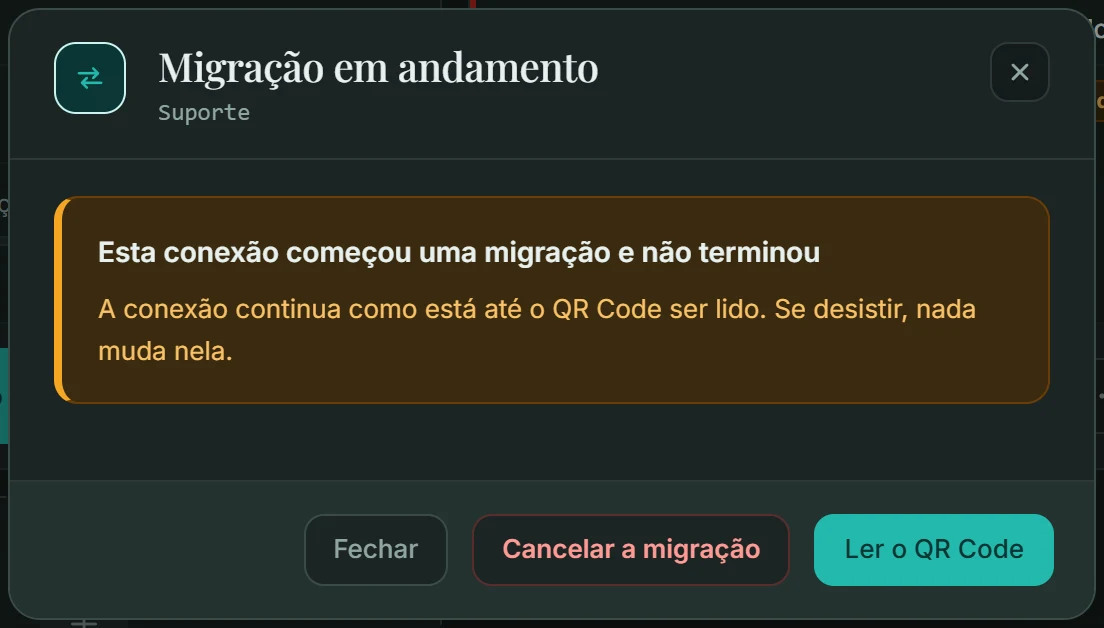
- Cancelar a migração: desiste.
- Ler o QR Code: continua a migração, quando ela vai para o QR Code. Nas outras, o botão se chama Continuar a migração.
Ao cancelar, o que acontece depende do caminho:
- Para o QR Code: a conexão nunca foi tocada, então continua exatamente como estava.
- Para a coexistência ou para a API Oficial: o Zapcel desfaz. A configuração volta como estava, e a conexão fica em atenção até o canal confirmar o envio.
Quem pode usar
Quem pode editar conexões. Por padrão, isso é do Dono e do Administrador. Veja Perfis e o que cada um vê.
Dúvidas comuns
Vou perder as conversas? Não. A conexão é a mesma: o id, as conversas, os clientes, a IA, os horários e as integrações continuam.
A opção de migrar não aparece no meu cartão. Confira quatro coisas: se você pode editar conexões, se a conexão está conectada, em atenção ou interrompida, se ela já não está em coexistência (nesse caso só aparece Migrar para QR Code) e se não há uma migração começada. Só as conexões de WhatsApp migram. Telegram, Instagram, Messenger e Webchat não têm essa opção.
A Meta recusou. E agora? O Zapcel desfaz a migração e deixa a conexão em atenção. Confira os três itens da tela e tente de novo, ou fale com o suporte.
Desisti antes de ler o QR Code. A conexão mudou? Não. Até a leitura, a conexão continua como estava.
Ainda posso pedir ajuda ao suporte? Pode. O botão Falar com o suporte aparece nas telas de migração e de conexão.