


Para que serve
É a tela onde a equipe atende. Todas as conversas dos seus clientes chegam aqui, em um só lugar, e você acompanha, assume e responde sem sair da tela.
Quando usar
O dia inteiro. É a tela que fica aberta enquanto a equipe trabalha.
Onde fica
No menu, em Atendimento. A tela tem três partes lado a lado: a lista de conversas, a conversa aberta e o painel do cliente.
 123456
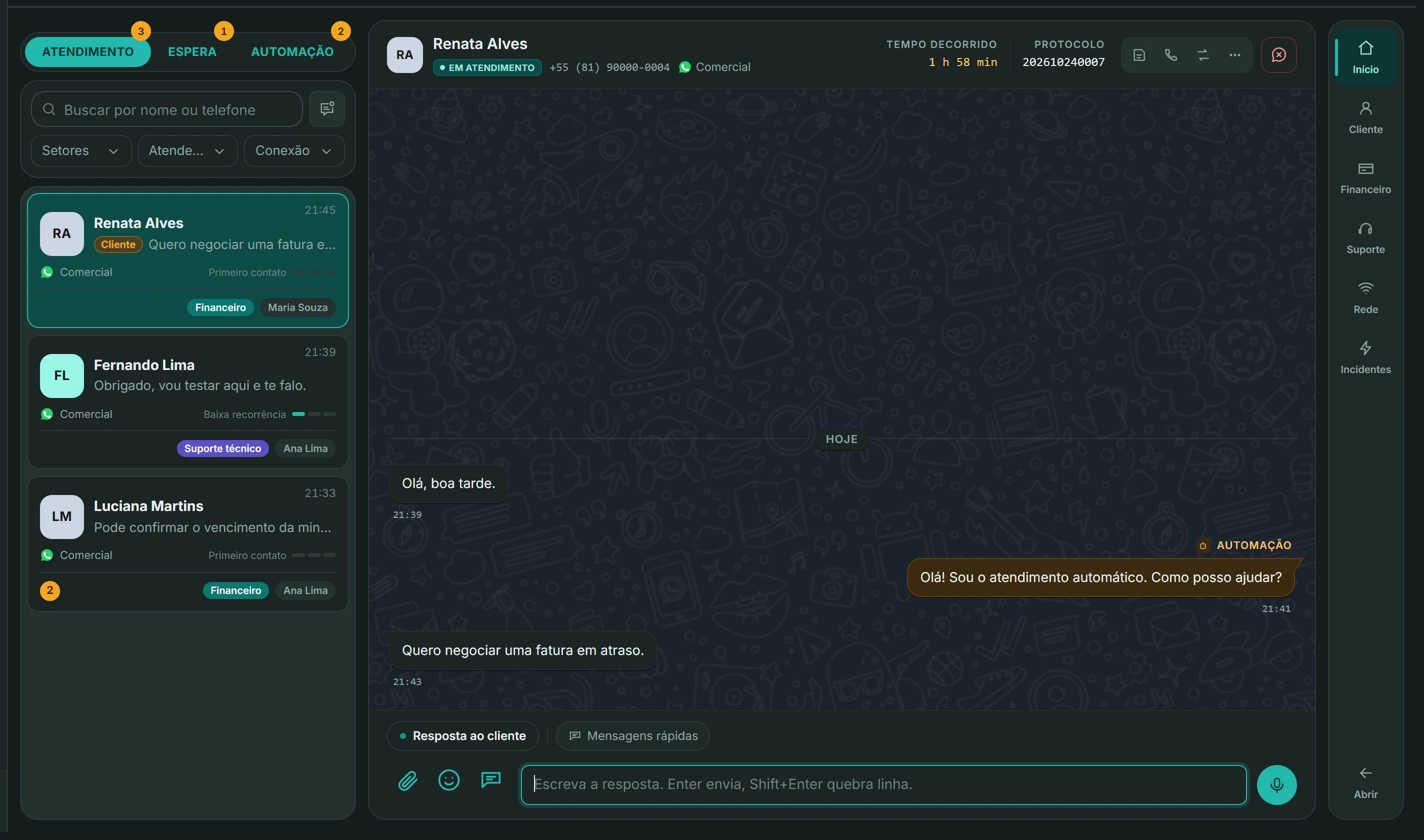
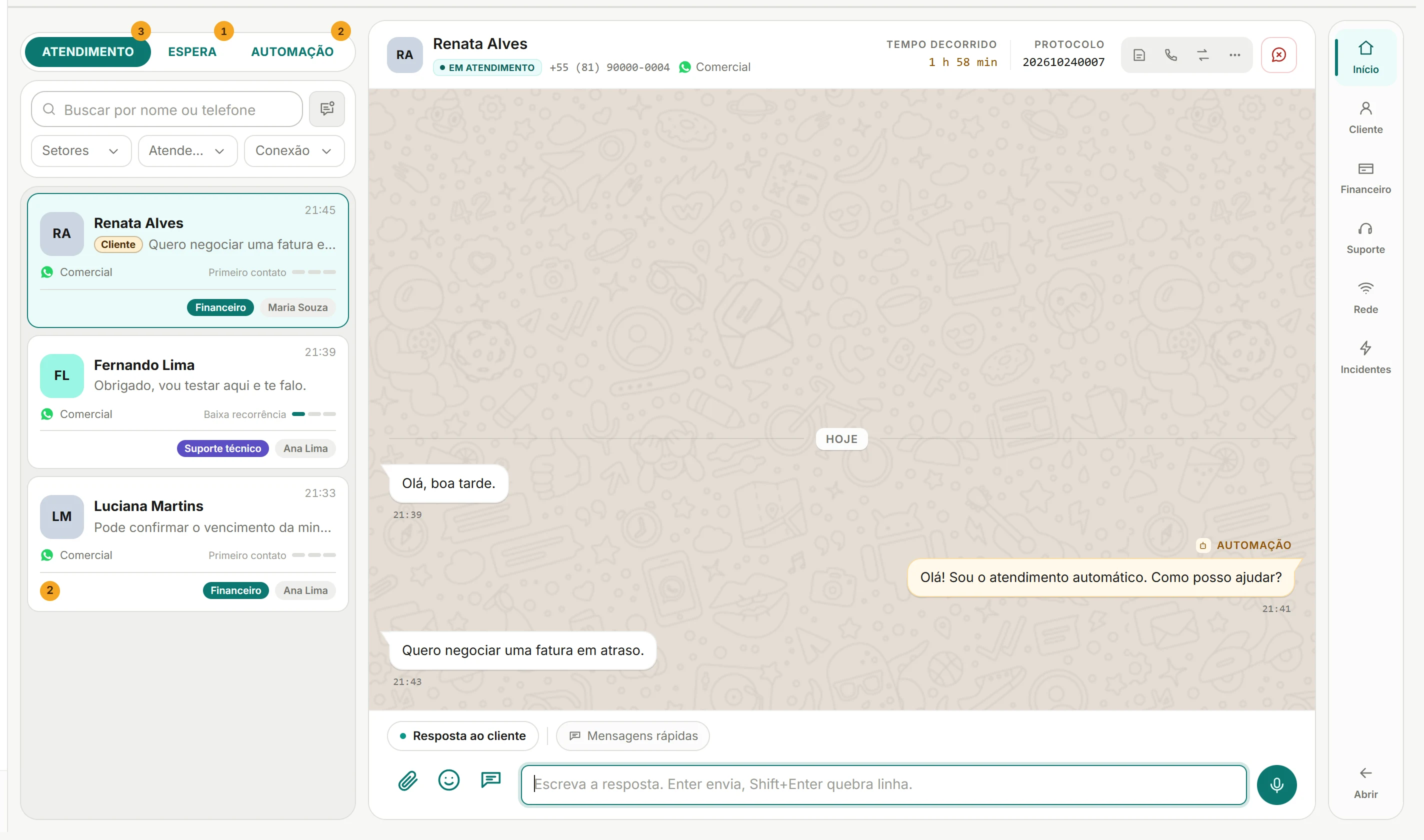
- As três áreas, no alto da lista: Atendimento (conversas assumidas por atendentes), Espera (conversas aguardando atendimento humano) e Automação (conversas sendo tratadas pela automação, ou seja, pela IA). O número em cada área é a quantidade de conversas.
- Busca e filtros: busque por nome ou telefone, e filtre por Setores, Atendentes e Conexão (todas, ou uma só). O botão Não lidas mostra só as conversas com mensagem nova.
- O cartão da conversa: nome do cliente, hora e prévia da última mensagem, a conexão, o setor e o atendente. A barra de recorrência mostra se é o primeiro contato ou se o cliente já voltou nos últimos 30 dias. O número laranja é a quantidade de mensagens que você ainda não leu.
- O cabeçalho da conversa: o nome, o estado (Em atendimento ou Em espera), o telefone (clique para copiar), a conexão, o tempo decorrido e o protocolo. À direita ficam os botões da conversa, explicados abaixo.
- A caixa de resposta, embaixo: escreva a resposta, anexe arquivos, use as mensagens rápidas ou grave um áudio. Veja Anexos, áudio e mensagens rápidas.
- O painel do cliente, na lateral direita, com as guias Início, Cliente, Financeiro, Suporte, Rede e Incidentes. O botão Abrir (ou Fechar) mostra e esconde a coluna.
Os botões do cabeçalho da conversa
- Anotações do atendimento: abre a anotação interna. Ela é visível só para a equipe, fica no cadastro do cliente e aparece em todos os atendimentos dele.
- Ligar para o cliente: por enquanto avisa que a integração de chamadas está sendo preparada. Em breve você vai poder ligar direto daqui.
- Transferir: passa a conversa para outro atendente ou para outro setor. Veja Assumir, transferir e encerrar.
- Chamar no WhatsApp: só nas conversas que vieram do site, quando o visitante passou o WhatsApp dele. Continua o atendimento por uma conexão por QR Code. Veja Assumir, transferir e encerrar.
- Mais: copiar o protocolo, o número do telefone ou o conteúdo da conversa, ver os dados do cliente, editar o contato, agendar e retornar a conversa à automação.
- Encerrar atendimento: o botão vermelho, que leva a conversa para Encerrados.
O painel do cliente
- Cliente: nome, telefone, as etiquetas do cliente e a identificação do cliente no seu sistema.
- Financeiro, Suporte, Rede e Incidentes: mostram os dados do cliente que vêm do ERP da conexão, como a última fatura em aberto, e permitem agir nele. Sem o ERP configurado, o painel avisa ERP não configurado nesta conexão e oferece o botão Configurar ERP. Veja Integração ERP/CRM.
Quem pode usar
Por padrão, todos os perfis veem a tela. Quantas conversas cada pessoa enxerga depende da permissão Conversas dos colegas e das conexões marcadas na ficha dela. Veja Perfis e o que cada um vê.
Dúvidas comuns
Uma conversa aparece com "Atendimento de Ana. Só Ana responde." A conversa já está com a Ana. Quem quiser responder precisa pedir a transferência. Veja Assumir, transferir e encerrar.
Não vejo as conversas de uma das conexões. Confira na ficha do atendente, aba Conexões. A pessoa só vê as conversas das conexões marcadas.
Para que serve o tempo decorrido? Mostra há quanto tempo o atendimento está aberto.