


Para que serve
Enviar uma mensagem para muitos contatos de uma vez e acompanhar o progresso de cada envio. Cada campanha leva uma mensagem, uma conexão e a lista de quem recebe.
Quando usar
Para avisos em massa: uma promoção, um aviso de manutenção, uma mudança de plano. Para chamar um cliente só, use Enviar Mensagem.
Onde fica
No menu, em Atendimento, Campanhas. Ao abrir, o submenu mostra Todas as campanhas, Contatos (a lista de números para as campanhas) e Cancelar inscrição (as regras para quem pede para sair).
 12
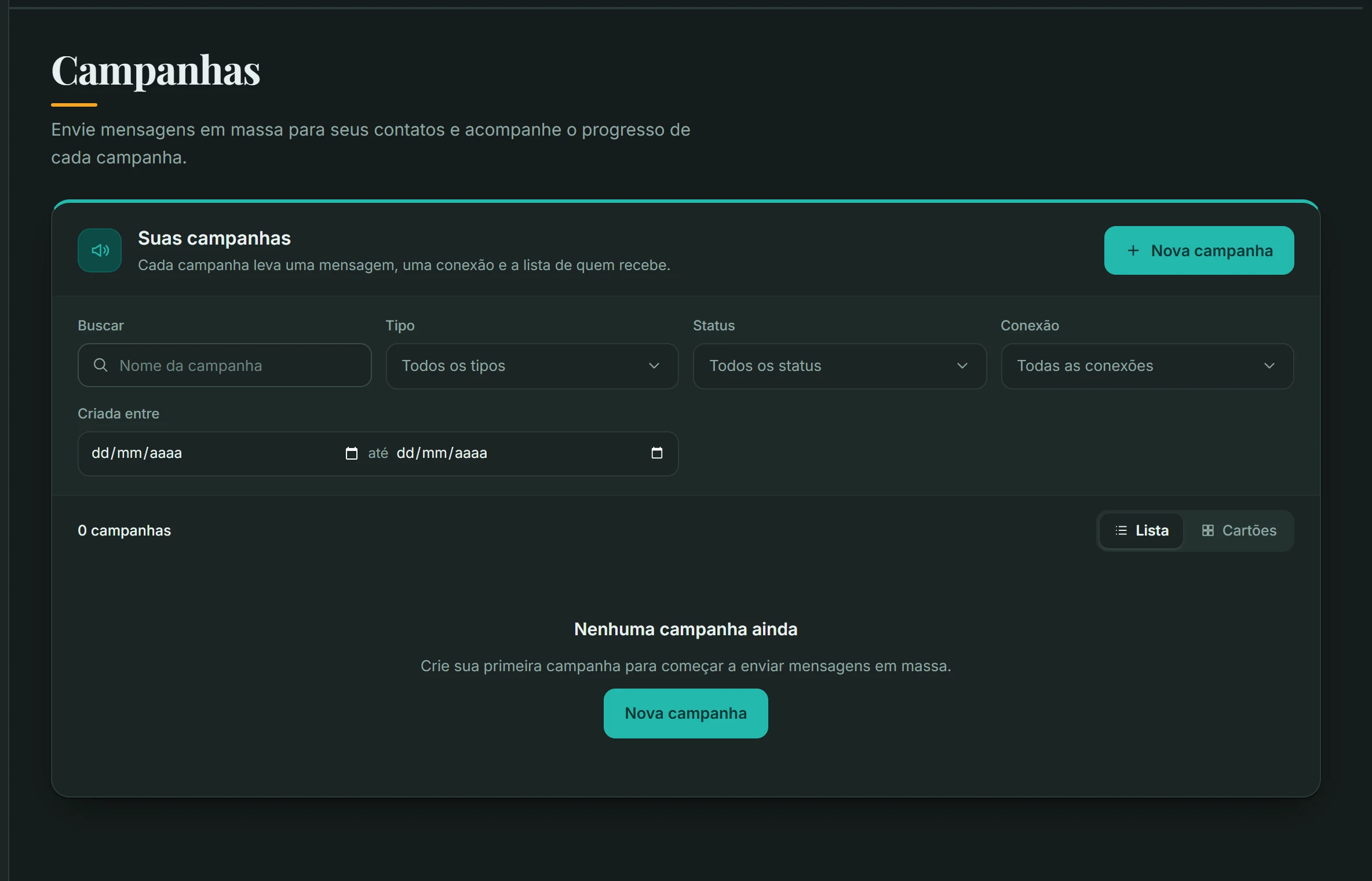
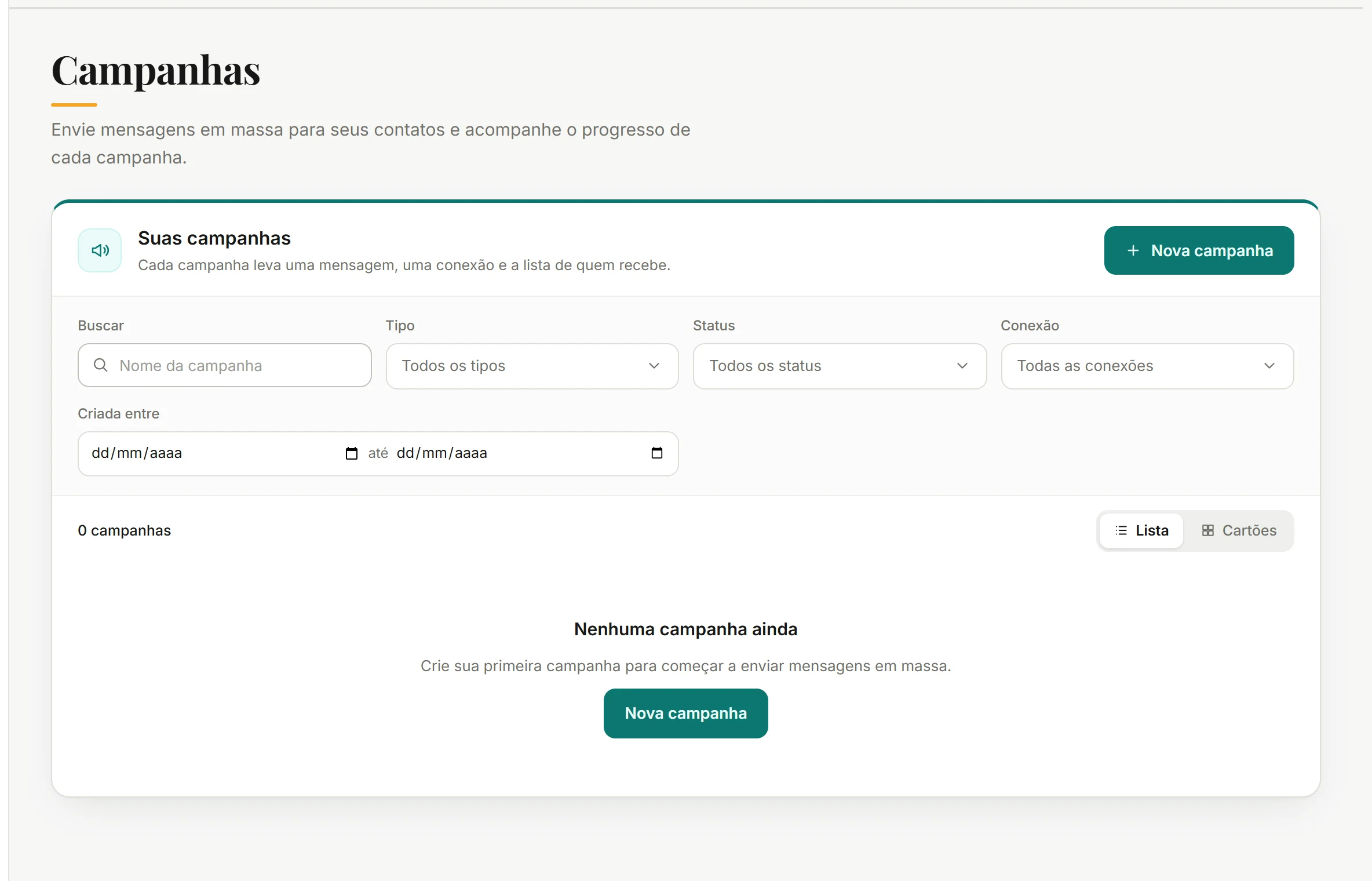
- Nova campanha: abre a janela para criar uma campanha.
- Os filtros da lista: busca, Tipo (Texto, Imagem, Vídeo, Documento, Áudio, Mista e Template), Status, Conexão e o período de criação. A lista pode ser vista em Lista ou em Cartões.
Cada campanha tem um status: Rascunho, Agendada, Em fila, Enviando, Pausada, Pausada pelo antiban, Concluída, Cancelada ou Falhou.
Criar uma campanha
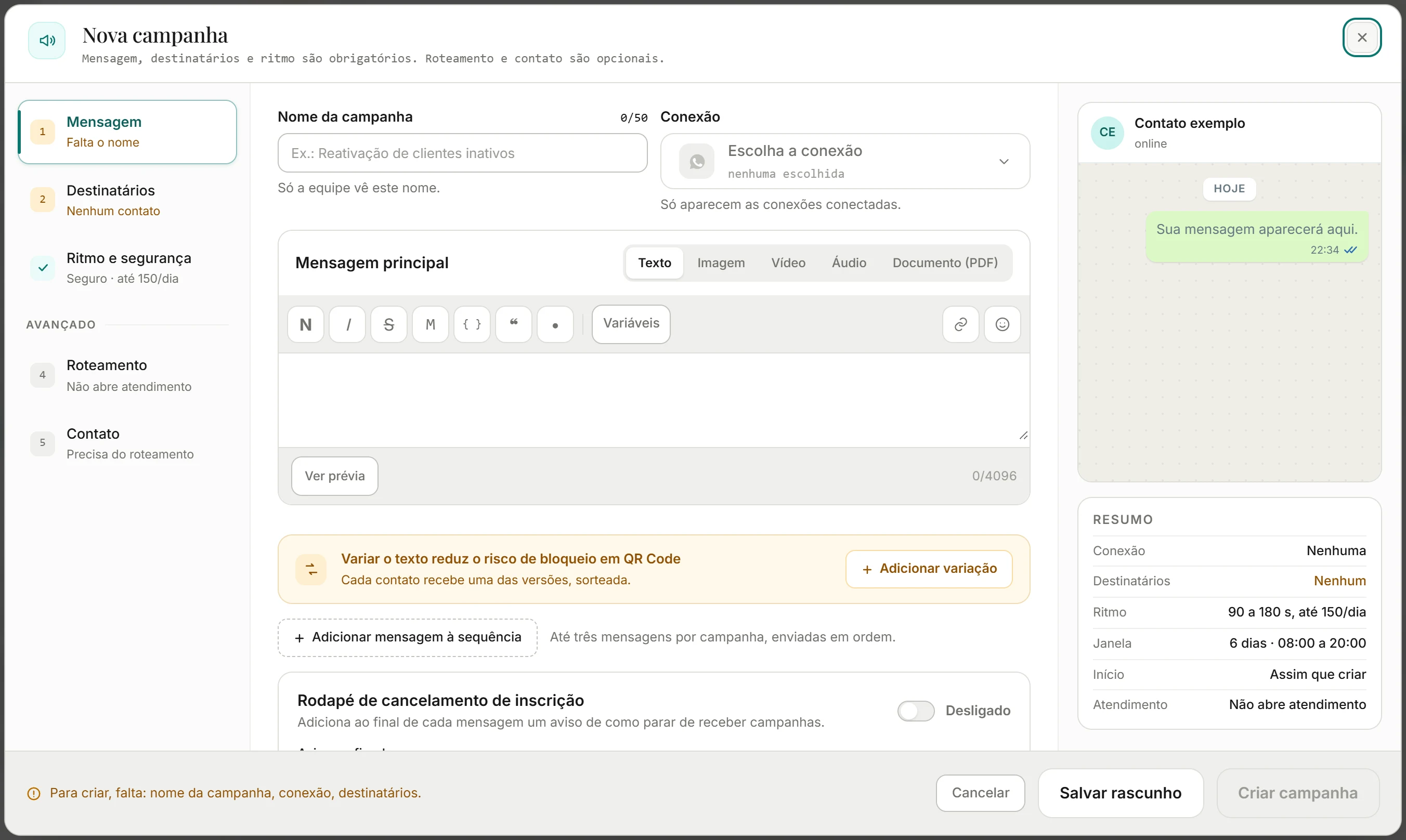
A janela Nova campanha tem cinco seções, na coluna da esquerda. Mensagem, Destinatários e Ritmo e segurança são obrigatórias. Roteamento e Contato são opcionais. À direita, a prévia mostra como a mensagem chega, e o Resumo confere a conexão, os destinatários, o ritmo, a janela e o início. Embaixo, a janela diz o que ainda falta para criar a campanha.
1. Mensagem
 1234
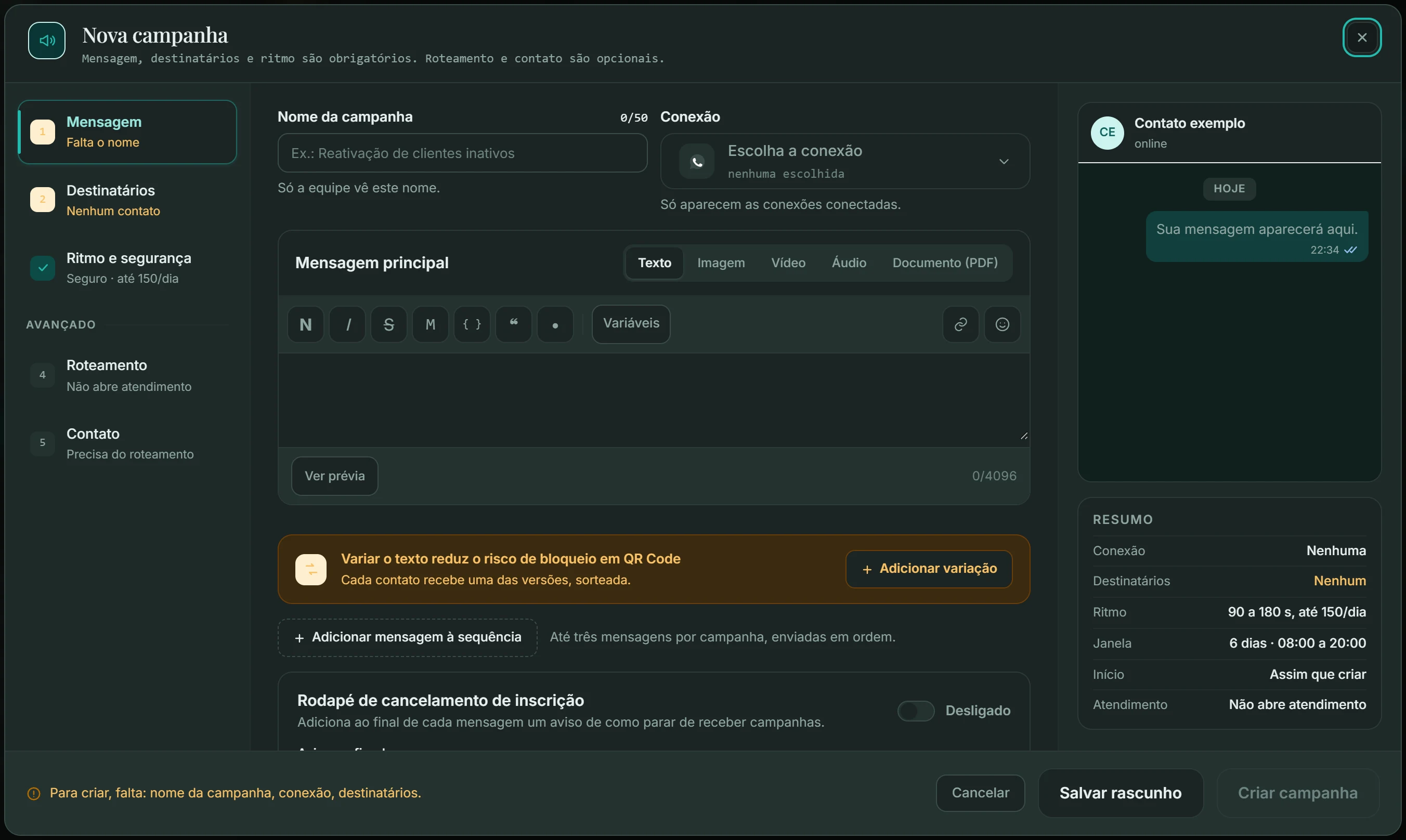
- Nome da campanha, com até 50 caracteres. Só a equipe vê este nome.
- Conexão: só aparecem as conexões conectadas.
- Mensagem principal: escolha o tipo (Texto, Imagem, Vídeo, Áudio ou Documento (PDF)) e escreva. O botão Variáveis insere dados do cliente, e Ver prévia mostra o resultado.
- Criar campanha: fica disponível quando o que falta está preenchido. Salvar rascunho guarda para terminar depois.
Ainda nesta seção:
- Adicionar variação: cada contato recebe uma das versões, sorteada. Variar o texto reduz o risco de bloqueio em conexões por QR Code.
- Adicionar mensagem à sequência: até três mensagens por campanha, enviadas em ordem.
- Rodapé de cancelamento de inscrição: adiciona ao final de cada mensagem um aviso de como parar de receber campanhas. O texto padrão da empresa muda em Campanhas, Cancelar inscrição, nas configurações.
- Enviar um teste: salve o rascunho para poder enviar um teste.
2. Destinatários
 123
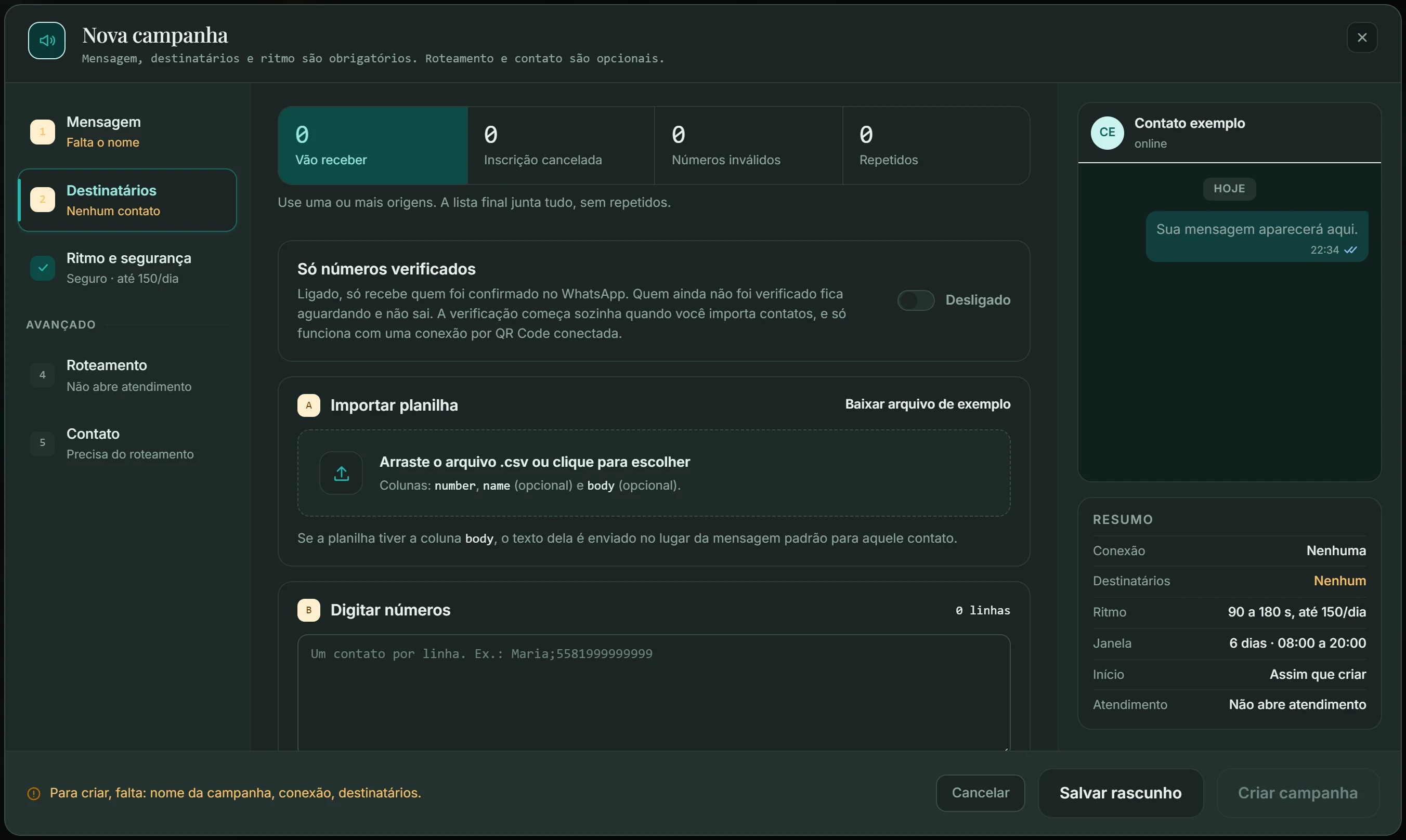
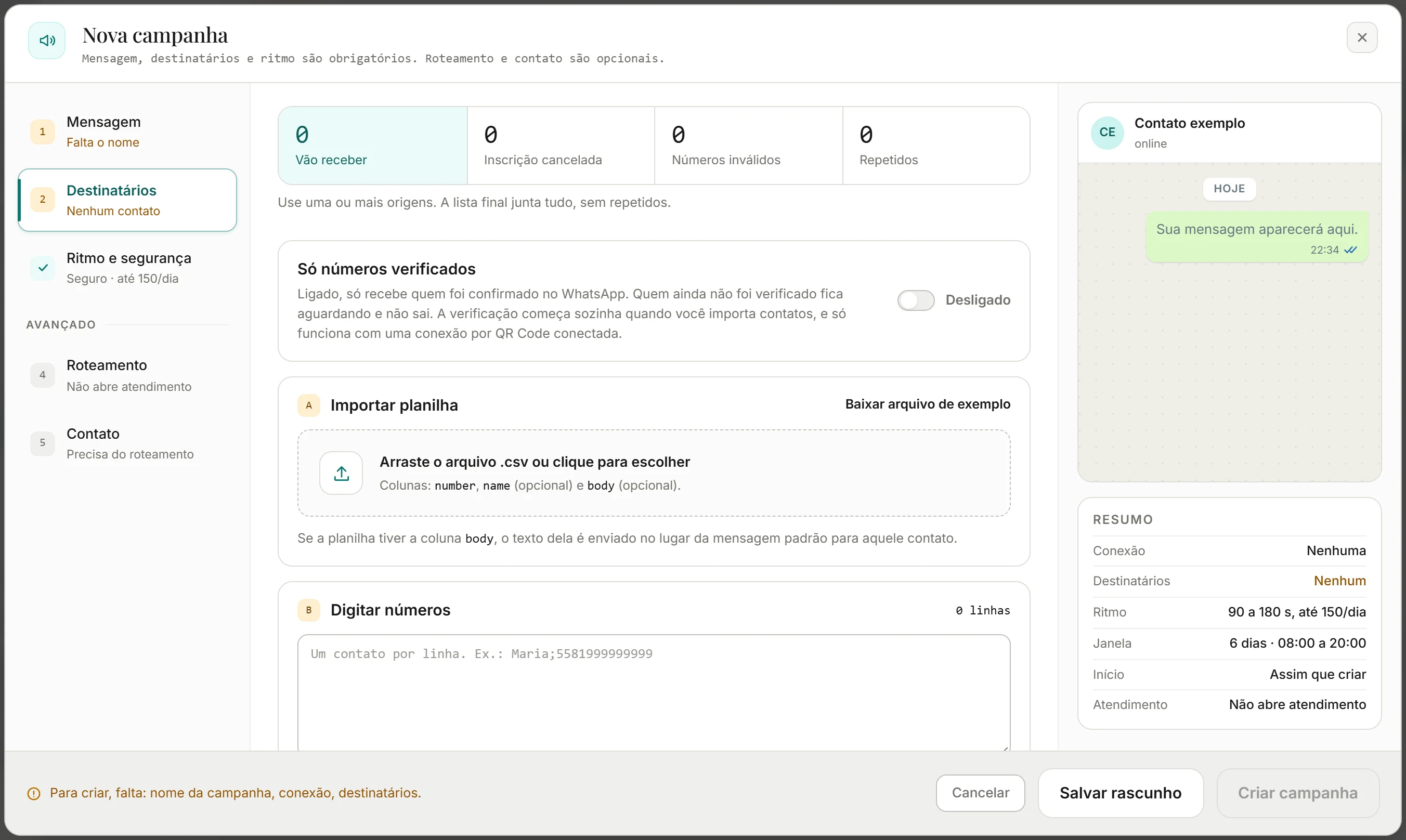
- Os quatro números no alto mostram Vão receber, Inscrição cancelada, Números inválidos e Repetidos. Use uma ou mais origens: a lista final junta tudo, sem repetidos.
- Só números verificados: ligado, só recebe quem foi confirmado no WhatsApp. Quem ainda não foi verificado fica aguardando e não sai. A verificação começa sozinha quando você importa contatos, e só funciona com uma conexão por QR Code conectada.
- As origens: Importar planilha (um arquivo .csv com as colunas
number,nameebody, as duas últimas opcionais; se a planilha tiverbody, o texto dela vai no lugar da mensagem padrão para aquele contato), Digitar números (um por linha, no formato Nome;número, ou só o número, com DDD e sem o 55), Usar listas de contatos e Usar clientes (quem já falou com a sua empresa).
Para criar a campanha, marque Declaro que estes contatos autorizaram receber mensagens da empresa. É obrigatório: fica registrado quem declarou, quando e de qual endereço. Na API Oficial, template de marketing só sai para quem autorizou.
3. Ritmo e segurança
 12
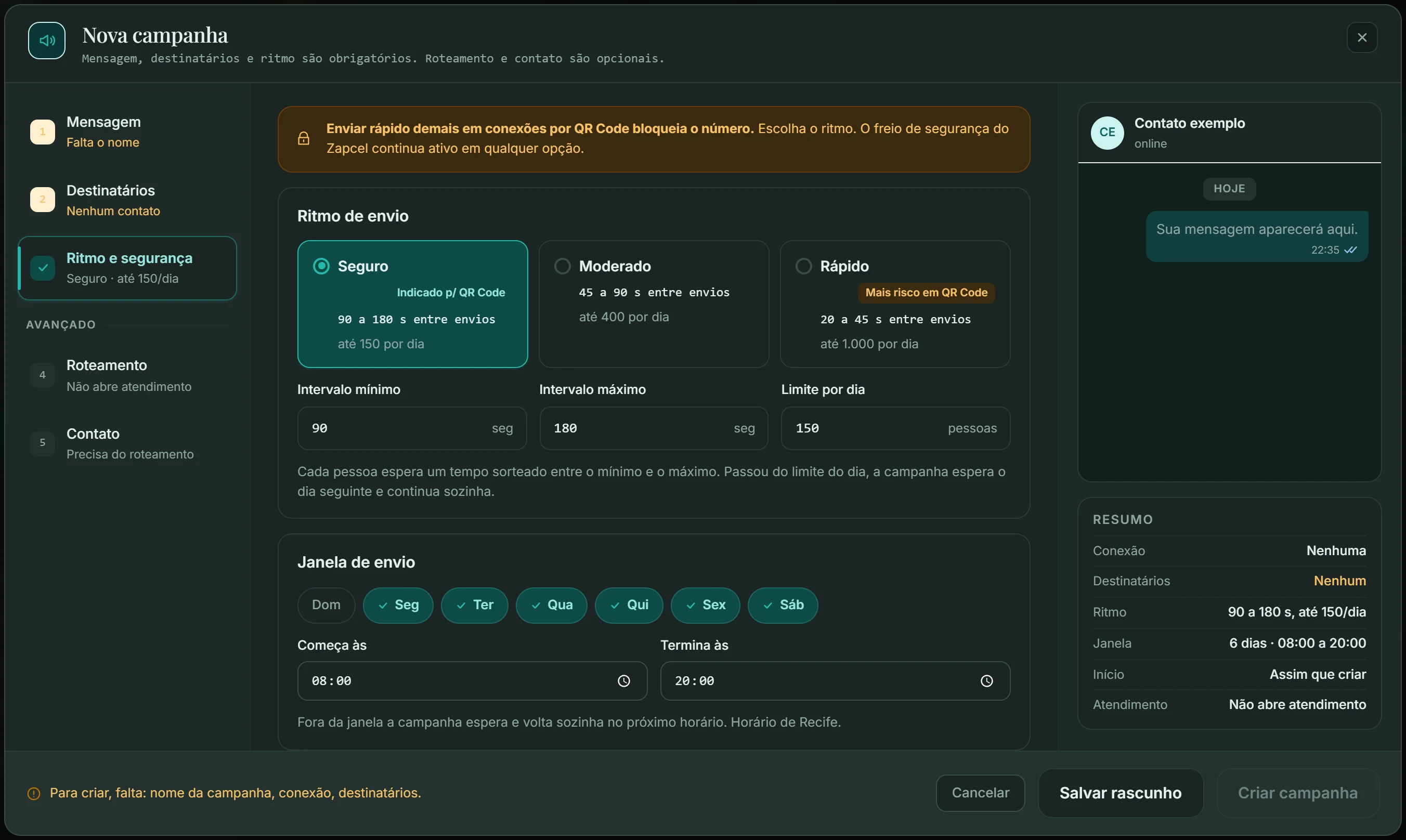
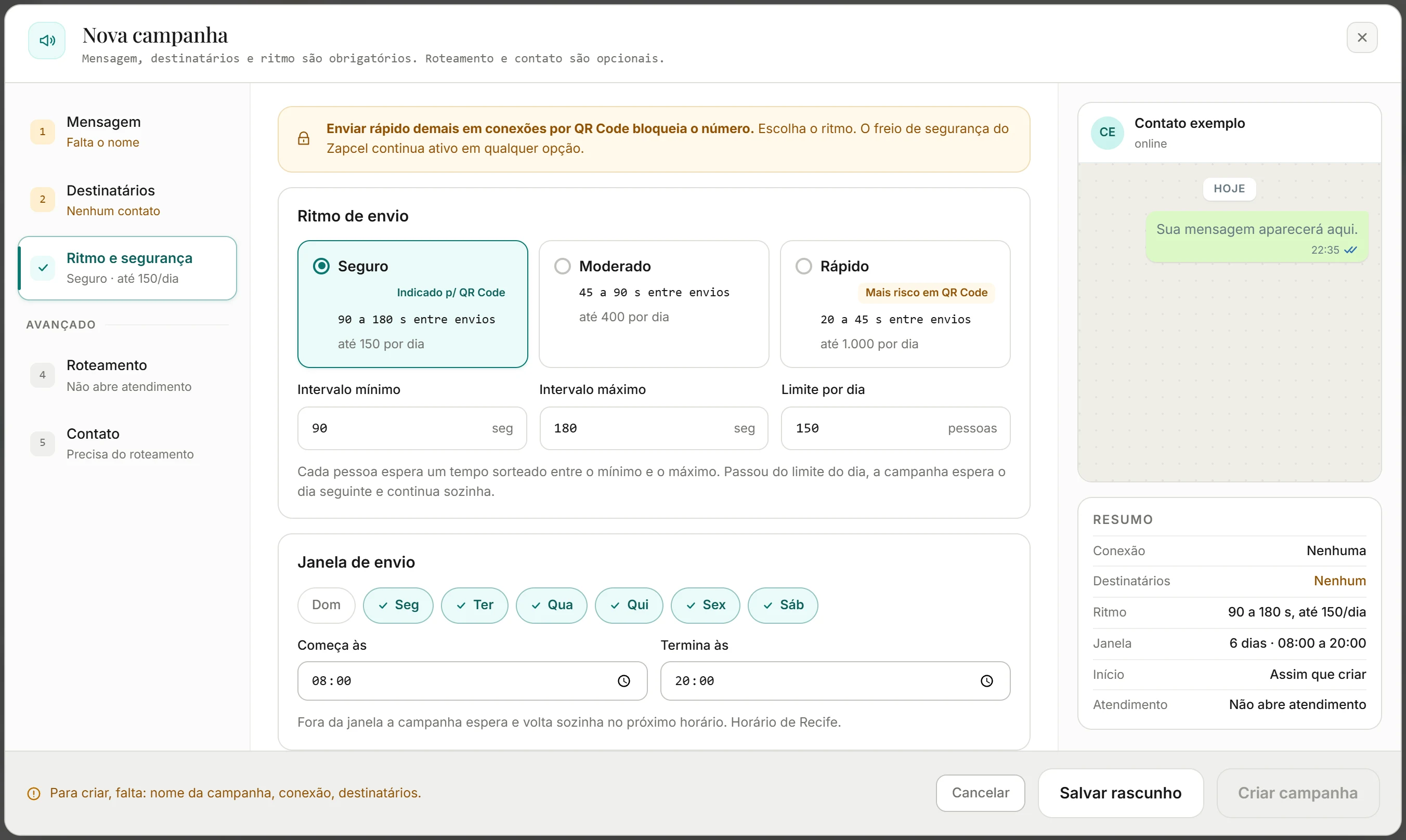
- Ritmo de envio: Seguro (90 a 180 segundos entre envios, até 150 por dia, indicado para QR Code), Moderado (45 a 90 segundos, até 400 por dia) ou Rápido (20 a 45 segundos, até 1.000 por dia, com mais risco em QR Code). Você ainda ajusta o Intervalo mínimo, o Intervalo máximo e o Limite por dia. Cada pessoa espera um tempo sorteado entre o mínimo e o máximo. Passou do limite do dia, a campanha espera o dia seguinte e continua sozinha. O freio de segurança do Zapcel continua ativo em qualquer opção.
- Janela de envio: os dias da semana e o horário em que a campanha pode sair, no horário de Recife. Fora da janela, a campanha espera e volta sozinha no próximo horário.
Em Quando começar, escolha Agora, Agendar ou Em partes. O limite por dia vale para a conexão inteira: as campanhas dela somam.
4. Roteamento (opcional)
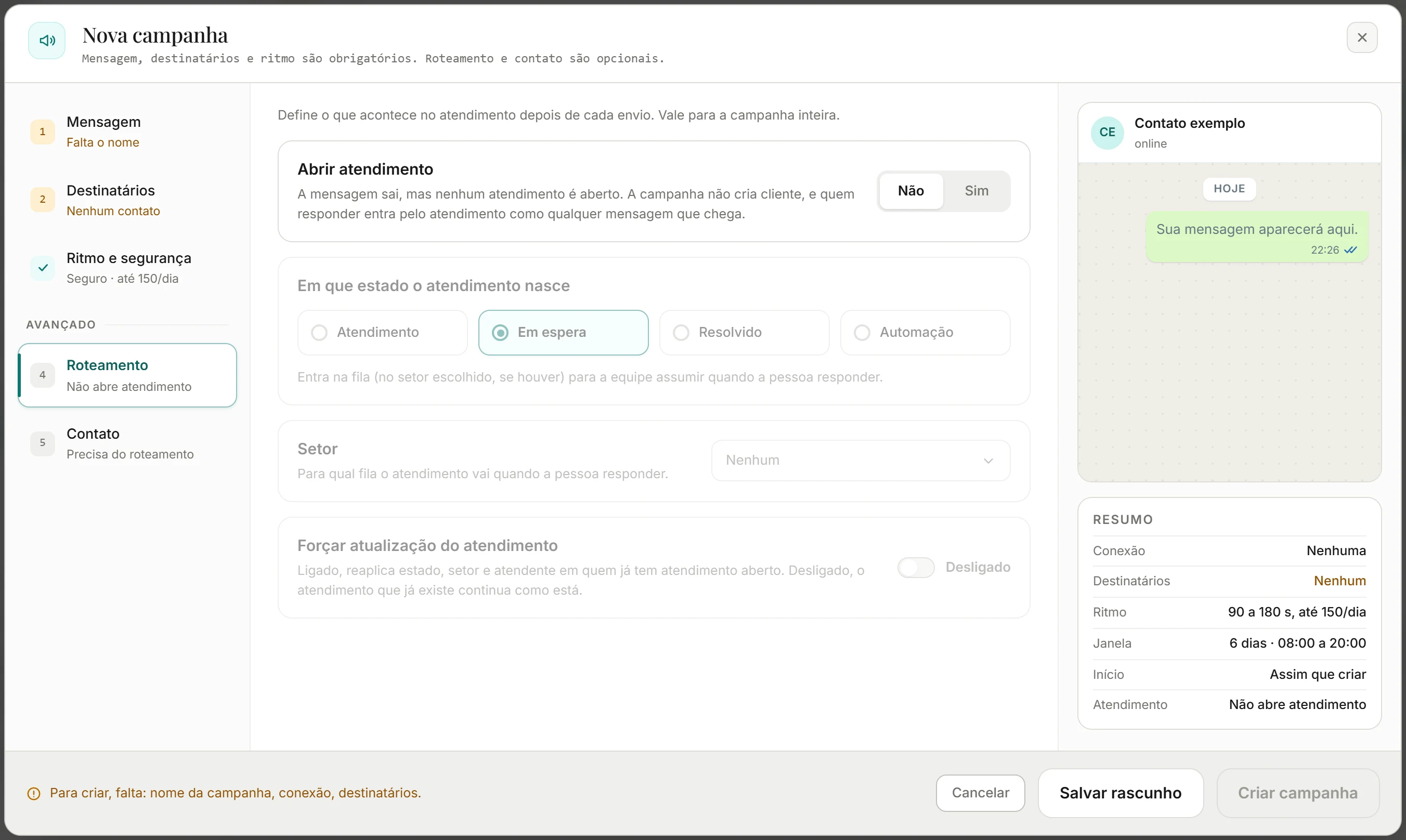 12
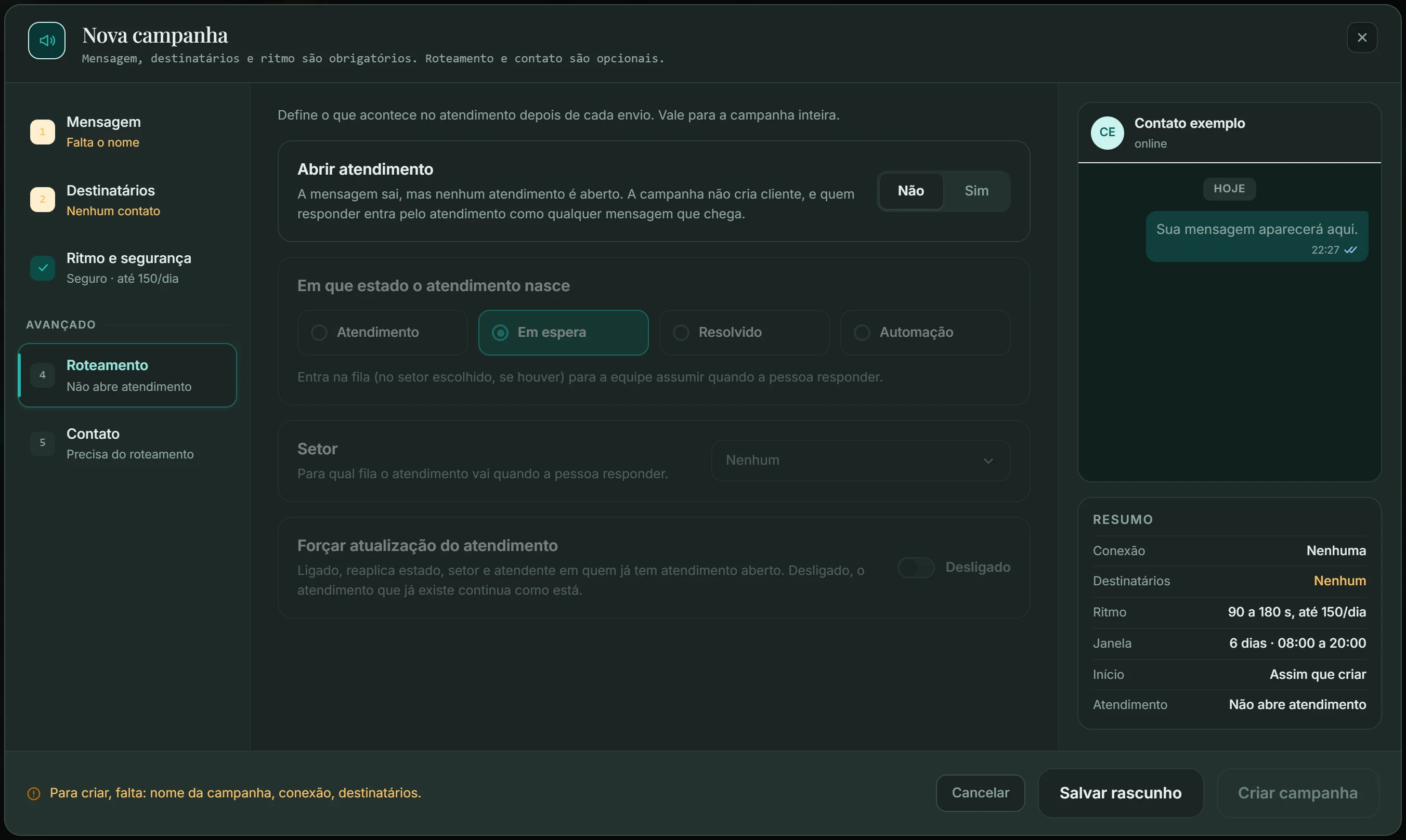
- Abrir atendimento: em Não, a mensagem sai, mas nenhum atendimento é aberto, e quem responder entra pelo atendimento como qualquer mensagem que chega. Em Sim, escolha em que estado o atendimento nasce (Atendimento, Em espera, Resolvido ou Automação).
- Setor: para qual fila o atendimento vai quando a pessoa responder.
Forçar atualização do atendimento, ligado, reaplica estado, setor e atendente em quem já tem atendimento aberto.
5. Contato (opcional)
Depende do Roteamento: sem atendimento aberto, a campanha não cria cliente, e não há cadastro para enriquecer. Com o atendimento aberto, você escolhe as Etiquetas que entram no cliente de cada pessoa que receber, e as Informações adicionais, que entram na ficha do cliente e aceitam variáveis, como o primeiro nome.
Quem pode usar
Por padrão, o Dono, o Administrador e o Supervisor veem e criam campanhas. O Atendente não. Veja Perfis e o que cada um vê.
Dúvidas comuns
A campanha está "Pausada pelo antiban". O freio de segurança do Zapcel pausou o envio desta campanha.
Quero mandar para quem não é cliente ainda. Importe os números em Contatos e use a origem Importar planilha ou Usar listas de contatos.
A pessoa pediu para parar de receber. Quem cancelou a inscrição aparece na contagem Inscrição cancelada e não entra na lista de quem recebe.