


Para que serve
Mostra como conduzir uma conversa do começo ao fim: assumir quem está esperando, passar para outra pessoa ou outro setor quando for preciso, e encerrar.
Quando usar
Sempre que uma conversa muda de mãos, ou termina.
Assumir uma conversa
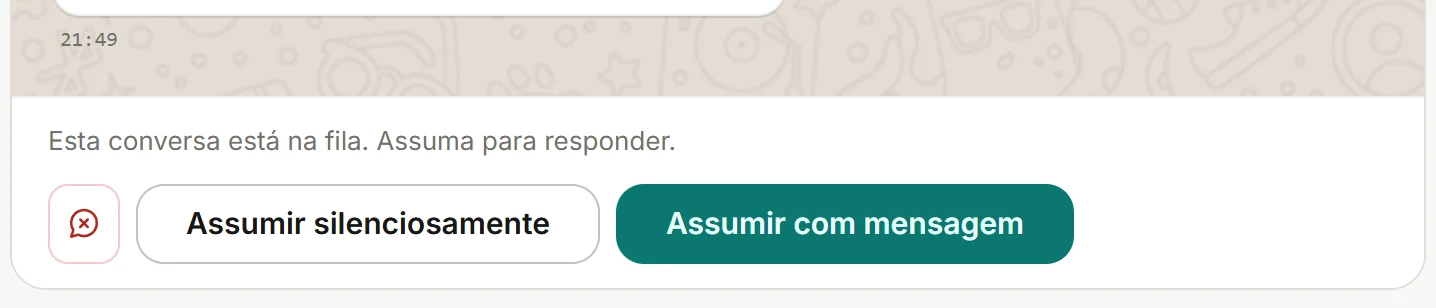
Conversas que estão em Espera ou em Automação podem ser assumidas. Na Espera, a caixa de resposta diz: "Esta conversa está na fila. Assuma para responder." Na Automação, o aviso é: "A automação está respondendo esta conversa. Assuma para atender você mesmo, e ela para na hora."
 123
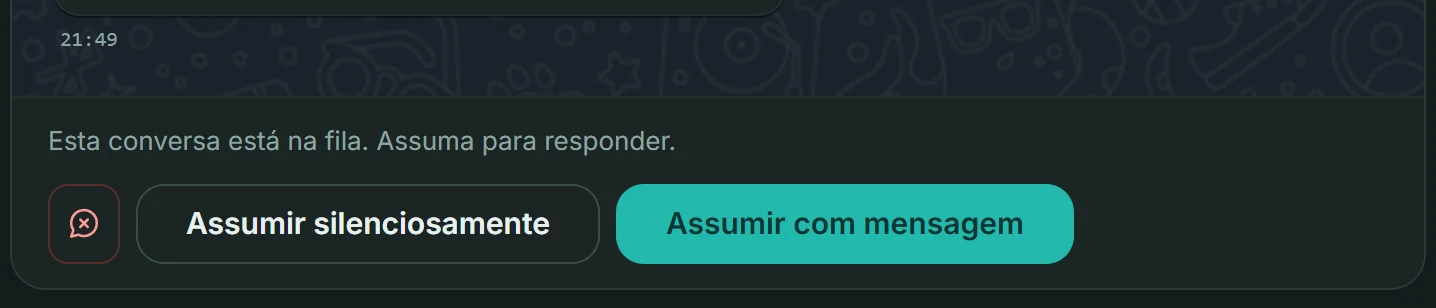
- Encerrar sem atender: o botão só com o ícone, ao lado esquerdo. Encerra a conversa sem mensagem e sem pesquisa de satisfação. Aparece só para quem tem a permissão de encerrar sem pesquisa de satisfação, e o Zapcel pede a confirmação antes.
- Assumir silenciosamente: você assume e nada é enviado ao cliente.
- Assumir com mensagem: você assume e o Zapcel envia ao cliente uma mensagem de recepção.
Ao assumir, aparece o aviso "Conversa assumida." e a caixa de resposta é liberada.
Quando a conversa está com outra pessoa
Se a conversa foi assumida por outro atendente, a caixa de resposta fica bloqueada e mostra, por exemplo, "Atendimento de Ana. Só Ana responde." Ao lado fica o botão Transferir, para passar a conversa para você ou para outra pessoa.
Transferir
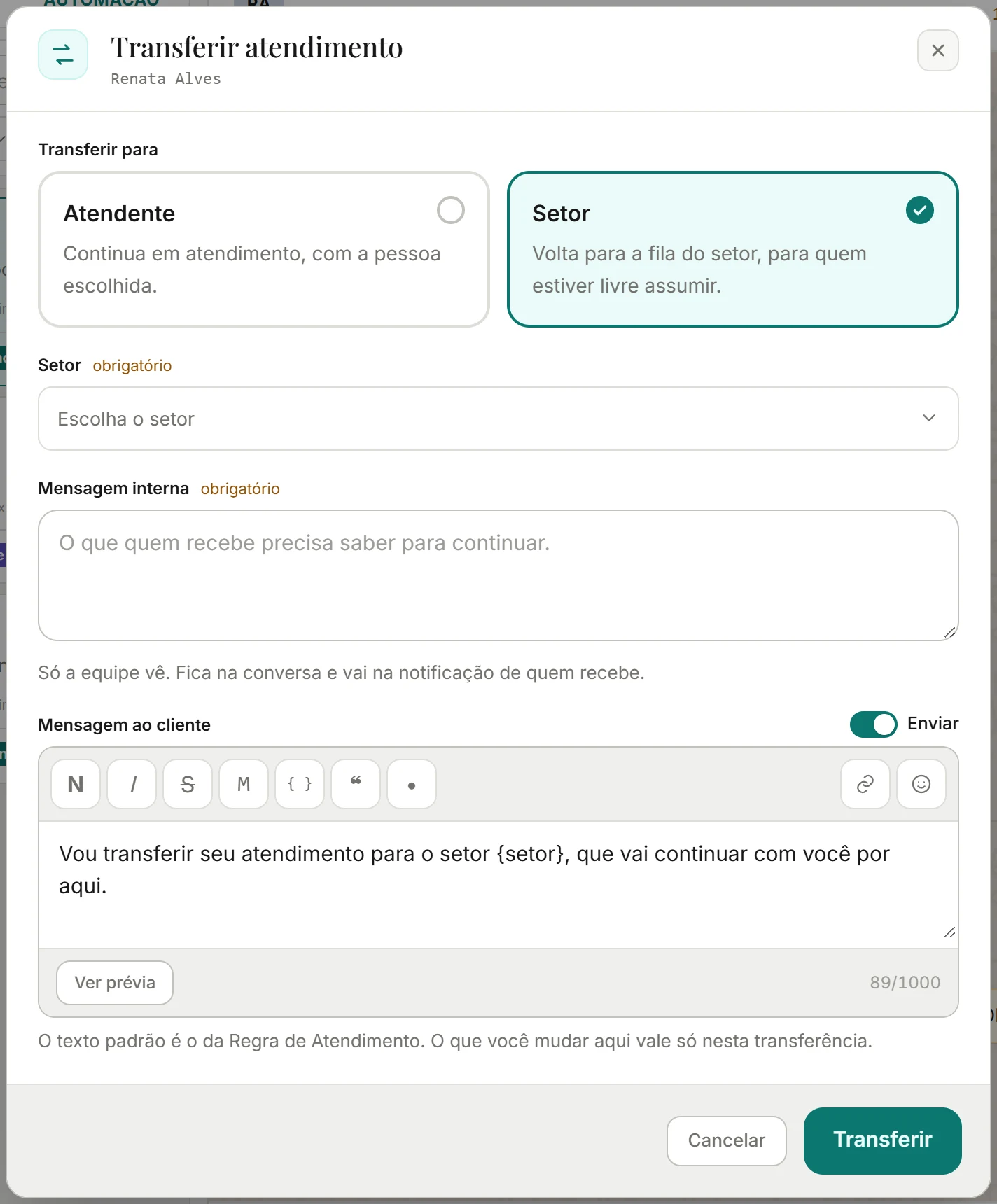
Clique em Transferir, no cabeçalho da conversa.
 12345
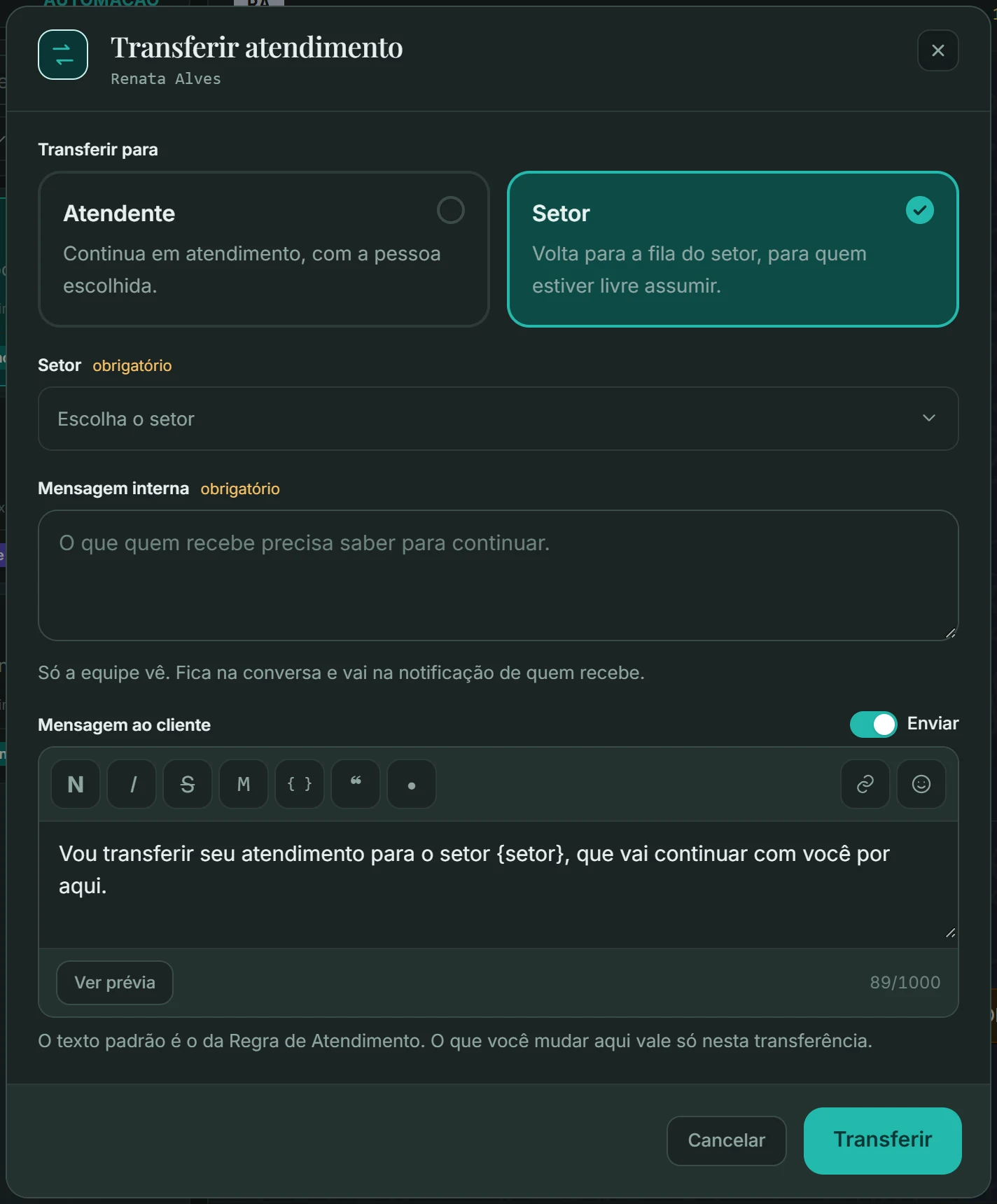
- Transferir para: escolha Atendente (a conversa continua em atendimento, com a pessoa escolhida) ou Setor (a conversa volta para a fila do setor, para quem estiver livre assumir).
- Setor ou Atendente: escolha para onde vai. É obrigatório.
- Mensagem interna: obrigatória. É o que quem recebe precisa saber para continuar. Só a equipe vê, fica na conversa e vai na notificação de quem recebe.
- Mensagem ao cliente: ligada por padrão. O texto padrão é o da Regra de Atendimento, por exemplo "Vou transferir seu atendimento para o setor {setor}, que vai continuar com você por aqui." O que você mudar aqui vale só nesta transferência. Desligue o interruptor Enviar para transferir sem avisar o cliente.
- Clique em Transferir.
Chamar no WhatsApp quem veio do site
O visitante pode falar com você pelo site e ir embora antes de terminar. Se ele passou o WhatsApp dele, você continua o atendimento por lá, em vez de perder o contato.
O botão Chamar no WhatsApp aparece no cabeçalho quando a conversa veio do site, está em atendimento e você pode transferi-la, o visitante passou o WhatsApp dele e a sua empresa tem uma conexão por QR Code conectada.
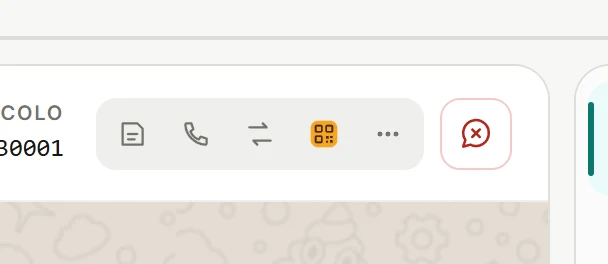 1
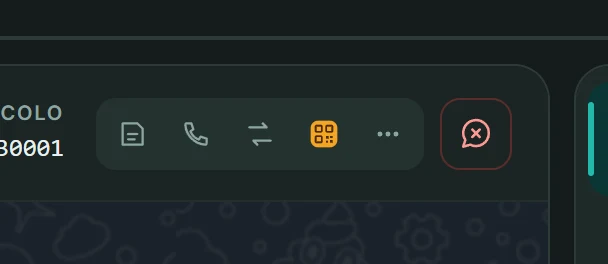
- Clique em Chamar no WhatsApp. Em telas de notebook, ele fica no menu Mais.
Na janela que abre:
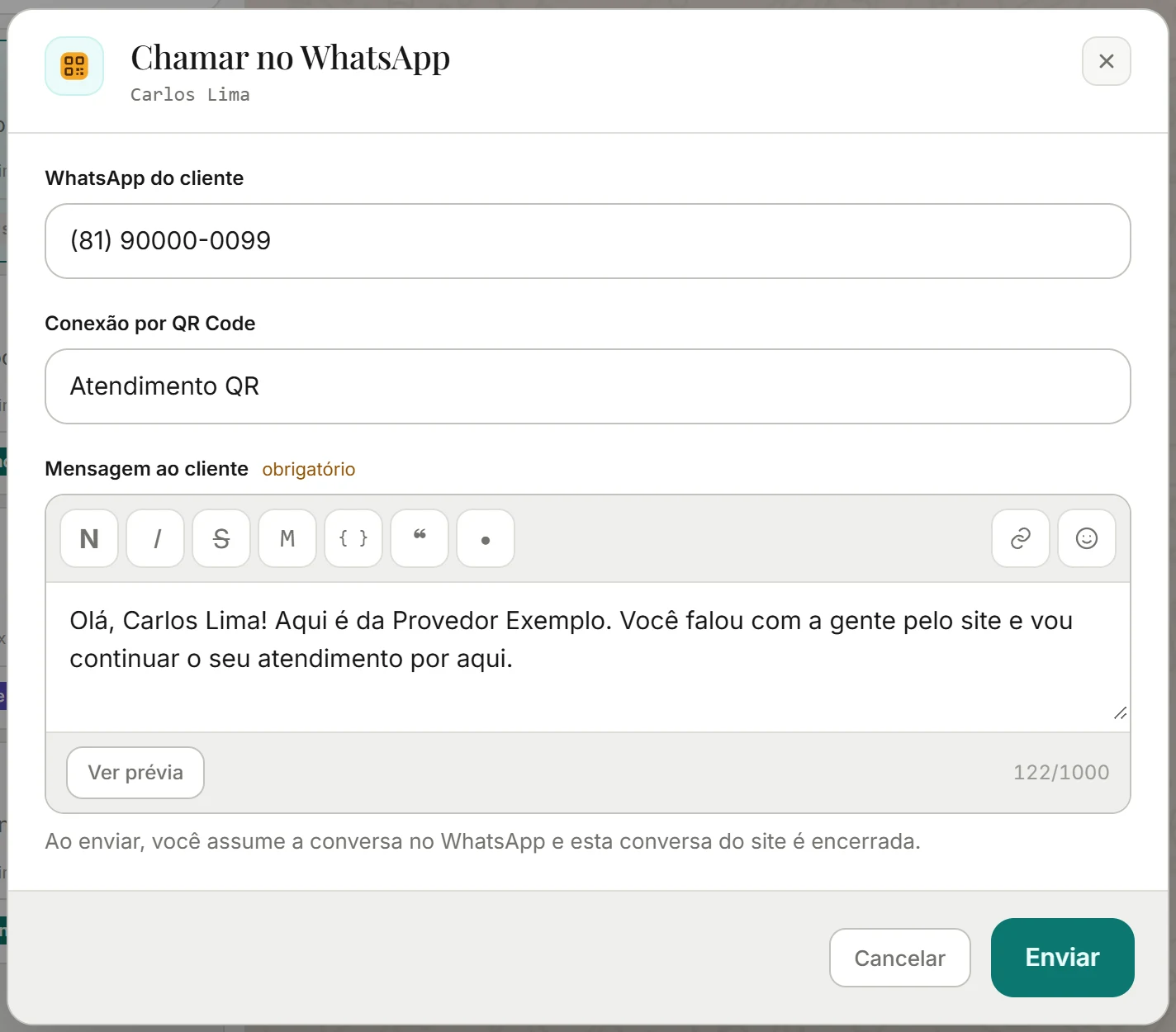 1234
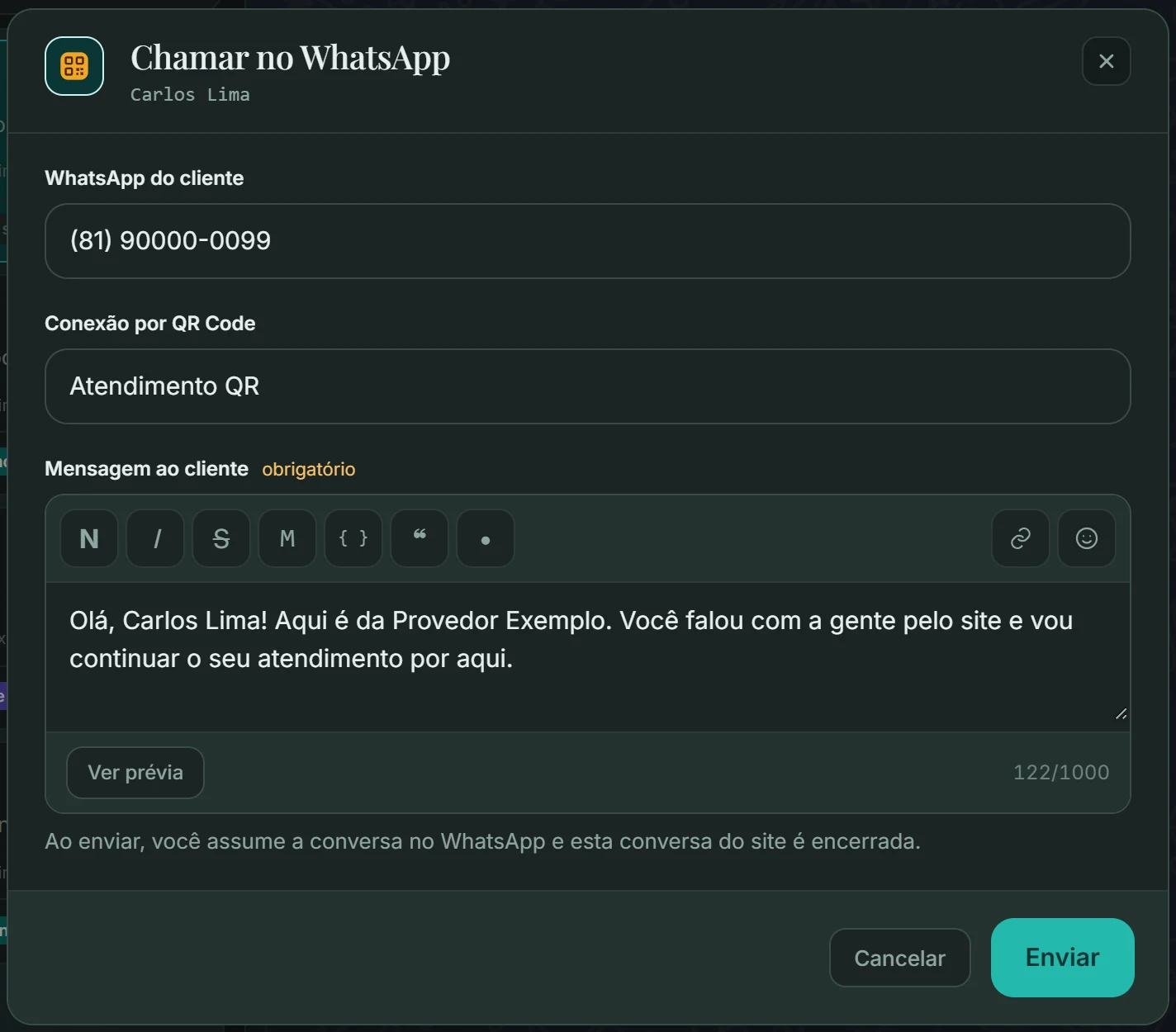
- WhatsApp do cliente: o número que o visitante passou no site. Não dá para mudar.
- Conexão por QR Code: por onde a mensagem sai. Com mais de uma conexão, escolha uma. Com uma só, ela já vem preenchida.
- Mensagem ao cliente: já vem com um texto pronto, com o nome do cliente e o da sua empresa. Você pode editar antes de enviar.
- Clique em Enviar.
Com a mensagem enviada, você assume a conversa no WhatsApp e a resposta do cliente chega nela. Em seguida, uma mensagem interna, que só a equipe vê, traz o protocolo do site e um resumo feito pela IA do que o cliente disse lá. Sem IA no plano, ela traz as falas do cliente. A conversa do site é encerrada e vai para Encerrados. Se a pesquisa de satisfação estiver ativa na conexão do site, ela segue como em qualquer encerramento.
Se a mensagem não sair, o Zapcel avisa e a conversa do site continua aberta. A conversa do WhatsApp já fica aberta, sem mensagem, e é a mesma que será usada quando você tentar de novo.
Encerrar
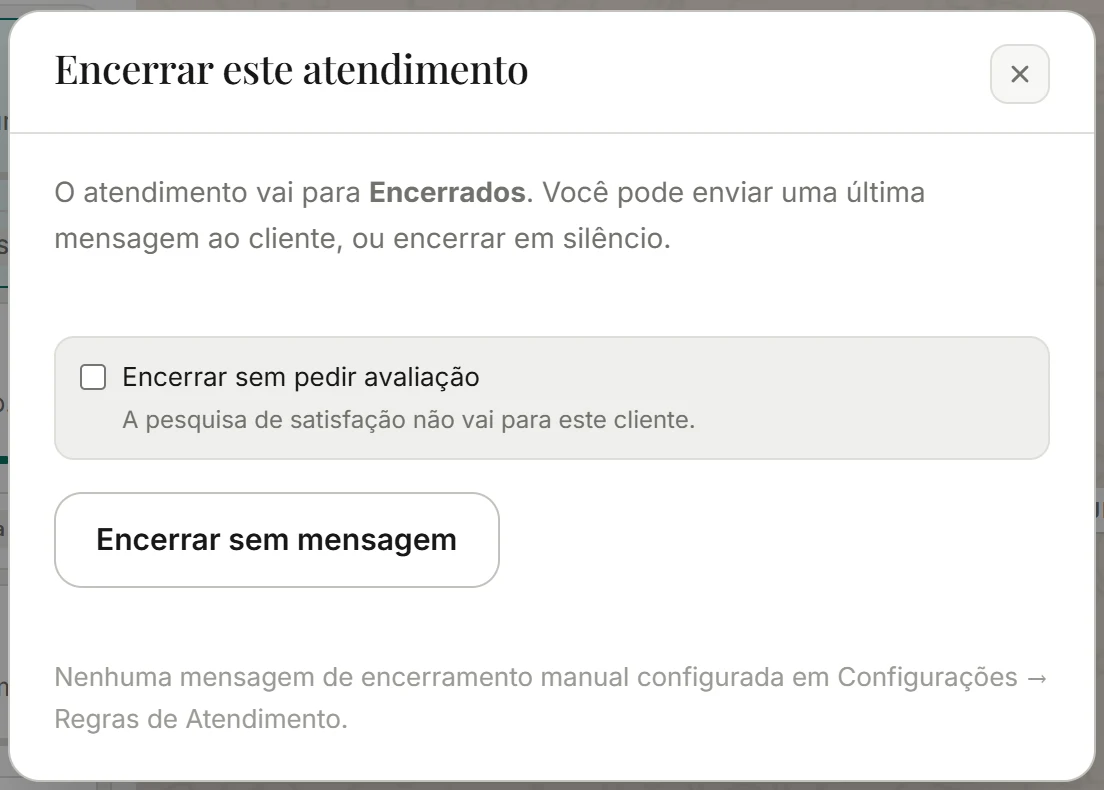
Clique no botão vermelho Encerrar atendimento.
 12
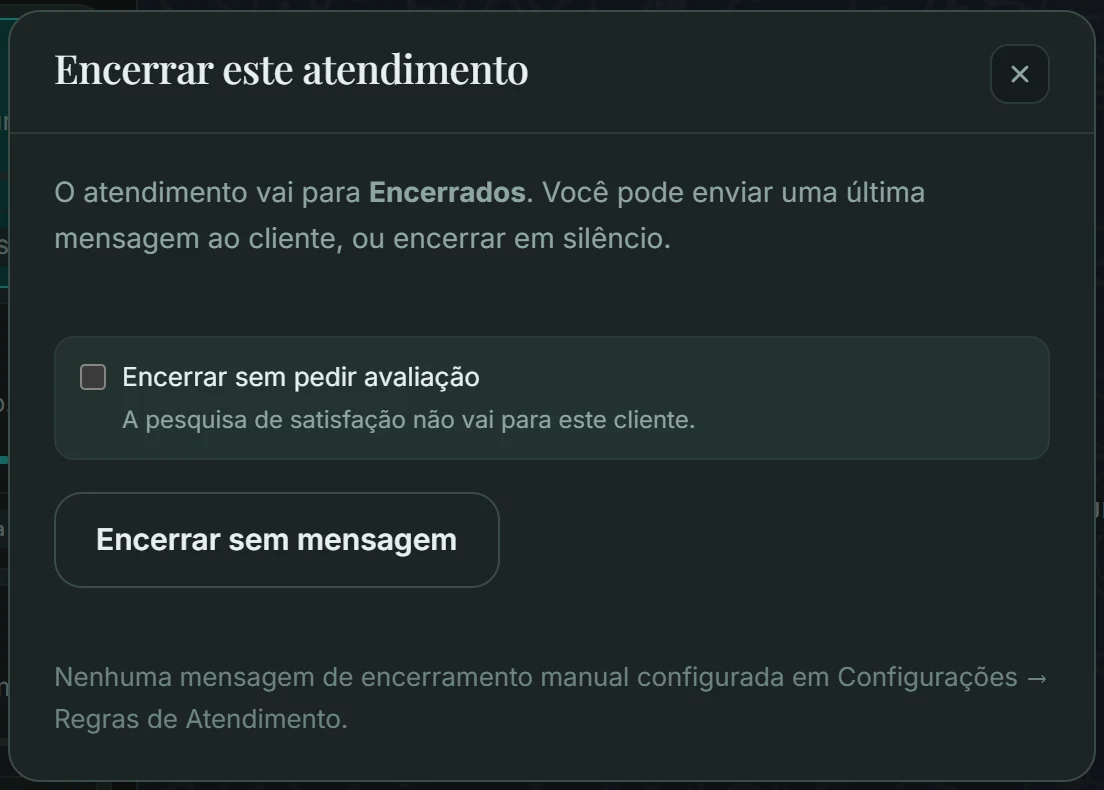
- Encerrar sem pedir avaliação: marque para a pesquisa de satisfação não ir para este cliente.
- Encerrar sem mensagem: encerra em silêncio. Se a sua empresa configurou mensagens de encerramento, elas aparecem na mesma janela para você enviar uma última mensagem ao cliente. Se nenhuma foi configurada, a janela avisa em Configurações, Regras de Atendimento.
O atendimento vai para Encerrados.
Devolver para a automação
No menu Mais, a opção Retornar à automação devolve a conversa para a IA.
Quem pode usar
Todos os perfis podem Atender: assumir, responder, transferir e encerrar. Chamar no WhatsApp segue a mesma regra de Transferir. Encerrar sem pesquisa de satisfação é uma permissão à parte. Veja Perfis e o que cada um vê.
Dúvidas comuns
O cliente é avisado quando eu assumo? Só se você usar Assumir com mensagem.
O que acontece com a conversa quando transfiro para um setor? Ela volta para a fila do setor, na área de Espera, para quem estiver livre assumir.
Posso desfazer um encerramento? Pode. Em Encerrados, o botão Reabrir devolve o atendimento para a fila.