


Para que serve
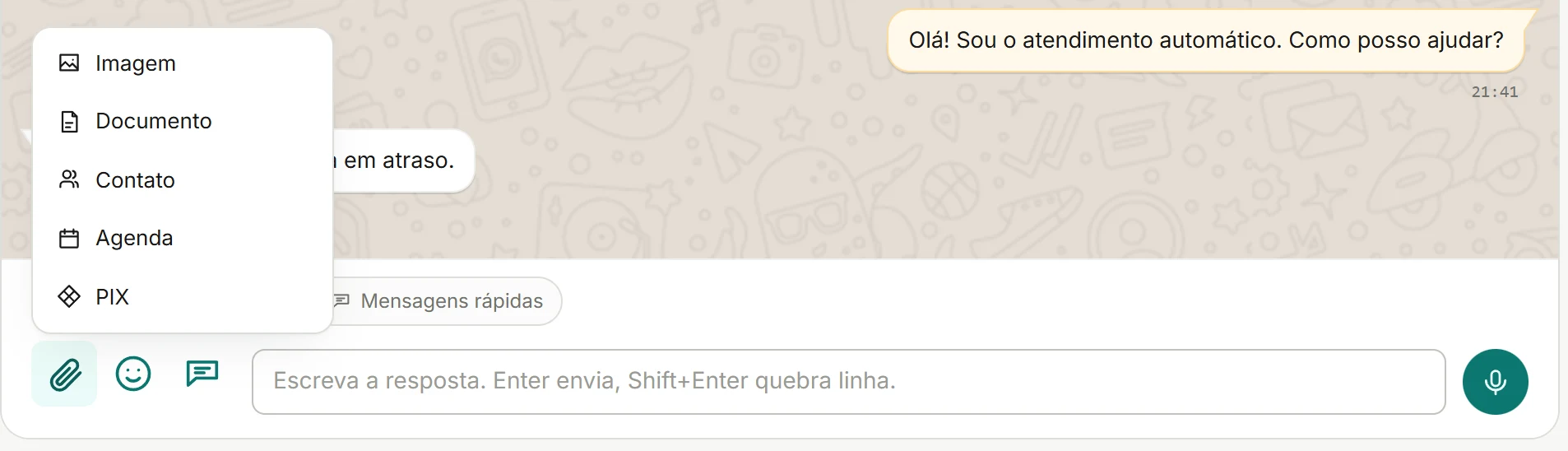
Mostra tudo o que você pode mandar além do texto: arquivos, contato, compromisso da agenda, chave PIX e áudio. E como responder rápido com mensagens prontas.
Quando usar
Durante qualquer atendimento, na caixa de resposta, embaixo da conversa.
A caixa de resposta
 1234
- Anexar arquivo: abre um menu com Imagem, Documento, Contato, Agenda e PIX.
- Emoji: abre a lista de emojis para inserir no texto.
- Mensagens rápidas: abre a lista de respostas prontas.
- Gravar áudio: o botão redondo com o microfone aparece quando o campo de texto está vazio. Quando você digita, ele vira o botão Enviar.
Enter envia a mensagem, e Shift+Enter quebra a linha.
O que cada anexo faz
- Imagem e Documento: escolha o arquivo no computador. Antes de enviar, a prévia mostra o nome, o tamanho e o tipo, com o botão Remover para desistir. O texto do campo vai como legenda, e Enviar manda tudo junto.
- Contato: envia um cliente do seu cadastro como cartão de contato.
- Agenda: envia um compromisso da Agenda como texto com link.
- PIX: envia a chave PIX da empresa. Ela é a que você cadastrou em Dados da Empresa, e o atendente escolhe como mandar: a chave, o copia e cola ou o QR Code.
Mensagens rápidas
São respostas prontas da sua empresa. Para usar, clique em Mensagens rápidas (no ícone da caixa de resposta ou no botão acima dela), ou digite / no campo de texto. A lista abre, e você escolhe a mensagem. Quem cria e edita as mensagens rápidas é a tela Mensagens e Etiquetas.
Quando o cliente ficou muito tempo sem escrever
No WhatsApp pela API Oficial, depois de 24 horas sem mensagem do cliente, a resposta livre é bloqueada. O campo de texto mostra "Resposta livre bloqueada até o cliente voltar a escrever." Para chamar o cliente de novo, use um template em Enviar Mensagem.
Dúvidas comuns
Posso mandar um áudio gravado? Pode. Com o campo vazio, toque no microfone, grave e envie.
O botão de anexo está apagado. A caixa de resposta fica bloqueada quando a conversa está com outro atendente ou ainda na fila. Assuma a conversa primeiro.