


Para que serve
Permite que um sistema seu, como um bot ou uma IA, atenda conversas como se fosse um atendente. Ele vê a fila de espera, assume uma conversa, responde, anota, transfere para uma pessoa e encerra. É diferente do envio de mensagens da API REST, que só manda mensagens: aqui o sistema conversa com o cliente.
Quando usar
Quando você quer que um programa seu atenda parte dos clientes, ou que ele faça a primeira conversa e devolva para uma pessoa quando precisar.
Onde fica
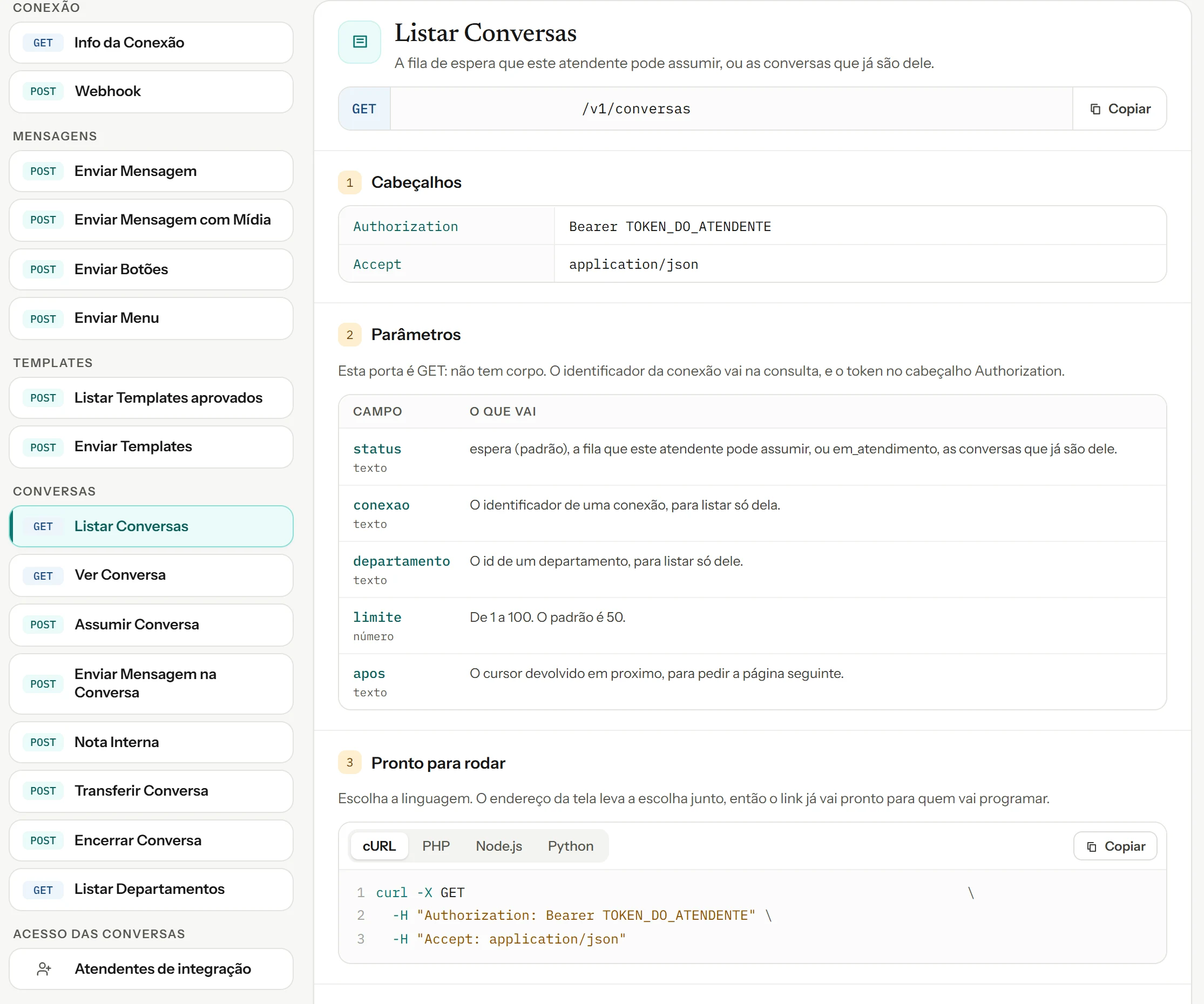
No menu, em Configurações, API REST. Na lista de chamadas, à esquerda, aparece o grupo Conversas, com oito chamadas, e logo abaixo o grupo Acesso das conversas, com Atendentes de integração.
 12
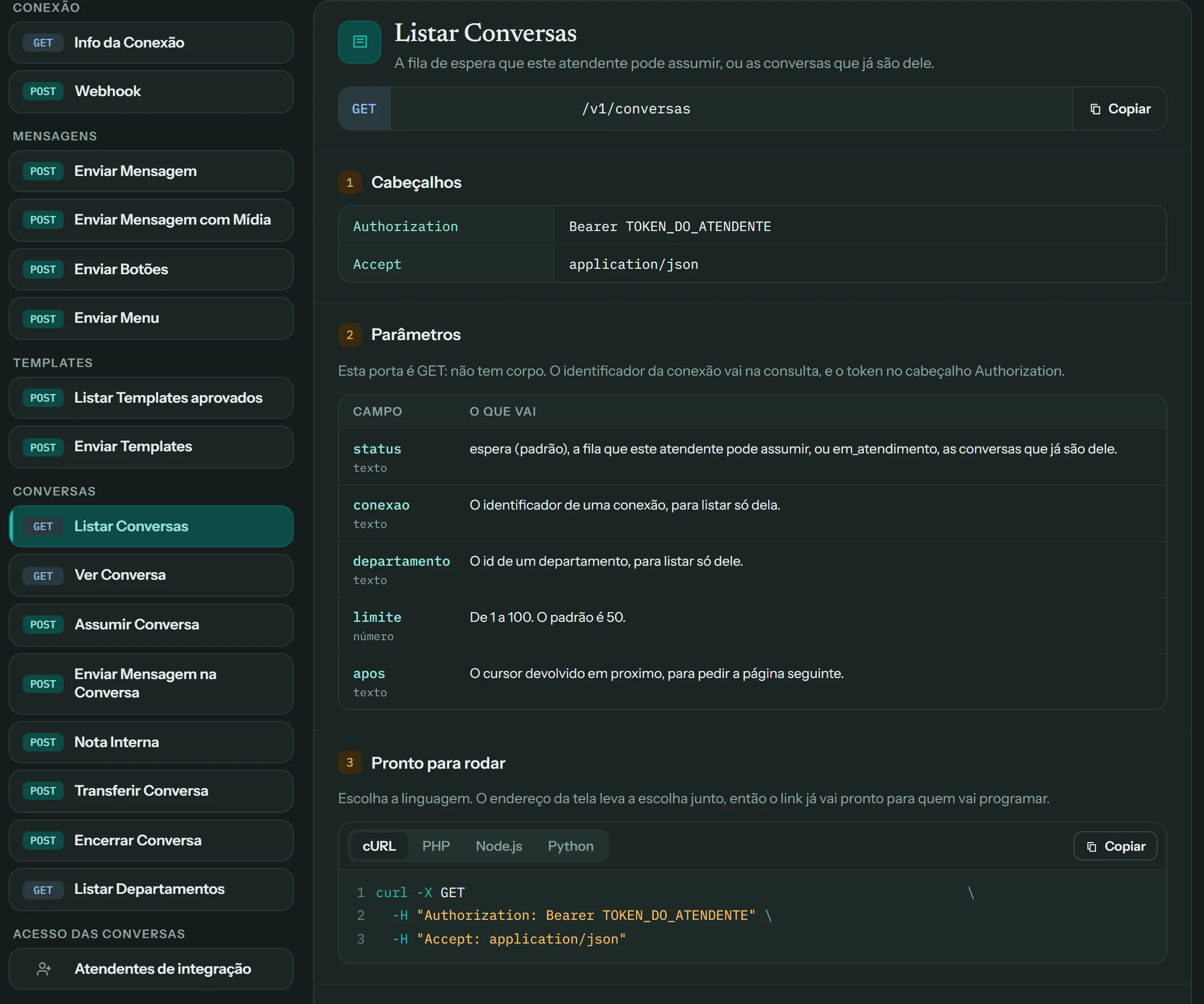
- O grupo Conversas: Listar Conversas, Ver Conversa, Assumir Conversa, Enviar Mensagem na Conversa, Nota Interna, Transferir Conversa, Encerrar Conversa e Listar Departamentos. Cada chamada tem a mesma tela das outras: endereço, cabeçalhos, campos, o que volta, cada causa de recusa e o exemplo pronto em cURL, PHP, Node.js e Python.
- Atendentes de integração: onde você cria quem atende pela API e gera o token dele.
Crie o atendente de integração
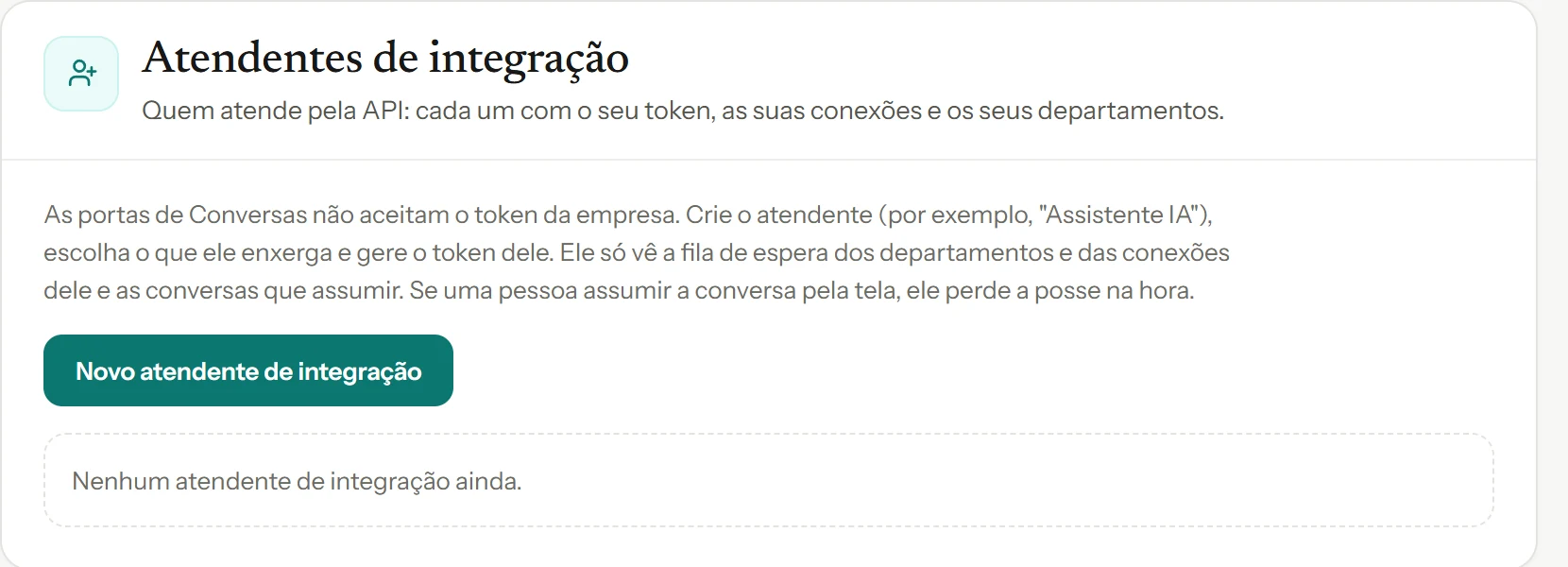
O atendente de integração é o "usuário" do seu sistema. Ele tem o nome, as conexões e os departamentos que enxerga, e o seu próprio token.
 1
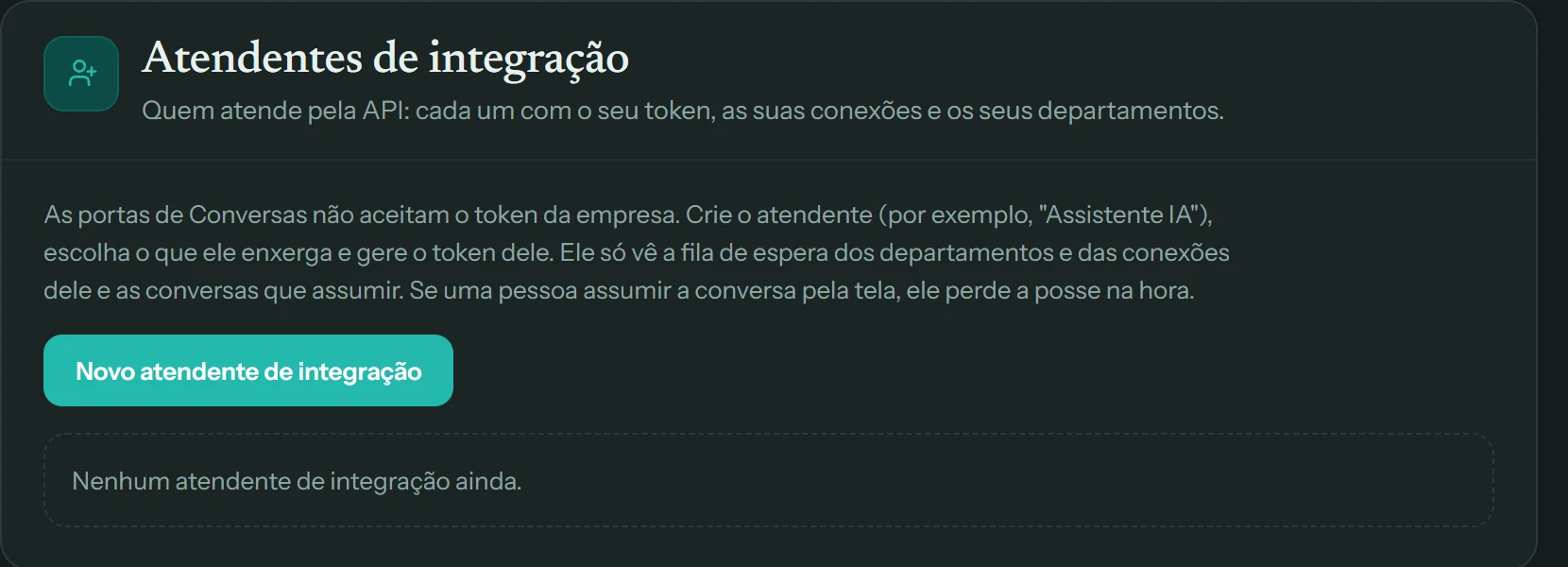
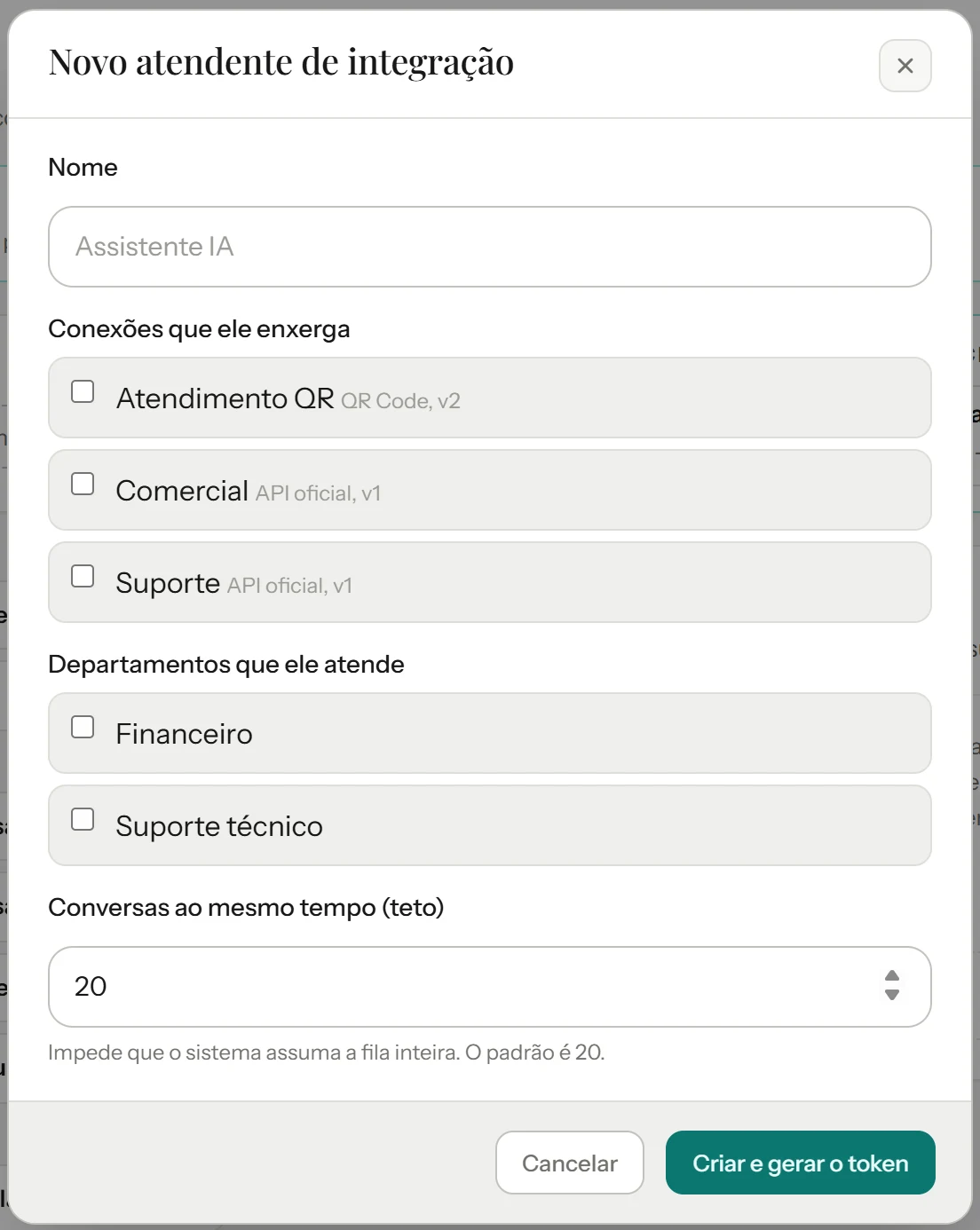
- Novo atendente de integração: abre a janela de criação. A tela explica que ele só vê a fila de espera dos departamentos e das conexões dele, e as conversas que assumir.
 12345
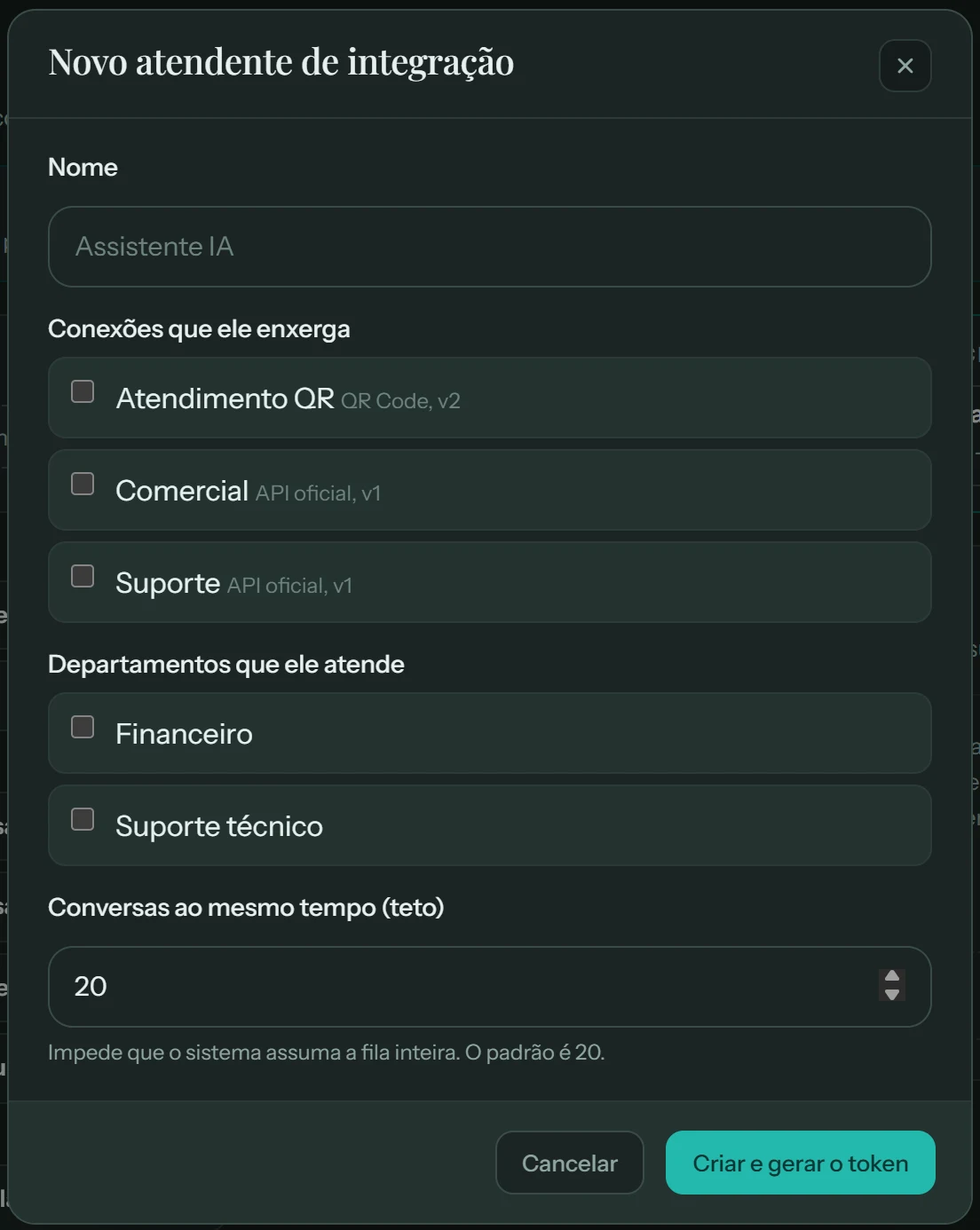
- Nome: por exemplo, "Assistente IA". É o nome que aparece nas mensagens dele dentro da conversa.
- Conexões que ele enxerga: marque as conexões. Ao lado de cada nome a janela mostra a versão da API: API oficial, v1 ou QR Code, v2.
- Departamentos que ele atende: marque os departamentos. Na API, o setor se chama departamento.
- Conversas ao mesmo tempo (teto): quantas conversas ele pode segurar ao mesmo tempo. O padrão é 20, e o campo aceita de 1 a 200. O teto impede que o sistema assuma a fila inteira.
- Criar e gerar o token: cria o atendente e mostra o token.
Depois de criado, dá para gerar um token novo, revogar o token e desligar o atendente. Com o atendente desligado ou o token revogado, a API responde que o token não vale.
Duas versões da API: v1 e v2
O endereço de cada chamada começa com /v1 ou /v2, conforme a conexão:
| A conexão é | O endereço começa com | Janela de 24 horas |
|---|---|---|
| API Oficial | /v1 |
Vale: texto fora da janela é recusado |
| QR Code | /v2 |
Não existe |
As chamadas são as mesmas nas duas versões. Uma conversa de conexão oficial só aparece em /v1, e uma de QR Code só aparece em /v2. A tela mostra o endereço certo para a conexão que você escolheu no topo.
Como uma conversa anda
- Listar Conversas mostra a fila de espera (
status=espera, o padrão) ou as conversas que já são do atendente (status=em_atendimento). Dá para filtrar por conexão e por departamento, e a lista vem em páginas: o campoproximotraz o cursor da página seguinte. - Ver Conversa traz os dados e o histórico, do mais antigo para o mais novo. O campo
mensagenspede de 0 a 200 mensagens do fim do histórico, e o padrão é 50. - Assumir Conversa pega uma conversa em espera. O corpo é opcional:
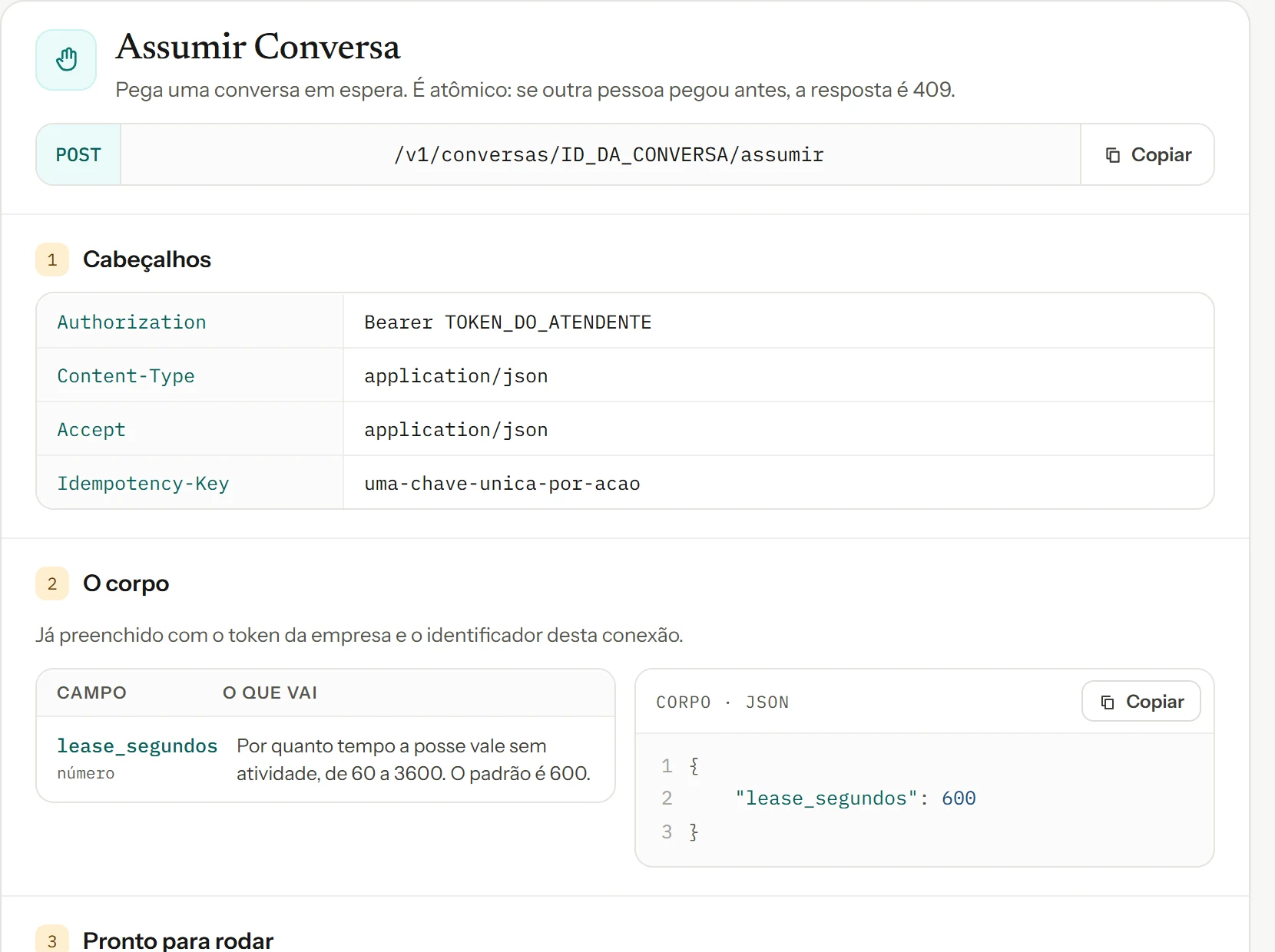
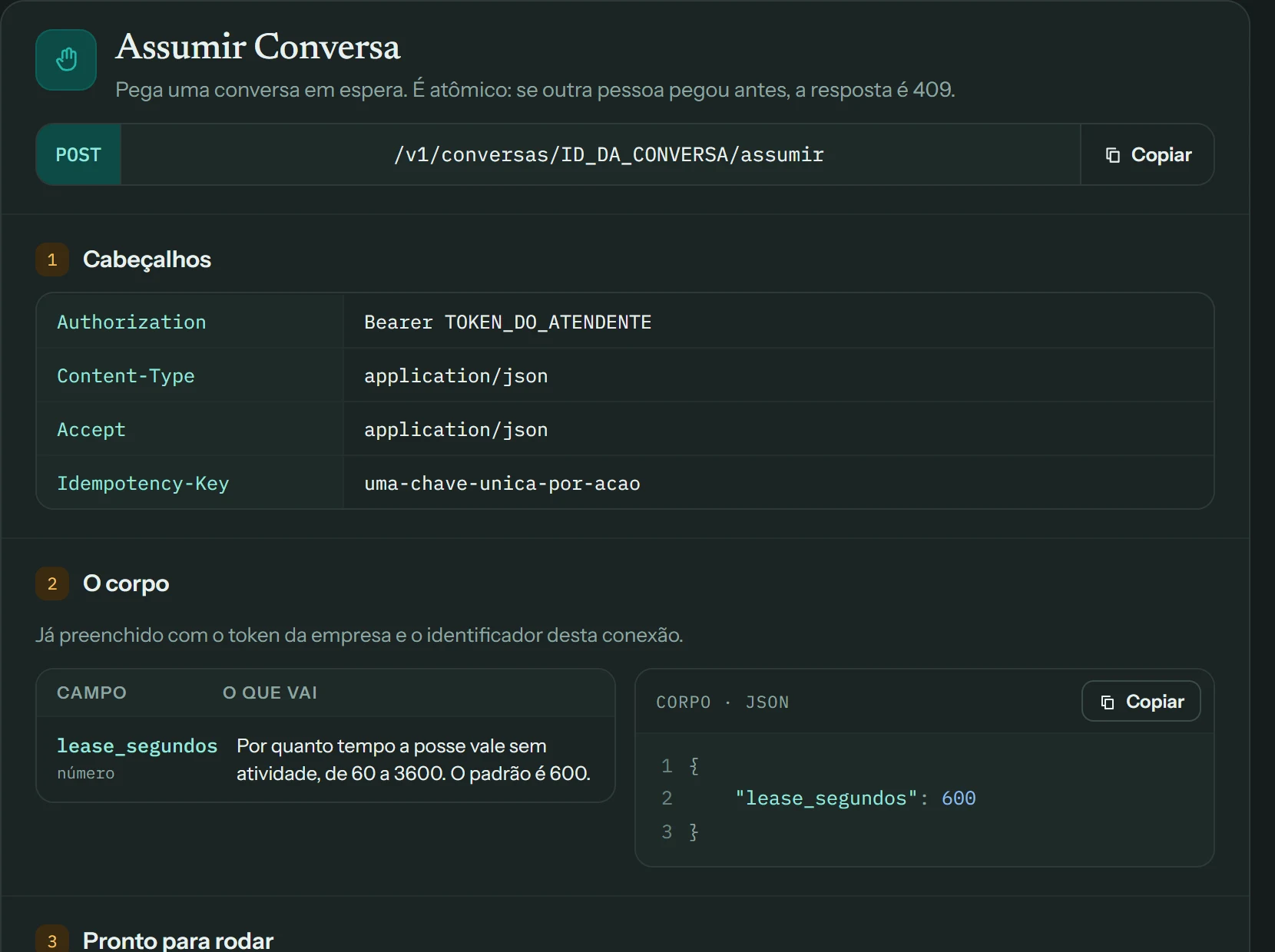
lease_segundos, de 60 a 3600, diz por quanto tempo a posse vale sem atividade. O padrão é 600. - Enviar Mensagem na Conversa responde ao cliente. O campo
mensagemaceita até 4096 caracteres. - Nota Interna anota algo que só a equipe vê. O campo
textoaceita até 2000 caracteres, e o cliente nunca recebe. - Transferir Conversa devolve a conversa a pessoas. Mande
departamentoouusuario, e sempre oresumo, que é obrigatório, de até 2000 caracteres, e fica como nota interna para quem receber. - Encerrar Conversa termina o atendimento. O
motivoé opcional. Vale a regra de encerramento da empresa, por exemplo a pesquisa de satisfação. - Listar Departamentos mostra os departamentos e os ids, para usar em Transferir Conversa.
O identificador da conversa é o código longo (uuid) que vem em cada resposta.
 1
- Idempotency-Key: o cabeçalho opcional das chamadas que escrevem. Veja "Repetir sem duplicar", mais abaixo.
As regras que valem
- O atendente só enxerga o que é dele. Só a fila em espera das conexões e dos departamentos dele, e as conversas que ele assumiu. O resto responde "conversa não encontrada", como se não existisse.
- Assumir só vale de conversas em espera. Conversa do bot, em atendimento ou encerrada é recusada. Se outra pessoa ou outro sistema assumiu antes, a resposta é um conflito e traz quem ficou com ela.
- A posse tem prazo. Sem atividade, a conversa volta à espera. Enviar mensagem e anotar renovam o prazo. Repetir Assumir por quem já é o responsável também renova.
- Escrever só em conversa que é sua. Mensagem, nota, transferência e encerramento só valem em conversa em atendimento que o próprio token assumiu. Em outro caso, a recusa é
nao_e_sua. - A pessoa sempre vence. Se alguém assumir a conversa pela tela, o atendente de integração perde a posse na hora, e a próxima escrita dele recebe
nao_e_sua. Para tirar uma conversa do sistema pela tela, o Dono, o Administrador ou o Supervisor transfere a conversa para um departamento e depois assume. - Existe um teto. Passando do máximo de conversas seguradas, a resposta é
teto_de_conversas. Encerre ou transfira alguma. - Repetir sem duplicar. Mande o cabeçalho
Idempotency-Keycom uma chave sua, de até 120 caracteres. Durante 24 horas, a mesma chave devolve a resposta original e não repete a ação. A mesma chave com outro pedido é recusada, e uma chamada igual ainda em andamento responde que ainda está sendo processada. - Na conexão oficial, vale a janela de 24 horas. Texto fora dela é recusado com
janela_fechada. Na conexão por QR Code não há janela. - O limite é de 60 chamadas por minuto por token.
- Tudo fica na auditoria da API: o usuário, o token, o IP, a conversa, a ação e o resultado, sem o texto das mensagens.
Quando uma chamada é recusada
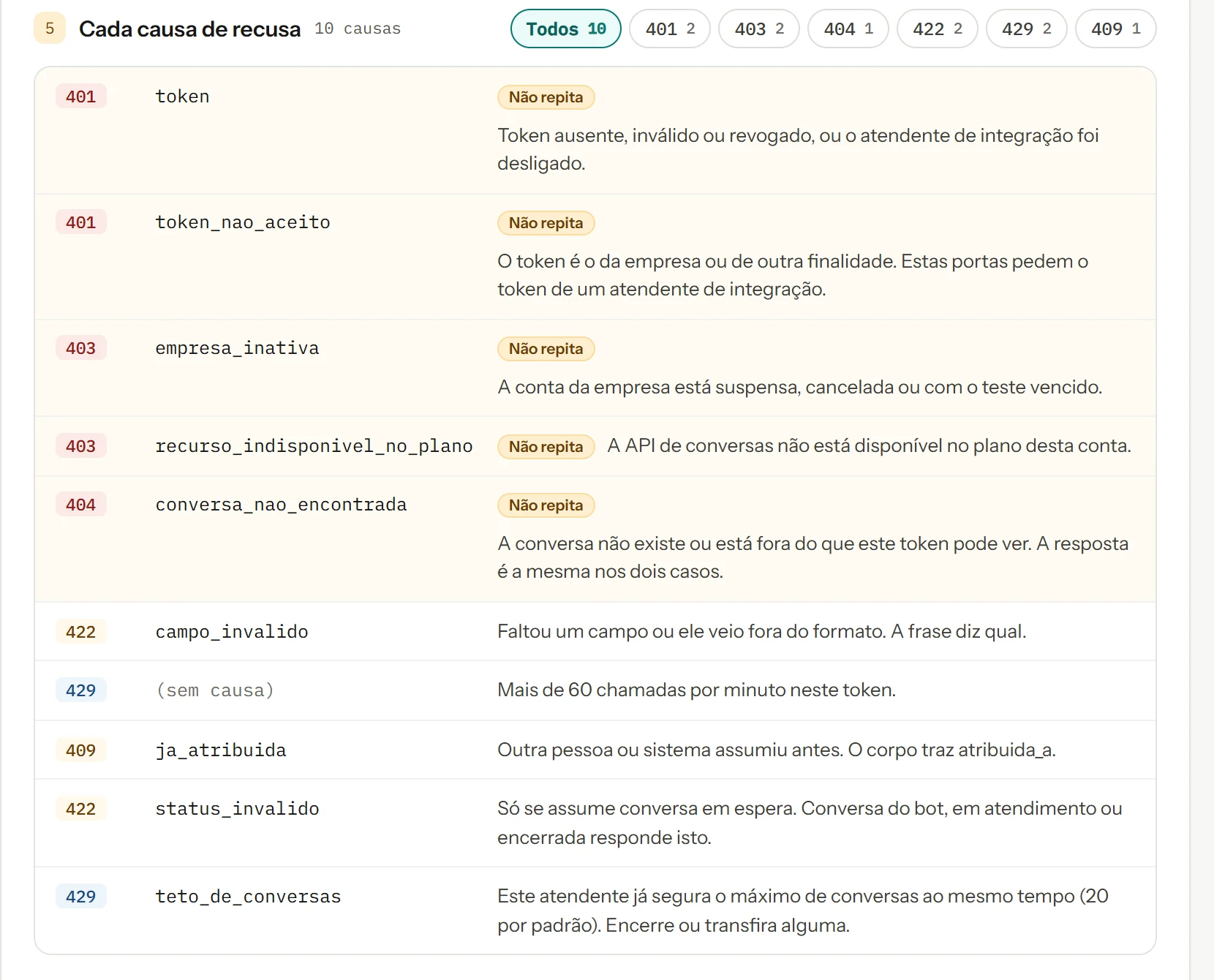
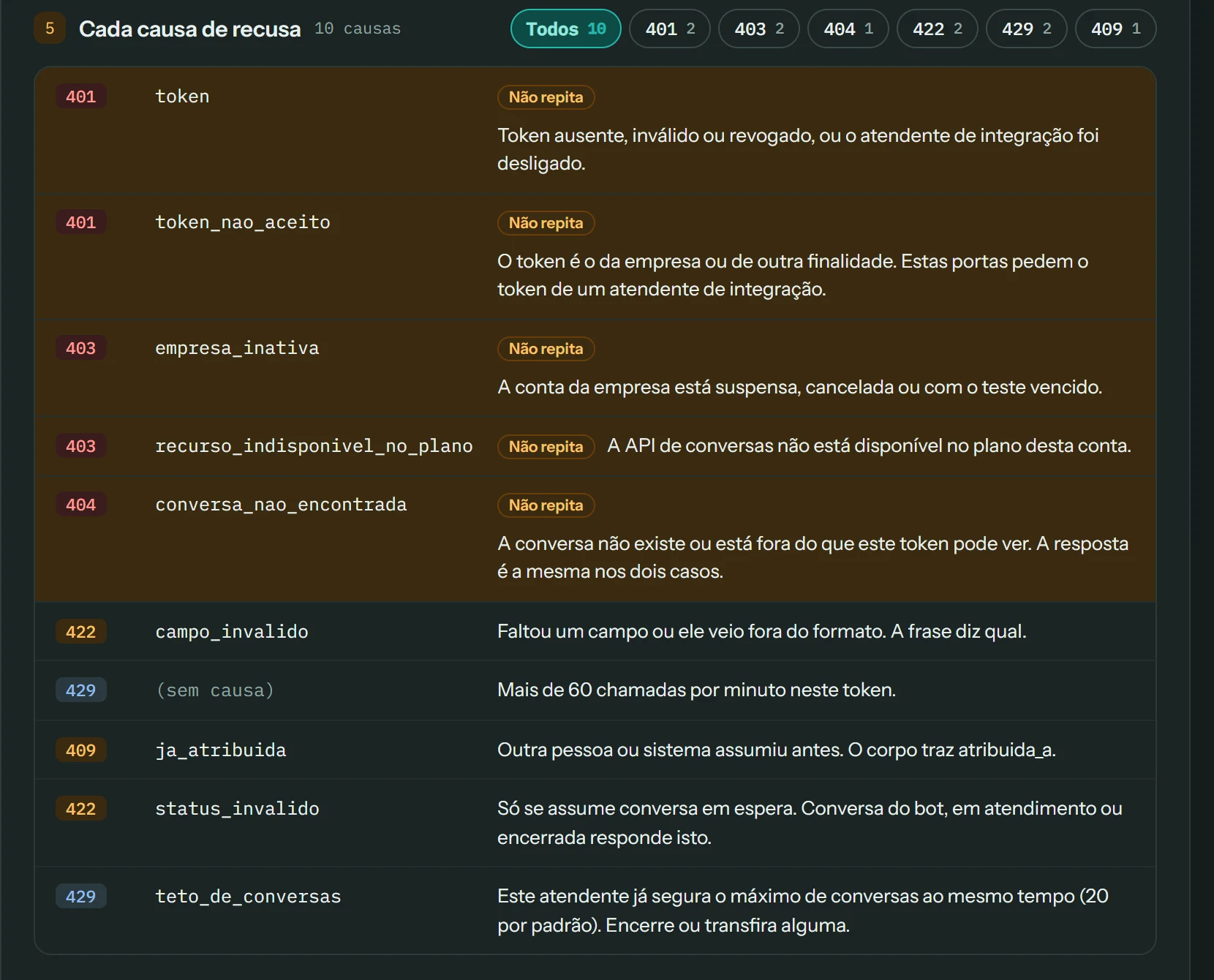
Toda recusa tem a mesma forma, com a frase para quem lê e o código da causa para quem programa. A própria tela mostra, em cada chamada, a lista de todas as causas, com a indicação Não repita quando repetir não adianta.
 123
- ja_atribuida: outra pessoa ou sistema assumiu antes, e a resposta traz
atribuida_a. - status_invalido: só se assume conversa em espera.
- teto_de_conversas: o atendente já segura o máximo de conversas.
As causas mais comuns de todas as chamadas:
| Código | Causa | O que fazer |
|---|---|---|
401 token |
Token ausente, inválido ou revogado, ou o atendente foi desligado | Confira o token ou gere outro |
401 token_nao_aceito |
O token é o da empresa ou de outra finalidade | Use o token do atendente de integração |
403 empresa_inativa |
Conta suspensa, cancelada ou com o teste vencido | Regularize a conta |
403 recurso_indisponivel_no_plano |
O plano da conta não tem a API de conversas | Veja Planos e assinatura |
403 nao_e_sua |
A conversa não está com este token | Assuma de novo, se ela estiver em espera |
404 conversa_nao_encontrada |
A conversa não existe ou está fora do que o token enxerga | Confira o id |
422 campo_invalido |
Faltou um campo ou ele veio fora do formato | A frase da resposta diz qual |
422 janela_fechada |
Texto fora da janela de 24 horas, na conexão oficial | Use um template |
| 429 sem causa | Mais de 60 chamadas por minuto neste token | Espere e tente de novo |
Avisos pelo webhook
O webhook da conexão pode avisar quando uma conversa muda, para o seu sistema não precisar ficar consultando a lista. Esses avisos são opcionais: na chamada Webhook, mande o campo eventos_conversa (booleano, padrão false) com o valor true. Quem não pede continua recebendo exatamente o que recebia antes.
- conversa.status: a conversa mudou de status (
bot,espera,em_atendimentoouencerrada), com o status anterior, o motivo, o departamento e quem responde. - conversa.atribuida: quem responde mudou, inclusive quando uma pessoa toma a conversa do atendente de integração.
Com a opção ligada, o aviso mensagem.recebida ganha também conversa, conversa_status e atribuida_a. Os avisos usam a mesma assinatura X-Zapcel-Assinatura e a mesma regra de reenvio dos outros. A tela da chamada Webhook mostra o campo e a nota Eventos de conversa (opcional).
A lista de conversas serve para conferir o que o webhook avisou, caso uma entrega se perca.
Quem pode usar
Qualquer empresa cujo plano abra a API REST: não há nada para ligar. Se o plano não inclui a API REST, as chamadas de conversas também ficam fechadas. Criar o atendente de integração e gerar o token é com quem pode editar credenciais, por padrão o Dono e o Administrador. Veja Perfis e o que cada um vê.
Dúvidas comuns
Posso usar o token da empresa nestas chamadas?
Não. A chamada responde token_nao_aceito. Crie um atendente de integração e use o token dele. O token do atendente também não serve nas chamadas de envio de mensagens.
Perdi o token do atendente. Ele aparece uma única vez. Gere um novo: o anterior deixa de valer na hora.
O sistema perdeu a conversa no meio do atendimento.
Uma pessoa assumiu pela tela, ou o prazo da posse venceu. A próxima escrita responde nao_e_sua. Se você ligou os avisos de conversa no webhook, o conversa.atribuida avisa.
A API respondeu 403 recurso_indisponivel_no_plano.
O plano da conta não abre a API REST. Veja Planos e assinatura.
Quantas conversas o sistema pode atender ao mesmo tempo? Até o teto que você definiu no atendente de integração: o padrão é 20, e pode ir até 200.