


Para que serve
É a sua área pessoal no painel: o seu nome e a sua foto, quando o celular avisa você de mensagem nova, a senha de entrada e o tema da tela (claro, escuro ou o do seu aparelho). O que você muda aqui vale só para você, e não muda nada para o resto da equipe.
Quando usar
Na primeira entrada, para conferir os seus dados e trocar a senha, e sempre que quiser mudar a senha ou deixar a tela no tema que cansa menos a vista.
Onde fica
Clique no seu nome, no canto de cima do painel, ao lado do menu. A tela Meu perfil tem três abas: Dados, Segurança e Planos. O botão Sair fica no canto de cima da própria tela.
Dados
 12345
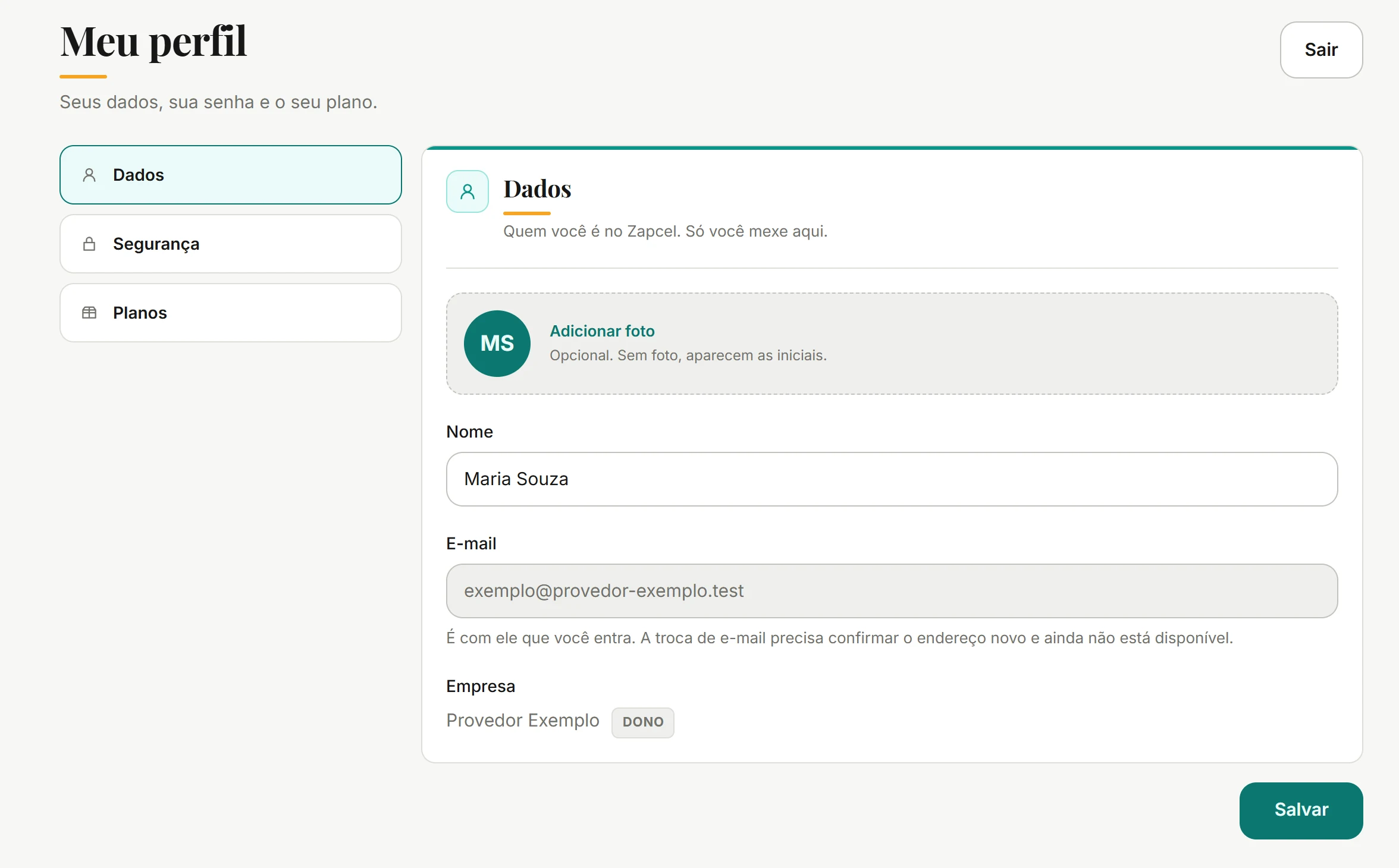
- As abas: Dados, Segurança e Planos. A de planos é explicada em Planos e assinatura.
- Adicionar foto: opcional. Sem foto, aparecem as suas iniciais.
- Nome: o seu nome no painel.
- E-mail: é com ele que você entra no painel. A troca de e-mail precisa confirmar o endereço novo e ainda não está disponível.
- Salvar: as alterações só valem depois de salvar.
Abaixo do e-mail, a tela mostra a Empresa a que você pertence e o seu perfil (por exemplo DONO). A própria tela diz: só você mexe aqui.
Notificações no celular
Quem usa o app Zapcel no celular recebe um aviso a cada mensagem nova que é para você. Se você atende pelo computador, o celular pode ficar quieto enquanto o painel estiver aberto. A escolha fica na aba Dados, logo abaixo dos seus dados.
 123
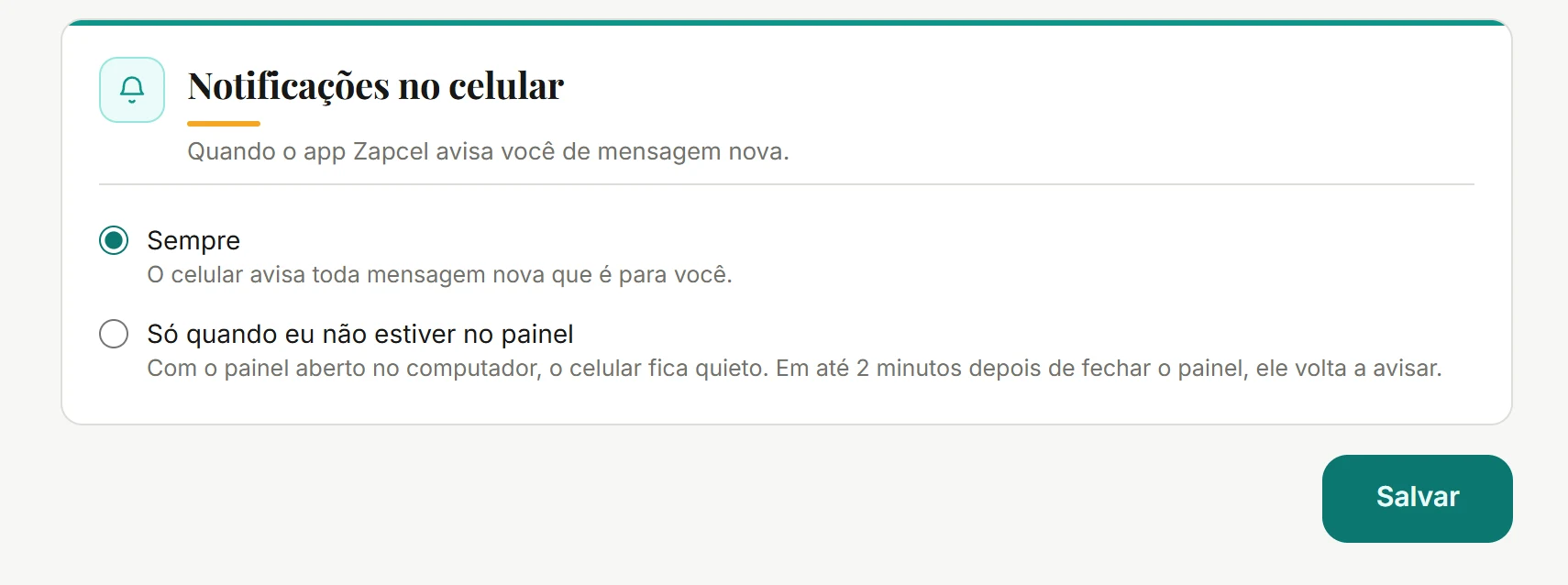
- Sempre: o celular avisa toda mensagem nova que é para você, com o painel aberto ou não. É assim que vem ligado.
- Só quando eu não estiver no painel: com o painel aberto no computador, o celular fica quieto. Vale também com a janela minimizada ou atrás de outra. Em até 2 minutos depois de fechar o painel, o celular volta a avisar.
- Salvar: a escolha só vale depois de salvar.
A escolha é só sua: cada pessoa da equipe decide a do próprio celular. Ela não muda quem recebe o aviso. O celular continua avisando só as conversas do seu setor ou as que estão com você, e não avisa enquanto a IA está atendendo.
Segurança: trocar a senha
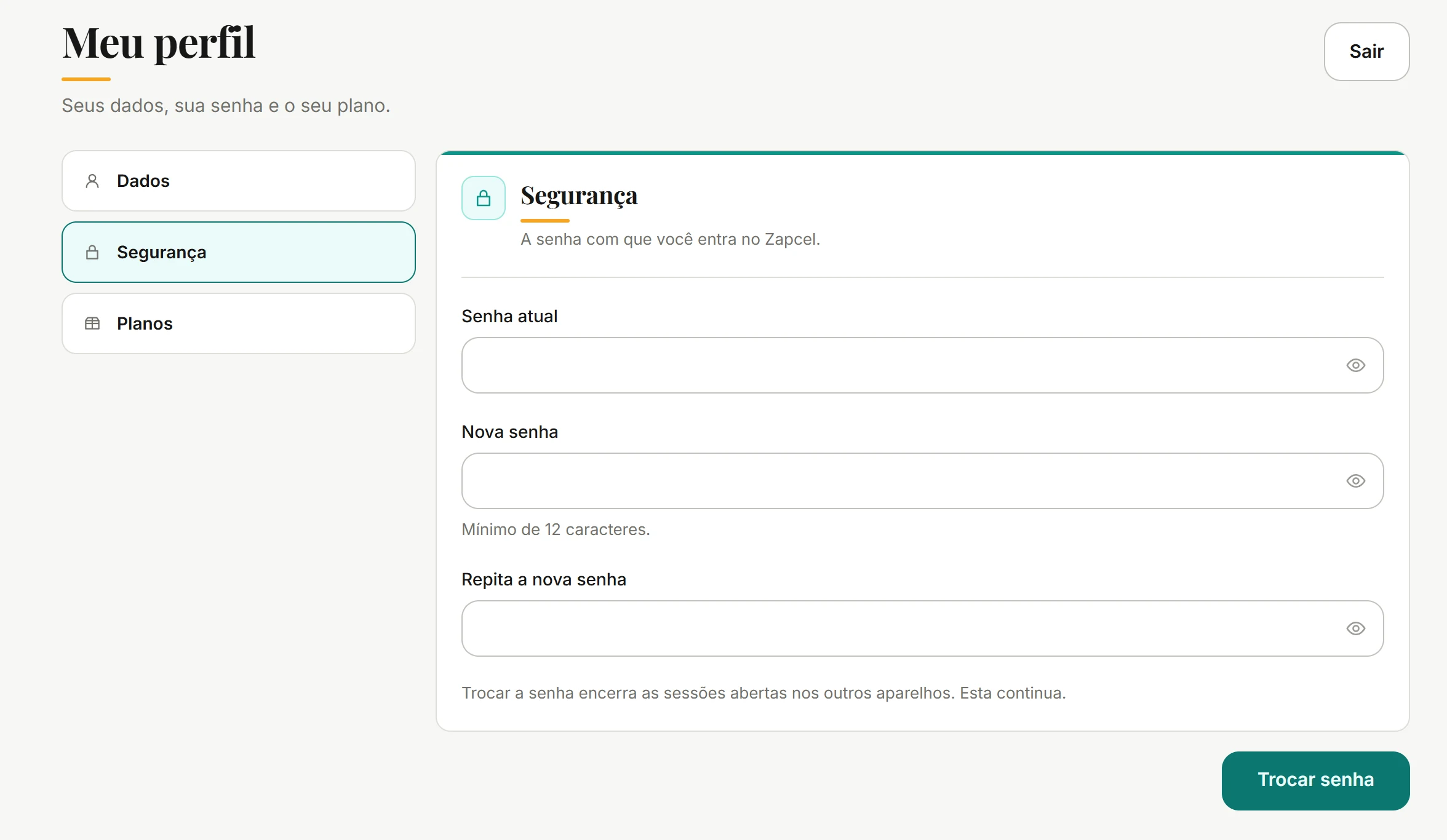 1234
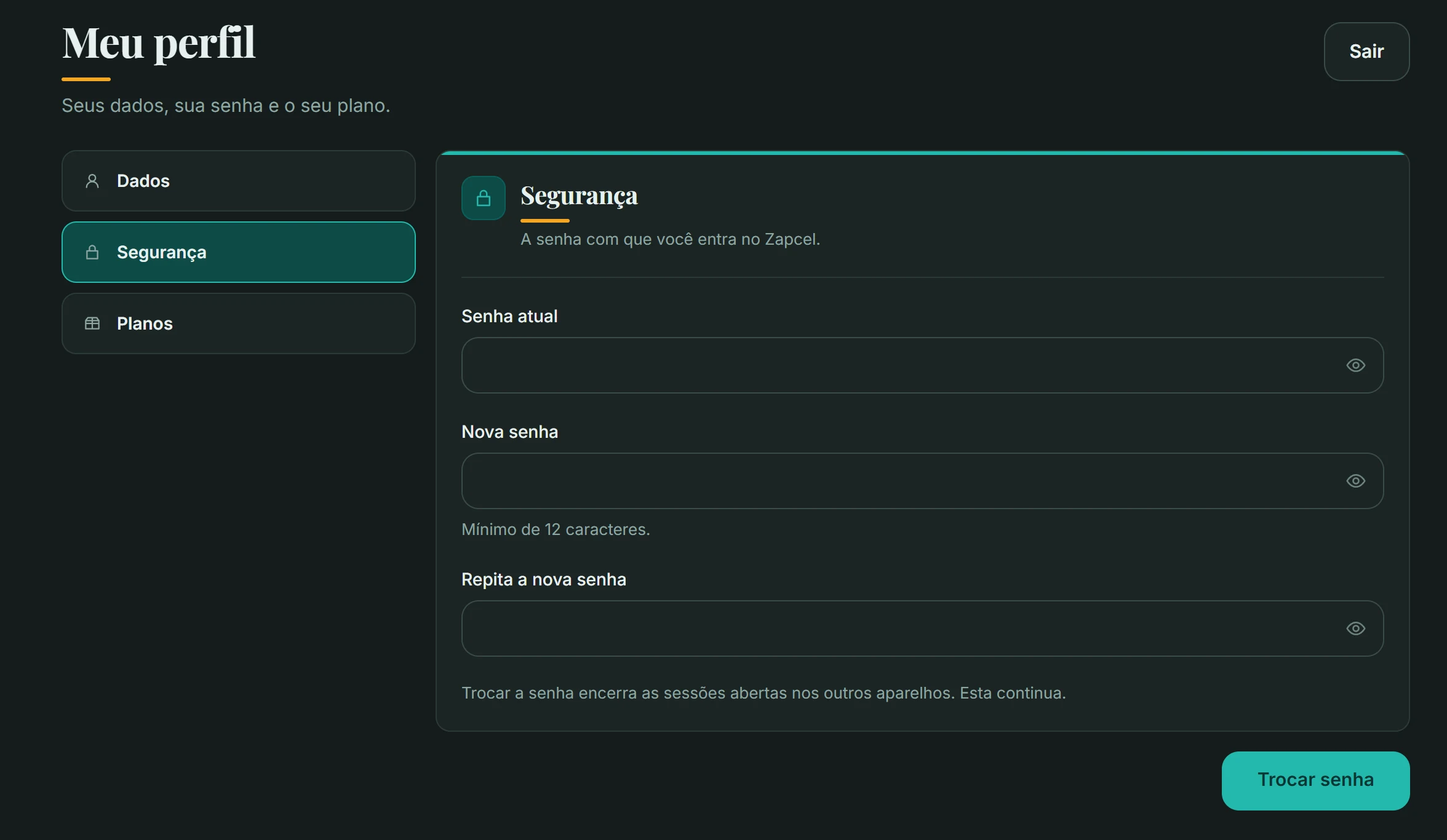
- Senha atual: a que você usa hoje para entrar.
- Nova senha: no mínimo 12 caracteres.
- Repita a nova senha: para confirmar que digitou certo. O botão com o olho, em cada campo, mostra a senha enquanto você digita.
- Trocar senha: grava a senha nova.
Trocar a senha encerra as sessões abertas nos outros aparelhos. A sessão em que você está continua.
O tema e os botões do alto
 12345

- O seu nome: leva ao seu perfil.
- O sino: abre as Notificações.
- Chat interno: abre o chat da equipe. Veja Chat interno.
- Alerta sonoro: liga e desliga o alerta sonoro do painel. O botão diz Desligar alerta sonoro quando o som está ligado.
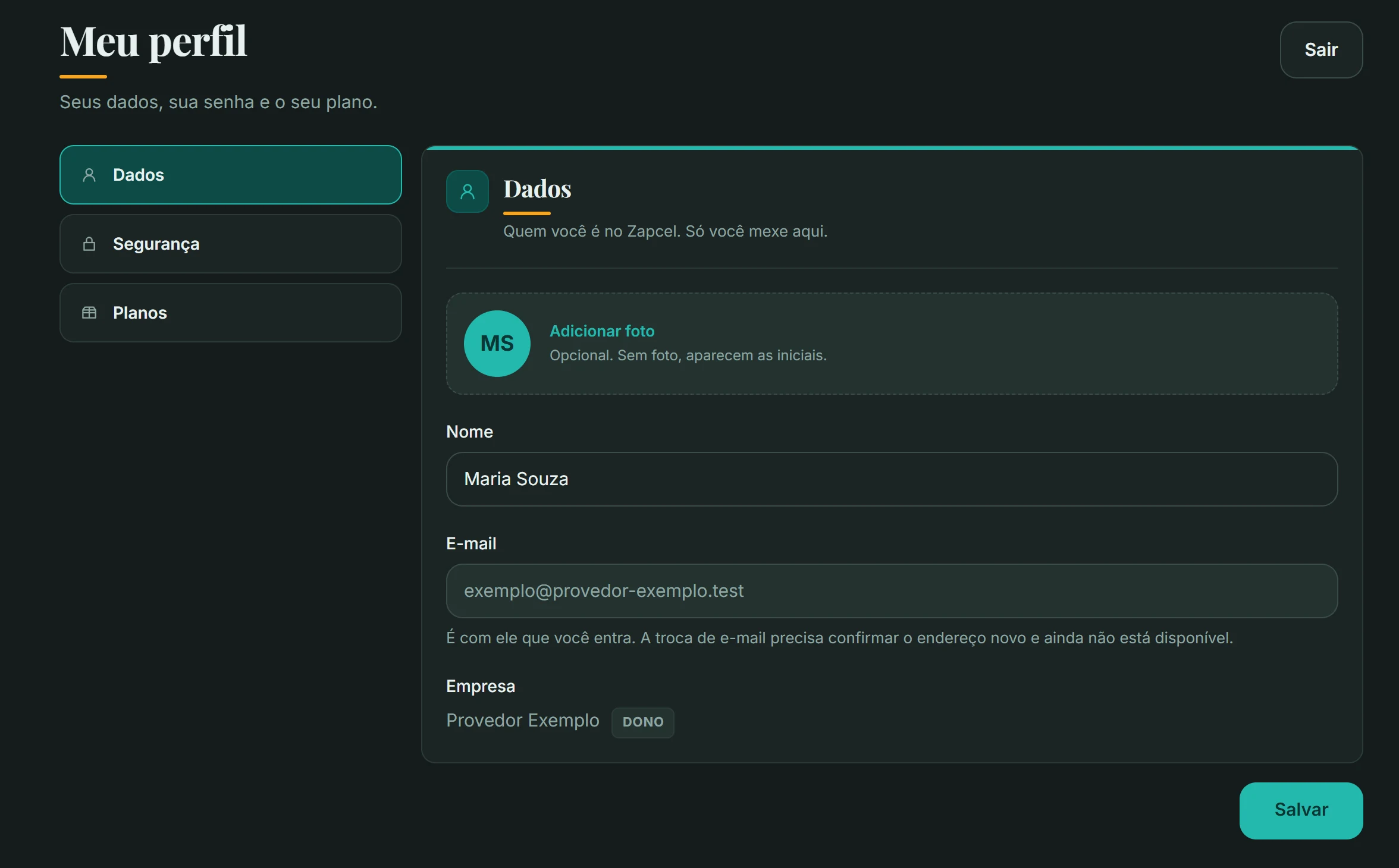
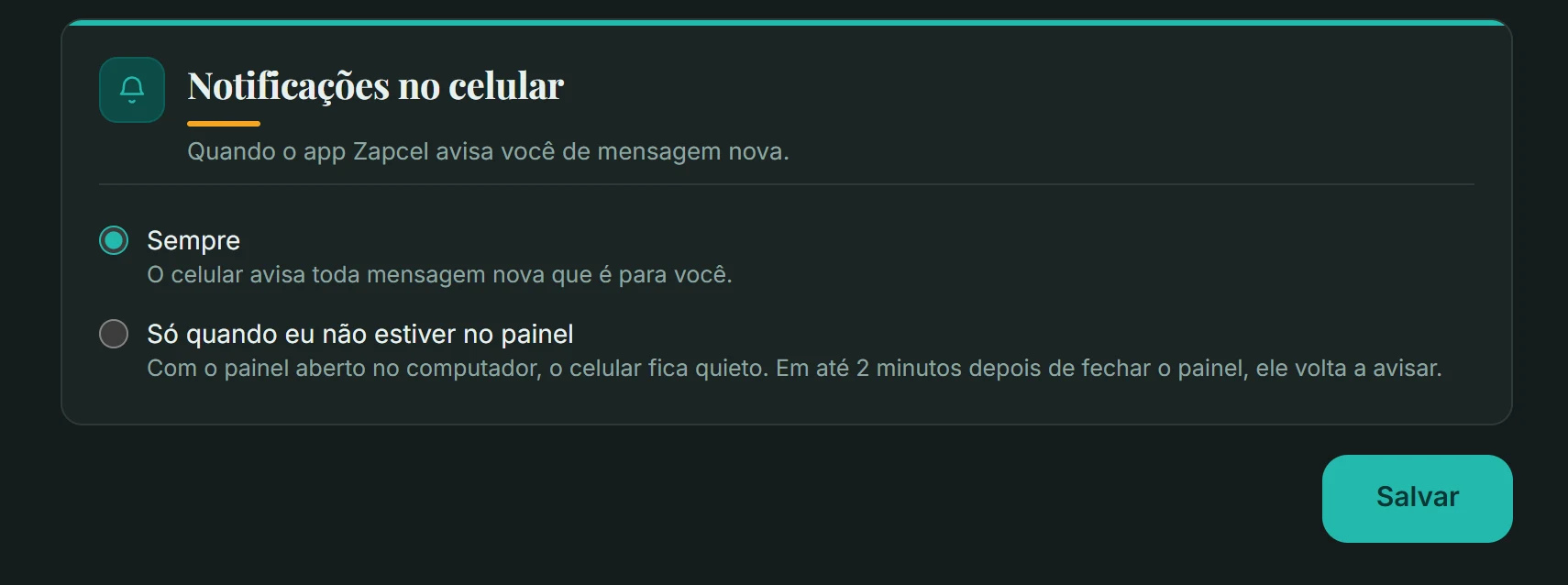
- O tema: três botões, Tema claro, Tema escuro e Tema sistema. O último acompanha o que o seu computador ou celular usa.
O painel lembra a sua escolha de tema.
Quem pode usar
Todos os perfis, cada um na sua própria conta. Veja Perfis e o que cada um vê.
Dúvidas comuns
Troquei a senha e fui desconectado do celular. É assim mesmo: trocar a senha encerra as sessões abertas nos outros aparelhos. Entre de novo com a senha nova.
Quero trocar o meu e-mail de acesso. Hoje a troca ainda não está disponível pela tela. Fale com o suporte.
Escolhi "Só quando eu não estiver no painel" e o celular continua tocando. Confira se clicou em Salvar e se o painel está mesmo aberto no computador. Ao abrir o painel, o celular pode avisar ainda por até 1 minuto, até o painel se identificar. Depois de fechar o painel, o celular volta a avisar em até 2 minutos.
O painel abriu escuro e eu prefiro claro. Use os botões de tema no alto da tela. Em Tema sistema, o painel segue a configuração do seu aparelho.